Einführung in diesen Abschnitt:
Die in diesem Abschnitt vorgestellte Configuration-Klasse wird verwendet, um die Konfigurationsinformationen von Mobilgeräten zu beschreiben, wie z. B. Bildschirmausrichtung, Touchscreen-Berührungsmodus usw. Ich glaube, Freunde, die benutzerdefinierte ROMs erstellt haben, sollten wissen, dass wir diese Klasse finden können in: frameworks/base/core/java/android/content/res/Configuration.java und dann zugehörige Einstellungen ändern können, wie z. B. die Anpassung der Standard-Schriftgröße! Wenn Sie interessiert sind, können Sie sich selbst weiter informieren! Dieser Abschnitt erklärt die Verwendung der Configuration-Klasse in der Android-Entwicklung~ API-Dokumentation:Konfiguration
1. Liste der von Configuration bereitgestellten Methoden
- densityDpi: Bildschirmdichte
- fontScale: Der vom aktuellen Benutzer festgelegte Schriftvergrößerungsfaktor
- hardKeyboardHidden: Bestimmt, ob die Hardware-Tastatur sichtbar ist, mit zwei optionalen Werten: HARDKEYBOARDHIDDEN_NO, HARDKEYBOARDHIDDEN_YES, die jeweils hexadezimal 0 und 1 sind
- keyboard: Ruft den aktuell zugeordneten Tastaturtyp ab: Die Rückgabewerte dieser Eigenschaft: KEYBOARD_12KEY (eine kleine Tastatur mit nur 12 Tasten), KEYBOARD_NOKEYS, KEYBOARD_QWERTY (normale Tastatur)
- keyboardHidden: Diese Eigenschaft gibt einen booleschen Wert zurück, um anzugeben, ob die aktuelle Tastatur verfügbar ist. Diese Eigenschaft überprüft nicht nur die Hardware-Tastatur des Systems, sondern auch die Software-Tastatur des Systems (die sich auf dem Bildschirm befindet).
- locale: Ruft die aktuelle Locale des Benutzers ab
- mcc: Ruft den Ländercode des Mobilfunksignals ab
- mnc: Ruft den Netzcode des Mobilfunksignals ab
ps: Der Ländercode und der Netzcode bestimmen zusammen den aktuellen Mobilfunknetzbetreiber- navigation: Ermittelt den Typ des Richtungsnavigationsgeräts im System. Die Rückgabewerte dieser Eigenschaft: NAVIGATION_NONAV (keine Navigation), NAVIGATION_DPAD (DPAD-Navigation), NAVIGATION_TRACKBALL (Trackball-Navigation), NAVIGATION_WHEEL (Rad-Navigation)
- orientation: Ruft die Ausrichtung des Systembildschirms ab. Die Rückgabewerte dieser Eigenschaft: ORIENTATION_LANDSCAPE (Querformat-Bildschirm), ORIENTATION_PORTRAIT (Hochformat-Bildschirm)
- screenHeightDp,screenWidthDp: Die verfügbare Höhe und Breite des Bildschirms, ausgedrückt in dp
- touchscreen: Ruft den Berührungsmodus des System-Touchscreens ab. Die Rückgabewerte dieser Eigenschaft: TOUCHSCREEN_NOTOUCH (kein Touchscreen), TOUCHSCREEN_STYLUS (Stift-Touchscreen), TOUCHSCREEN_FINGER (Touchscreen, der Fingereingaben akzeptiert)
2. Schreibe ein einfaches Beispiel zum Testen:
Screenshot der Ausführung:
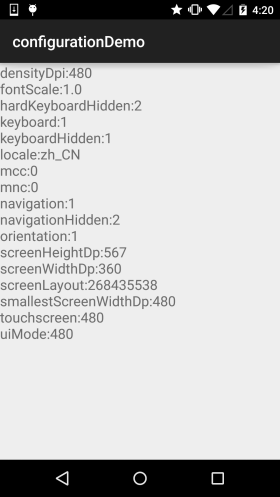
Code-Implementierung:
public class MainActivity extends AppCompatActivity {

    @Override
    protected void onCreate(Bundle savedInstanceState) {
        super.onCreate(savedInstanceState);
        setContentView(R.layout.activity_main);
        TextView txtResult = (TextView) findViewById(R.id.txtResult);
        StringBuffer status = new StringBuffer();
        //①获取系统的Configuration对象
        Configuration cfg = getResources().getConfiguration();
        //②想查什么查什么
        status.append("densityDpi:" + cfg.densityDpi + "\n");
        status.append("fontScale:" + cfg.fontScale + "\n");
        status.append("hardKeyboardHidden:" + cfg.hardKeyboardHidden + "\n");
        status.append("keyboard:" + cfg.keyboard + "\n");
        status.append("keyboardHidden:" + cfg.keyboardHidden + "\n");
        status.append("locale:" + cfg.locale + "\n");
        status.append("mcc:" + cfg.mcc + "\n");
        status.append("mnc:" + cfg.mnc + "\n");
        status.append("navigation:" + cfg.navigation + "\n");
        status.append("navigationHidden:" + cfg.navigationHidden + "\n");
        status.append("orientation:" + cfg.orientation + "\n");
        status.append("screenHeightDp:" + cfg.screenHeightDp + "\n");
        status.append("screenWidthDp:" + cfg.screenWidthDp + "\n");
        status.append("screenLayout:" + cfg.screenLayout + "\n");
        status.append("smallestScreenWidthDp:" + cfg.densityDpi + "\n");
        status.append("touchscreen:" + cfg.densityDpi + "\n");
        status.append("uiMode:" + cfg.densityDpi + "\n");
        txtResult.setText(status.toString());
    }
}
3. Überschreibe onConfigurationChanged, um auf Änderungen der Systemeinstellungen zu reagieren
Diese Methode wird verwendet, um Änderungen der Systemeinstellungen zu überwachen. Sie ist eine callbackbasierte Ereignisbehandlungsmethode. Wenn sich die Systemeinstellungen ändern, wird sie automatisch ausgelöst. Beachte jedoch eines: Wenn du die folgende Methode zur Überwachung verwendest, kann das targetSdkVersion-Attribut höchstens auf 12 gesetzt werden. Wenn es höher als 12 ist, wird diese Methode nicht ausgelöst! Hier ist ein Beispiel für das Umschalten zwischen Quer- und Hochformat als Referenz. Für anderes kannst du selbst googeln~
Codebeispiel: Eine einfache Schaltfläche. Beim Klick wird zwischen Quer- und Hochformat umgeschaltet und dann eine Toast-Eingabeaufforderung angezeigt
Screenshot des Ausführungseffekts:
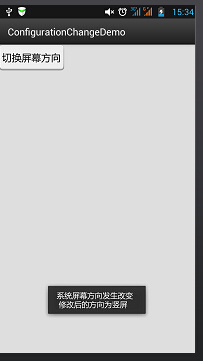
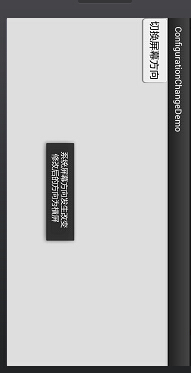
Implementierungscode:
public class MainActivity extends Activity {

    @Override
    protected void onCreate(Bundle savedInstanceState) {
        super.onCreate(savedInstanceState);
        setContentView(R.layout.activity_main);

        Button btn = (Button) findViewById(R.id.btncahange);
        btn.setOnClickListener(new OnClickListener() {

            @Override
            public void onClick(View v) {
                Configuration config = getResources().getConfiguration();
                //如果是横屏的话切换成竖屏
                if(config.orientation == Configuration.ORIENTATION_LANDSCAPE)
                {
                    MainActivity.this.setRequestedOrientation(ActivityInfo.SCREEN_ORIENTATION_PORTRAIT);
                }
                //如果竖屏的话切换成横屏
                if(config.orientation == Configuration.ORIENTATION_PORTRAIT)
                {
                    MainActivity.this.setRequestedOrientation(ActivityInfo.SCREEN_ORIENTATION_LANDSCAPE);
                }
            }
        });
    }

    @Override
    public void onConfigurationChanged(Configuration newConfig) {
        super.onConfigurationChanged(newConfig);
        String screen = newConfig.orientation == Configuration.ORIENTATION_LANDSCAPE?"横屏":"竖屏";
        Toast.makeText(MainActivity.this, "系统屏幕方向发生改变 \n 修改后的方向为" + screen, Toast.LENGTH_SHORT).show();
    }
}
Zusätzlich müssen Sie noch folgenden Inhalt zu AndroidManifest.xml hinzufügen:
Berechtigung:< uses-permission android:name="android.permission.CHANGE_CONFIGURATION" />Im <activity>-Tag hinzufügen:android:configChanges="orientation"Ändern Sie targetSdkVersion auf über 12; 12 ist ebenfalls akzeptabel
Zusammenfassung dieses Abschnitts:
Dieser Abschnitt erklärt: die Configuration-Klasse und onConfigurationChanged, die auf Änderungen der Systemeinstellungen reagiert. Ein allgemeines Verständnis reicht aus. Wir werden später, wenn wir es verwenden, tiefer darauf eingehen~