Einführung in diesen Abschnitt:
Wie der Titel schon sagt, bringt Ihnen dieser AbschnittTouchListenerundOnTouchEventeinen Vergleich sowie die Wissenspunkte zum Multi-Touch! TouchListener basiert auf Listenern, während OnTouchEvent auf Callbacks basiert! Im Folgenden verwenden wir zwei einfache Beispiele, um das Verständnis aller zu vertiefen!
1. Listener-basierter TouchListener
Codebeispiel:
Implementierungseffekt-Diagramm:
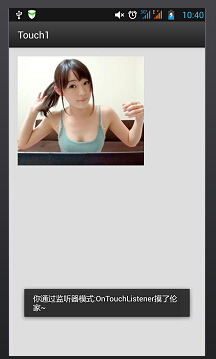
Implementierungscode: main.xml
<RelativeLayout xmlns:android="http://schemas.android.com/apk/res/android"
    xmlns:tools="http://schemas.android.com/tools"
    android:layout_width="match_parent"
    android:layout_height="match_parent"
    android:paddingLeft="@dimen/activity_horizontal_margin"
    android:paddingRight="@dimen/activity_horizontal_margin"
    android:paddingTop="@dimen/activity_vertical_margin"
    android:paddingBottom="@dimen/activity_vertical_margin"
    tools:context=".MyActivity">

    <ImageView
        android:layout_width="wrap_content"
        android:layout_height="wrap_content"
        android:id="@+id/imgtouch"
        android:background="@drawable/touch"/>
</RelativeLayout>
MainAcitivity.java
public class MyActivity extends ActionBarActivity {

    private ImageView imgtouch;

    @Override
    protected void onCreate(Bundle savedInstanceState) {
        super.onCreate(savedInstanceState);
        setContentView(R.layout.activity_my);

        imgtouch = (ImageView)findViewById(R.id.imgtouch);
        imgtouch.setOnTouchListener(new View.OnTouchListener() {
            @Override
            public boolean onTouch(View v, MotionEvent event) {
                Toast.makeText(getApplicationContext(),"你通过监听器模式:OnTouchListener摸了伦家~",Toast.LENGTH_LONG).show();
                return true;
            }
        });
    }
}
Codeanalyse:
Richte einfach eine ImageView ein, rufe dann setOnTouchListener auf und überschreibe die onTouch-Methode! Es ist ganz einfach. Tatsächlich gab es bereits ein Beispiel dafür im Abschnitt FrameLayout. Erinnerst du dich an das süße Mädchen, das sich mit deinem Finger bewegt?
Methoden und Eigenschaften im Zusammenhang mit OnTouchListener:
onTouch(View v, MotionEvent event): Die Parameter hier sind jeweils die Komponente, die das Touch-Ereignis ausgelöst hat, und das Touch-Ereignis `event`, das die detaillierten Informationen des auslösenden Ereignisses kapselt, einschließlich Ereignistyp, Auslösezeit und weiterer Informationen. Zum Beispiel event.getX(), event.getY().
Wir können die Art der Touch-Aktion auch mithilfe von event.getAction() bestimmen, um zu urteilen; zum Beispiel:
event.getAction == MotionEvent.ACTION_DOWN: Drück-Ereignis (ACTION_DOWN)
event.getAction == MotionEvent.ACTION_MOVE: Bewegungsereignis (ACTION_MOVE)
event.getAction == MotionEvent.ACTION_UP: Loslass-Ereignis (ACTION_UP)
2. Callback-basierte onTouchEvent()-Methode
Es ist ebenfalls ein Touch-Ereignis, aber onTouchEvent wird häufiger in benutzerdefinierten Views verwendet. Alle View-Klassen überschreiben diese Methode, und dieses Touch-Ereignis ist Callback-basiert. Das heißt, wenn wir false zurückgeben, wird das Ereignis weiter nach außen propagiert und vom äußeren Container oder der Activity behandelt! Natürlich umfasst es auch Gesten (Gesture), die wir später im Detail erklären werden! onTouchEvent ist eigentlich ähnlich wie onTouchListener, nur der Behandlungsmechanismus ist anders: Ersteres ist Callback-basiert, während Letzteres Listener-basiert ist!
Codebeispiel:Definiere eine einfache View, die einen kleinen blauen Kreis zeichnet, der sich mit dem Finger bewegen lässt
Implementierungscode: MyView.java
public class MyView extends View{
    public float X = 50;
    public float Y = 50;

    //创建画笔
    Paint paint = new Paint();

    public MyView(Context context,AttributeSet set)
    {
        super(context,set);
    }

    @Override
    public void onDraw(Canvas canvas) {
        super.onDraw(canvas);
        paint.setColor(Color.BLUE);
        canvas.drawCircle(X,Y,30,paint);
    }

    @Override
    public boolean onTouchEvent(MotionEvent event) {
        this.X = event.getX();
        this.Y = event.getY();
        //通知组件进行重绘
        this.invalidate();
        return true;
    }
}
main.xml:
<RelativeLayout xmlns:android="http://schemas.android.com/apk/res/android"
    xmlns:tools="http://schemas.android.com/tools"
    android:layout_width="match_parent"
    android:layout_height="match_parent"
    tools:context=".MyActivity">
    <example.jay.com.touch2.MyView
        android:layout_width="wrap_content"
        android:layout_height="wrap_content" />
</RelativeLayout>
Implementierungseffekt-Diagramm:
 Berühre mit deinem Finger, um dich zu bewegen~
3. Multi-Touch
Das Prinzip dahinter:
Unter sogenanntem Multi-Touch versteht man die Bedienung des Bildschirms mit mehreren Fingern. Die häufigste Verwendung ist wohl die Zoom-in/Zoom-out-Funktion. Viele Bildbetrachter unterstützen zum Beispiel das Zoomen! Theoretisch kann das Android-System selbst Berührungen von bis zu 256 Fingern verarbeiten; natürlich hängt dies von der Hardware-Unterstützung des Telefons ab. Telefone, die Multi-Touch unterstützen, unterstützen jedoch im Allgemeinen 2-4 Punkte, manche unterstützen aber mehr! Wir haben festgestellt, dass beide vorherigen Punkte MotionEvent verwendet haben. MotionEvent repräsentiert ein Touch-Ereignis; wir könnenevent.getAction() & MotionEvent.ACTION_MASKum zu bestimmen, um welche Operation es sich handelt. Zusätzlich zu den drei oben genannten Einzelpunkt-Operationen gibt es zwei spezifische Multi-Point-Operationen:
- MotionEvent.ACTION_POINTER_DOWN: Wird ausgelöst, wenn bereits ein Punkt auf dem Bildschirm gedrückt ist und zu diesem Zeitpunkt ein weiterer Punkt gedrückt wird. (ACTION_POINTER_DOWN)
- MotionEvent.ACTION_POINTER_UP: Wird ausgelöst, wenn mehrere Punkte auf dem Bildschirm gedrückt sind und einer davon losgelassen wird (d. h., wenn ein anderer Punkt als der letzte losgelassen wird). (ACTION_POINTER_UP)
Der einfache Ablauf ist ungefähr so:
- Wenn ein Finger den Bildschirm berührt ——> wird das ACTION_DOWN-Ereignis ausgelöst
- Dann berührt ein weiterer Finger ebenfalls den Bildschirm ——> wird das ACTION_POINTER_DOWN-Ereignis ausgelöst. Wenn weitere Finger den Bildschirm berühren, wird es weiterhin ausgelöst
- Ein Finger verlässt den Bildschirm ——> wird das ACTION_POINTER_UP-Ereignis ausgelöst. Wenn weitere Finger weiterhin den Bildschirm verlassen, wird es erneut ausgelöst
- Wenn der letzte Finger den Bildschirm verlässt ——> wird das ACTION_UP-Ereignis ausgelöst
- Außerdem wird während des gesamten Vorgangs kontinuierlich das ACTION_MOVE-Ereignis ausgelöst
Wir können event.getX(int) oder event.getY(int) verwenden, um die Positionen verschiedener Berührungspunkte zu erhalten: Zum Beispiel erhält event.getX(0) die X-Koordinate des ersten Berührungspunkts, event.getX(1) erhält die X-Koordinate des zweiten Berührungspunkts und so weiter... Außerdem können wir auch die Methode des MotionEvent-Objekts aufrufengetPointerCount()Methode, um zu bestimmen, wie viele Finger derzeit berühren~
Codebeispiel:
In Ordnung, schreiben wir das häufigste Beispiel: Ein-Finger-Ziehen eines Bildes und Zwei-Finger-Zoomen eines Bildes:
Implementierungseffekt-Diagramm:

Implementierungscode:
<?xml version="1.0" encoding="utf-8"?>
<RelativeLayout xmlns:android="http://schemas.android.com/apk/res/android"
    android:layout_width="match_parent"
    android:layout_height="match_parent" >

    <ImageView
        android:id="@+id/img_test"
        android:layout_width="match_parent"
        android:layout_height="match_parent"
        android:scaleType="matrix"
        android:src="@drawable/pic1.html" />

</RelativeLayout>
MainActivity.java
package com.jay.example.edittextdemo;

import android.app.Activity;
import android.graphics.Matrix;
import android.graphics.PointF;
import android.os.Bundle;
import android.util.FloatMath;
import android.view.MotionEvent;
import android.view.View;
import android.view.View.OnTouchListener;
import android.widget.ImageView;

public class MainActivity extends Activity implements OnTouchListener {

    private ImageView img_test;

    // 縮放控制
    private Matrix matrix = new Matrix();
    private Matrix savedMatrix = new Matrix();

    // 不同状态的表示:
    private static final int NONE = 0;
    private static final int DRAG = 1;
    private static final int ZOOM = 2;
    private int mode = NONE;

    // 定义第一个按下的点,两只接触点的重点,以及出事的两指按下的距离:
    private PointF startPoint = new PointF();
    private PointF midPoint = new PointF();
    private float oriDis = 1f;

    /*
     * (non-Javadoc)
     *
     * @see android.app.Activity#onCreate(android.os.Bundle)
     */
    @Override
    protected void onCreate(Bundle savedInstanceState) {
        super.onCreate(savedInstanceState);
        setContentView(R.layout.activity_main);
        img_test = (ImageView) this.findViewById(R.id.img_test);
        img_test.setOnTouchListener(this);
    }

    @Override
    public boolean onTouch(View v, MotionEvent event) {
        ImageView view = (ImageView) v;
        switch (event.getAction() & MotionEvent.ACTION_MASK) {
        // 单指
        case MotionEvent.ACTION_DOWN:
            matrix.set(view.getImageMatrix());
            savedMatrix.set(matrix);
            startPoint.set(event.getX(), event.getY());
            mode = DRAG;
            break;
        // 双指
        case MotionEvent.ACTION_POINTER_DOWN:
            oriDis = distance(event);
            if (oriDis > 10f) {
                savedMatrix.set(matrix);
                midPoint = middle(event);
                mode = ZOOM;
            }
            break;
        // 手指放开
        case MotionEvent.ACTION_UP:
        case MotionEvent.ACTION_POINTER_UP:
            mode = NONE;
            break;
        // 单指滑动事件
        case MotionEvent.ACTION_MOVE:
            if (mode == DRAG) {
                // 是一个手指拖动
                matrix.set(savedMatrix);
                matrix.postTranslate(event.getX() - startPoint.x, event.getY() - startPoint.y);
            } else if (mode == ZOOM) {
                // 两个手指滑动
                float newDist = distance(event);
                if (newDist > 10f) {
                    matrix.set(savedMatrix);
                    float scale = newDist / oriDis;
                    matrix.postScale(scale, scale, midPoint.x, midPoint.y);
                }
            }
            break;
        }
        // 设置ImageView的Matrix
        view.setImageMatrix(matrix);
        return true;
    }

    // 计算两个触摸点之间的距离
    private float distance(MotionEvent event) {
        float x = event.getX(0) - event.getX(1);
        float y = event.getY(0) - event.getY(1);
        return FloatMath.sqrt(x * x + y * y);
    }

    // 计算两个触摸点的中点
    private PointF middle(MotionEvent event) {
        float x = event.getX(0) + event.getX(1);
        float y = event.getY(0) + event.getY(1);
        return new PointF(x / 2, y / 2);
    }

}
Zusammenfassung dieses Abschnitts:
In Ordnung,Bezüglich TouchListenerund OnTouchEventsowie Multi-Touch, das war's fürs Erste~