Einführung in diesen Abschnitt:
Dieser Abschnitt stellt Ihnen den WindowManager (Fensterverwaltungsdienst) unter den von Android bereitgestellten Systemdiensten vor. Er ist die unterste Ebene zur Anzeige von Views. Toast, Activity und Dialog verwenden diesen WindowManager alle auf der untersten Ebene. Er ist global! Der Kern dieser Klasse ist nichts weiter als das Aufrufen der Methoden addView, removeView, updateViewLayout zum Anzeigen von Views und das Festlegen zugehöriger Eigenschaften über die WindowManager.LayoutParams-API!
In diesem Abschnitt wollen wir einige praktische Anwendungsbeispiele von WindowManager in der realen Entwicklung erkunden~
Offizielle API-Dokumentation:WindowManager
1. Einige Konzepte von WindowManager:
1) Einführung in WindowManager
Es ist eine von Android bereitgestellte API für die Interaktion mit dem Window-Manager! Wir alle wissen, dass die Oberfläche einer App aus Activities besteht und eine Activity aus Views besteht. Wenn wir eine Oberfläche anzeigen möchten, fällt uns zuerst Activity ein, oder? Oder Dialog und Toast.
Aber in manchen Fällen erfüllen die oben genannten drei möglicherweise nicht unsere Anforderungen. Zum Beispiel wirkt für eine einfache Anzeige die Verwendung von Activity etwas überflüssig, während Dialog ein Context-Objekt erfordert und Toast nicht angeklickt werden kann ... Für die oben genannten Situationen können wir WindowManager, dieses Ding, verwenden, um Views zum Bildschirm hinzuzufügen oder Views vom Bildschirm zu entfernen! Es ist eine Schnittstelle zur Verwaltung des Android-Fenstermechanismus, die unterste Ebene zur Anzeige von Views!
2) So erhalten Sie eine WindowManager-Instanz
①Das WindowManager-Objekt abrufen:
WindowManager wManager = getApplicationContext().getSystemService(Context. WINDOW_ SERVICE);
②Das WindowManager.LayoutParams-Objekt abrufen, um sich auf nachfolgende Operationen vorzubereiten
WindowManager.LayoutParams wmParams=new WindowManager.LayoutParams();
2. WindowManager-Verwendungsbeispiele:
Beispiel 1: Bildschirmbreite und -höhe abrufen
Vor Android 4.2 konnten wir die folgende Methode verwenden, um Bildschirmbreite und -höhe zu erhalten:
public static int[] getScreenHW(Context context) {
    WindowManager manager = (WindowManager)context
    .getSystemService(Context.WINDOW_SERVICE);
    Display display = manager.getDefaultDisplay();
    int width = display.getWidth();
    int height = display.getHeight();
    int[] HW = new int[] { width, height };
    return HW;
}
Die obige Methode ist jedoch seit Android 4.2 veraltet. Wir können eine andere Methode verwenden, um Bildschirmbreite und -höhe zu ermitteln:
public static int[] getScreenHW2(Context context) {
    WindowManager manager = (WindowManager) context.
    getSystemService(Context.WINDOW_SERVICE);
    DisplayMetrics dm = new DisplayMetrics();
    manager.getDefaultDisplay().getMetrics(dm);
    int width = dm.widthPixels;
    int height = dm.heightPixels;
    int[] HW = new int[] { width, height };
    return HW;
}
Dann können wir zwei separate Methoden schreiben, um Breite und Höhe zu ermitteln. Hier nehmen wir die zweite Methode zum Ermitteln der Bildschirmbreite und -höhe als Beispiel:
public static int getScreenW(Context context) {
    return getScreenHW2(context)[0];
}

public static int getScreenH(Context context) {
    return getScreenHW2(context)[1];
}
Natürlich kannst du sie auch direkt abrufen, wenn du keine separate Utility-Klasse schreibst, zum Beispiel:
public class MainActivity extends AppCompatActivity {
    @Override
    protected void onCreate(Bundle savedInstanceState) {
        super.onCreate(savedInstanceState);
        setContentView(R.layout.activity_main);
        WindowManager wManager = (WindowManager) getSystemService(Context.WINDOW_SERVICE);
        DisplayMetrics dm = new DisplayMetrics();
        wManager.getDefaultDisplay().getMetrics(dm);
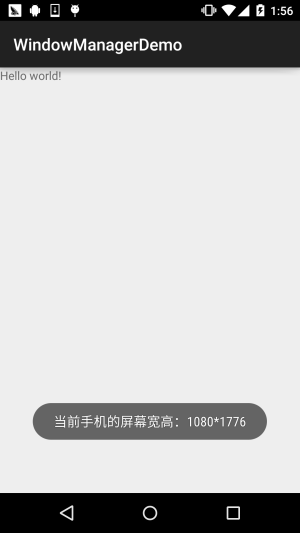
        Toast.makeText(MainActivity.this, "当前手机的屏幕宽高:" + dm.widthPixels + "*" +
                dm.heightPixels, Toast.LENGTH_SHORT).show();
    }
}
Ausführungsergebnis:
Beispiel 2: Fenster auf Vollbildanzeige einstellen
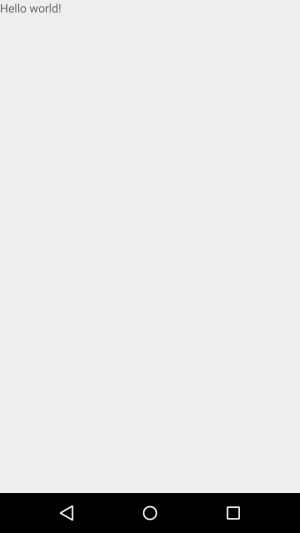
getWindow().setFlags(WindowManager.LayoutParams.FLAG_FULLSCREEN,
                WindowManager.LayoutParams.FLAG_FULLSCREEN);
        getSupportActionBar().hide();
Ausführungsergebnis:
Beispiel 3: Den Bildschirm immer eingeschaltet lassen
public void setKeepScreenOn(Activity activity,boolean keepScreenOn)
{
    if(keepScreenOn)
    {
        activity.getWindow().addFlags(WindowManager.LayoutParams.FLAG_KEEP_SCREEN_ON);
    }else{
        activity.getWindow().clearFlags(WindowManager.LayoutParams.FLAG_KEEP_SCREEN_ON);
    }
}
Beispiel 4: Implementierung eines einfachen schwebenden Fensters
Effekt-Screenshot:
Implementierungscode:
Zuerst benötigen wir einen Hintergrund-Service, der im Hintergrund auf unsere Operationen wartet, z. B. das Zeichnen und Entfernen des schwebenden Fensters abzuschließen. Daher definieren wir einen Service:MyService.javaWir benötigen eine Methode, um das View des schwebenden Fensters zu erstellen:
private void createWindowView() {
    btnView = new Button(getApplicationContext());
    btnView.setBackgroundResource(R.mipmap.ic_launcher);
    windowManager = (WindowManager) getApplicationContext()
            .getSystemService(Context.WINDOW_SERVICE);
    params = new WindowManager.LayoutParams();

    // 设置Window Type
    params.type = WindowManager.LayoutParams.TYPE_SYSTEM_ALERT;
    // 设置悬浮框不可触摸
    params.flags = WindowManager.LayoutParams.FLAG_NOT_TOUCH_MODAL
            | WindowManager.LayoutParams.FLAG_NOT_FOCUSABLE;
    // 悬浮窗不可触摸,不接受任何事件,同时不影响后面的事件响应
    params.format = PixelFormat.RGBA_8888;
    // 设置悬浮框的宽高
    params.width = 200;
    params.height = 200;
    params.gravity = Gravity.LEFT;
    params.x = 200;
    params.y = 000;
    // 设置悬浮框的Touch监听
    btnView.setOnTouchListener(new View.OnTouchListener() {
        //保存悬浮框最后位置的变量
        int lastX, lastY;
        int paramX, paramY;

        @Override
        public boolean onTouch(View v, MotionEvent event) {
            switch (event.getAction()) {
                case MotionEvent.ACTION_DOWN:
                    lastX = (int) event.getRawX();
                    lastY = (int) event.getRawY();
                    paramX = params.x;
                    paramY = params.y;
                    break;
                case MotionEvent.ACTION_MOVE:
                    int dx = (int) event.getRawX() - lastX;
                    int dy = (int) event.getRawY() - lastY;
                    params.x = paramX + dx;
                    params.y = paramY + dy;
                    // 更新悬浮窗位置
                    windowManager.updateViewLayout(btnView, params);
                    break;
            }
            return true;
        }
    });
    windowManager.addView(btnView, params);
    isAdded = true;
}
Dann müssen wir nur noch die obige Methode createWindowView() in der Methode OnCreate() aufrufen, um mit dem Laden des schwebenden Fensters zu beginnen. Aber uns ist eines aufgefallen: Dieses Ding scheint nicht geschlossen werden zu können, verdammt, okay, als Nächstes müssen wir die Anforderungen analysieren!
Es sollte nur angezeigt werden, wenn sich das Telefon auf der normalen Oberfläche befindet, d. h. dem Desktop. Wenn wir andere Apps starten, sollte dieses schwebende Fenster verschwinden. Wenn wir die App verlassen und zum Desktop zurückkehren, sollte dieses schwebende Fenster wieder erscheinen!
Dann müssen wir zunächst feststellen, ob sich die App auf dem Desktop befindet, also fügen wir den folgenden Code hinzu:
/**
 * 判断当前界面是否是桌面
 */
public boolean isHome(){
    if(mActivityManager == null) {
        mActivityManager = (ActivityManager)getSystemService(Context.ACTIVITY_SERVICE);
    }
    List<RunningTaskInfo> rti = mActivityManager.getRunningTasks(1);
    return homeList.contains(rti.get(0).topActivity.getPackageName());
}

/**
 * 获得属于桌面的应用的应用包名称
 * @return 返回包含所有包名的字符串列表
 */
private List<String> getHomes() {
    List<String> names = new ArrayList<String>();
    PackageManager packageManager = this.getPackageManager();
    // 属性
    Intent intent = new Intent(Intent.ACTION_MAIN);
    intent.addCategory(Intent.CATEGORY_HOME);
    List<ResolveInfo> resolveInfo = packageManager.queryIntentActivities(intent,
            PackageManager.MATCH_DEFAULT_ONLY);
    for(ResolveInfo ri : resolveInfo) {
        names.add(ri.activityInfo.packageName);
    }
    return names;
}
Okay, als Nächstes müssen wir in regelmäßigen Abständen eine Reihe von Prüfungen durchführen, z. B.: ob es sich auf dem Desktop befindet, ob das schwebende Fenster geladen wurde; wenn nicht, laden; andernfalls, wenn es geladen wurde, das schwebende Fenster entfernen! Hier verwenden wir einen Handler~, weil wir die UI nicht direkt in einem untergeordneten Thread aktualisieren können, also schreiben wir, wie du weißt, unseren eigenen Handler, um die oben genannten Operationen auszuführen:
//定义一个更新界面的Handler
private Handler mHandler = new Handler() {
    @Override
    public void handleMessage(Message msg) {
        switch(msg.what) {
        case HANDLE_CHECK_ACTIVITY:
            if(isHome()) {
                if(!isAdded) {
                    windowManager.addView(btnView, params);
                    isAdded = true;
                new Thread(new Runnable() {
                    public void run() {
                        for(int i=0;i<10;i++){
                            try {
                                Thread.sleep(1000);
                            } catch (InterruptedException e) {e.printStackTrace();}
                            Message m = new Message();
                            m.what=2;
                            mHandler.sendMessage(m);
                        }
                    }
                }).start();}
            } else {
                if(isAdded) {
                    windowManager.removeView(btnView);
                    isAdded = false;
                }
            }
            mHandler.sendEmptyMessageDelayed(HANDLE_CHECK_ACTIVITY, 0);
            break;
        }
    }
};
Als Letztes müssen wir die Methode onStartCommand() des Service überschreiben, das heißt, Prüfungen durchführen, Daten aus dem Intent extrahieren und feststellen, ob das schwebende Fenster hinzugefügt oder entfernt werden soll!
@Override
public int onStartCommand(Intent intent, int flags, int startId) {
    int operation = intent.getIntExtra(OPERATION, OPERATION_SHOW);
    switch(operation) {
    case OPERATION_SHOW:
        mHandler.removeMessages(HANDLE_CHECK_ACTIVITY);
        mHandler.sendEmptyMessage(HANDLE_CHECK_ACTIVITY);
        break;
    case OPERATION_HIDE:
        mHandler.removeMessages(HANDLE_CHECK_ACTIVITY);
        break;
    }
    return super.onStartCommand(intent, flags, startId);
}
Okay, an diesem Punkt ist die Hauptarbeit erledigt. Als Nächstes kommen einige Kleinigkeiten: Verwende eine Activity, um diesen Service zu starten:MainActivity.java:
public class MainActivity extends AppCompatActivity implements View.OnClickListener {

    private Button btn_on;

    @Override
    protected void onCreate(Bundle savedInstanceState) {
        super.onCreate(savedInstanceState);
        setContentView(R.layout.activity_main);
        bindViews();
    }

    private void bindViews() {
        btn_on = (Button) findViewById(R.id.btn_on);
        btn_on.setOnClickListener(this);
    }

    @Override
    public void onClick(View v) {
        switch (v.getId()) {
            case R.id.btn_on:
                Intent mIntent = new Intent(MainActivity.this, MainService.class);
                mIntent.putExtra(MainService.OPERATION, MainService.OPERATION_SHOW);
                startService(mIntent);
                Toast.makeText(MainActivity.this, "悬浮框已开启~", Toast.LENGTH_SHORT).show();
                break;
        }
    }
}
Füge dann Berechtigungen in AndroidManifest.xml hinzu und registriere MainService:
<uses-permission android:name="android.permission.SYSTEM_ALERT_WINDOW" />
<uses-permission android:name="android.permission.GET_TASKS" />

<service android:name=".MainService"/>
Okay, die Logik ist noch relativ leicht zu verstehen~ Du kannst sie dir selbst ansehen~
3. Weiterführende Literatur:
Vom vierten Beispiel hast du vielleicht bemerkt: WindowManager.LayoutParams, dieses Ding, ist ein Flag, wie zum Beispiel Vollbild~ Aus Zeitgründen zähle ich sie nicht einzeln auf. Du kannst die offizielle Website oder die folgenden Links prüfen:
Offizielle Dokumentation: WindowManager.LayoutParams
Android-Systemdienst - WindowManager
Wenn du außerdem am oben genannten schwebenden Fenster interessiert bist und es eingehender studieren möchtest, kannst du dir den Blog von Onkel Guo (Guo Lin) ansehen:
4. Download der Codebeispiele für diesen Abschnitt:
WindowManagerDemo2.zip
Zusammenfassung dieses Abschnitts:
In diesem Abschnitt haben wir etwas über WindowManager in Android-Systemdiensten gelernt. Die ersten drei Beispiele werden in der tatsächlichen Entwicklung wahrscheinlich häufiger verwendet. Es wird empfohlen, das erste Beispiel als Hilfsklasse zu schreiben, schließlich werden Bildschirmbreite und -höhe ziemlich oft verwendet~ Was das schwebende Fenster betrifft: Wenn du es verstehst, gut; wenn nicht, ist es nicht schlimm~ In der tatsächlichen Entwicklung wirst du selten gebeten, ein schwebendes Fenster zu erstellen... Nun gut, das war's für diesen Abschnitt, danke~
