Einführung in diesen Abschnitt:
Das in diesem Abschnitt vorgestellte grundlegende UI-Steuerelement ist: ImageView (Bildansicht). Wie der Name schon sagt, ist es eine View bzw. ein Steuerelement zur Anzeige von Bildern! Offizielle API:ImageViewDie in diesem Abschnitt erklärten Inhalte sind folgende:
- Der Unterschied zwischen dem src-Attribut und dem background von ImageView;
- adjustViewBounds legt fest, ob beim Skalieren von Bildern das Seitenverhältnis eingehalten werden soll
- scaleType legt den Skalierungstyp fest
- Der einfachste Weg, eine kreisförmige ImageView zu zeichnen
1. Der Unterschied zwischen dem src-Attribut und dem background-Attribut:
In der API-Dokumentation finden wir, dass ImageView zwei Attribute hat, mit denen Bilder gesetzt werden können: src und background
Allgemeines Wissen:
① background bezieht sich normalerweise aufden Hintergrund, während src sich aufden Inhalt bezieht!!
② Wenn mansrcverwendet, um ein Bild einzufügen, wird es entsprechend der Bildgrößedirekt eingefügtundwird nicht gestreckt
während bei Verwendung von background zum Einfügen eines Bildes es basierend auf der vom ImageView vorgegebenen Breitegestreckt wird
1) Schreibe Code, um den Unterschied zu überprüfen:
Schreibe ein einfaches Layout zum Testen:
<LinearLayout xmlns:android="http://schemas.android.com/apk/res/android"
    xmlns:tools="http://schemas.android.com/tools"
    android:id="@+id/LinearLayout1"
    android:layout_width="match_parent"
    android:layout_height="match_parent"
    android:orientation="vertical"
    tools:context="com.jay.example.imageviewdemo.MainActivity" >

    <ImageView
        android:layout_width="wrap_content"
        android:layout_height="wrap_content"
        android:background="@drawable/pen" />

    <ImageView
        android:layout_width="200dp"
        android:layout_height="wrap_content"
        android:background="@drawable/pen" />

    <ImageView
        android:layout_width="wrap_content"
        android:layout_height="wrap_content"
        android:src="@drawable/pen.html" />

    <ImageView
        android:layout_width="200dp"
        android:layout_height="wrap_content"
        android:src="@drawable/pen.html" />

</LinearLayout>
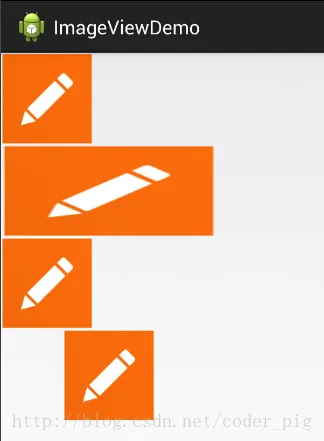
Das Effektbild ist wie folgt:
Ergebnisanalyse:
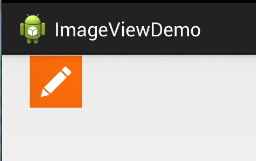
Wenn sowohl width als auch height wrap_content sind, dann ist es dasselbe, die ursprüngliche Bildgröße. Aber wenn wir die width oder height festlegen, wird der Unterschied offensichtlich: background füllt das gesamte ImageView vollständig aus, während src diese Größe beibehält und zentriert wird. Das betrifft ein weiteres Attribut von ImageView: scaleType! Beachte außerdem, dass wir hier nur width oder height festlegen! Wenn wir width und height gleichzeitig festlegen, füllt background weiterhin, aber die Größe von src kann sich ändern! Zum Beispiel, testen wir den folgenden Code:
<ImageView
        android:layout_width="100dp"
        android:layout_height="50dp"
        android:src="@drawable/pen.html" />
Effektbild zur Laufzeit:
PS: scaleType wird weiter unten vorgestellt~
2) Methoden zur Behebung von Bildverformungen, die durch Hintergrundstreckung verursacht werden
Im zweiten ImageView im vorherigen Effektbild können wir sehen, dass das Bild gestreckt und verformt wurde; das Quadrat ist zu einem Rechteck geworden. Für Menschen mit leichter Zwangsstörung wie mich ist das offensichtlich nicht akzeptabel. Gibt es eine Möglichkeit, es einzustellen? Die Antwort ist definitiv ja. Der Autor kennt derzeit die folgenden zwei Methoden:
Dies eignet sich für das dynamische Laden von ImageView, und der Code ist einfach. Hartcodieren Sie einfach die Größe beim Hinzufügen der View.
LinearLayout.LayoutParams layoutParam = new LinearLayout.LayoutParams(48, 48);
        layout.addView(ibtnPen, layoutParam);
Neben dem dynamischen Laden der View binden wir ImageView häufiger weiterhin über ein XML-Layout ein. Die Lösung ist ebenfalls nicht schwierig: Realisieren Sie sie über eine Bitmap-Ressourcendatei in drawable und setzen Sie dann das background-Attribut auf diese Datei! Diese XML-Datei wird im drawable-Ordner erstellt, und Sie müssen diesen Ordner selbst erstellen! !
pen_bg.xml:
<bitmap
    xmlns:android="http://schemas.android.com/apk/res/android"
    android:id="@id/pen_bg"
    android:gravity="top"
    android:src="@drawable/pen.html"
    android:tileMode="disabled" >
</bitmap>
Der obige Code ist nicht schwer zu verstehen. Ich schätze, alle sind am meisten vom tileMode-Attribut verwirrt? Dieses Attribut ist Tiling, also die Kachelung, die wir verwenden, wenn wir den Hintergrund in Windows einstellen: mehrere kleine Symbole füllen den gesamten Bildschirm! Erinnern Sie sich? Wenn nicht, können Sie es selbst ausprobieren! 'disabled' deaktiviert es!
Das ist der obige einfache Code; die Aufrufmethode ist wie folgt:
Dynamisch: ibtnPen.setBacklgroundResource(R.drawable.penbg);
Statisch: android:background = "@drawable/penbg"
3) Das Problem beim Einstellen der Transparenz
Nachdem wir die beiden oben genannten Unterschiede erklärt haben, sprechen wir über das setAlpha-Attribut! Es ist sehr einfach. Dieses Attribut,Es wird nur wirksam, wenn src verwendet wird!!
4) Die clevere Kombination der beiden:
Ein Bild aus dem Internet:
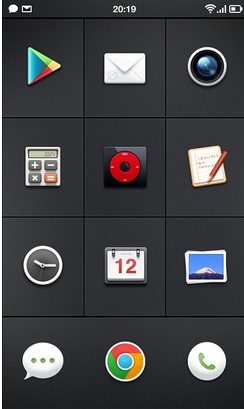
Auf den ersten Blick ist es ein einfaches GridView, jedes Element ist ein ImageView, aber Vorsicht: Vielleicht ist Ihnen aufgefallen, dass die ICONs oben nicht regulär sind, sondern kreisförmig, abgerundete Rechtecke usw. Hier wird also src + background verwendet! Um den obigen Effekt zu erzielen, sind nur zwei Schritte nötig:Suchen Sie ein transparentes PNG-Bild + legen Sie einen schwarzen Hintergrund fest(Natürlich können Sie auch die Transparenz des PNG festlegen, um dies zu erreichen, aber das Ergebnis kann von dem abweichen, was Sie erwartet haben!) Schreiben wir ein einfaches Beispiel:
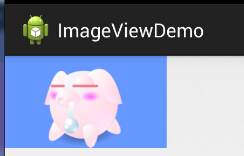
Wie in der Abbildung gezeigt, wird das süße kleine Schwein auf dem ImageView angezeigt. Haha, der Hintergrund ist auf einen blauen Hintergrund eingestellt!
Implementierungscode:
<ImageView
    android:layout_width="150dp"
    android:layout_height="wrap_content"
    android:src="@drawable/pig.html"
    android:background="#6699FF" />
PS: Natürlich können Sie auch selector verwenden, um Klick-Effekte zu implementieren, indem Sie für verschiedene Zustände unterschiedliche Bilder festlegen, um Klick- oder Touch-Effekte zu erzielen!
5) Festlegen der Attribute background und src im Java-Code:
Vordergrund (entspricht dem Attribut src):setImageDrawable( );
Hintergrund (entspricht dem Attribut background):setBackgroundDrawable( );
2. adjustViewBounds legt fest, ob beim Skalieren das ursprüngliche Seitenverhältnis beibehalten werden soll
ImageView stellt unsadjustViewBoundsals Attribut zur Verfügung, mit dem festgelegt wird, ob beim Skalieren das ursprüngliche Seitenverhältnis beibehalten werden soll! Alleiniges Setzen hat keine Wirkung; es muss zusammen mitmaxWidthundmaxHeight verwendet werdenAttribute zusammen! Und diese beiden letztgenannten Attribute sind auch nur wirksam, wenn adjustViewBounds true ist~
- android:maxHeight: legt die maximale Höhe des ImageView fest
- android:maxWidth: legt die maximale Breite des ImageView fest
Codebeispiel:
<LinearLayout xmlns:android="http://schemas.android.com/apk/res/android"
    xmlns:tools="http://schemas.android.com/tools"
    android:layout_width="match_parent"
    android:layout_height="match_parent"
    android:orientation="vertical"
    tools:context=".MainActivity">

    <!-- 正常的图片 -->
    <ImageView
        android:id="@+id/imageView1"
        android:layout_width="wrap_content"
        android:layout_height="wrap_content"
        android:layout_margin="5px"
        android:src="@mipmap/meinv.html" />
    <!-- 限制了最大宽度与高度,并且设置了调整边界来保持所显示图像的长宽比-->
    <ImageView
        android:id="@+id/imageView2"
        android:layout_width="wrap_content"
        android:layout_height="wrap_content"
        android:layout_margin="5px"
        android:adjustViewBounds="true"
        android:maxHeight="200px"
        android:maxWidth="200px"
        android:src="@mipmap/meinv.html" />

</LinearLayout>
Effektbild zur Laufzeit:
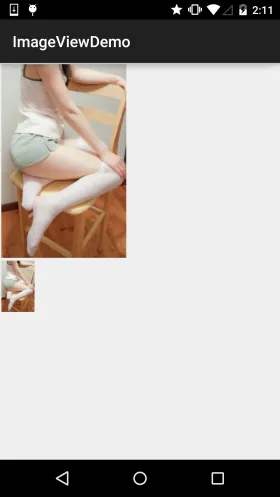
Ergebnisanalyse:Das größere Bild ist das ohne jegliche Verarbeitung; seine Abmessungen sind 541374; für das untere verwenden wir maxWidth und maxHeight, um die maximale Breite und Höhe des ImageView auf 200px zu begrenzen, was bedeutet, dass es höchstens 200 anzeigen kann200-Bild, und wir setzen außerdemadjustViewBounds = "true", um unsere Grenzen anzupassen, damit das Seitenverhältnis des Bildes erhalten bleibt; zu diesem Zeitpunkt sind Breite und Höhe des ImageView 128*200~
3. scaleType legt den Skalierungstyp fest
android:scaleType wird verwendet, um festzulegen, wie das angezeigte Bild skaliert oder verschoben wird, damit es an die Größe des ImageView angepasst wird. Im Java-Code können Sie es über imageView.setScaleType(ImageView.ScaleType.CENTER); festlegen; Die optionalen Werte sind wie folgt:
- fitXY: skaliert das Bild horizontal und vertikal unabhängig, sodass das Bild vollständig in den ImageView passt, aber das Seitenverhältnis des Bildes kann sich ändern
- fitStart: skaliert das Bild unter Beibehaltung des Seitenverhältnisses, bis die längere Seite der entsprechenden Seite des ImageView entspricht, und platziert das Bild nach der Skalierung in der oberen linken Ecke des ImageView
- fitCenter: Wie oben, nach der Skalierung in der Mitte platziert;
- fitEnd: Wie oben, nach der Skalierung in der unteren rechten Ecke platziert;
- center: Behält die ursprüngliche Bildgröße bei und zeigt es in der Mitte des ImageView an. Wenn die Größe des Originalbildes größer als die Größe des ImageView ist, wird der überstehende Teil beschnitten.
- centerCrop: Skaliert das Bild unter Beibehaltung des Seitenverhältnisses, bis es die ImageView vollständig abdeckt; das Bild wird möglicherweise nicht vollständig angezeigt.
- centerInside: Skaliert das Bild unter Beibehaltung des Seitenverhältnisses, bis die ImageView das Bild vollständig anzeigen kann.
- matrix: Standardwert. Ändert die ursprüngliche Bildgröße nicht. Zeichnet das Originalbild beginnend an der oberen linken Ecke der ImageView. Der Teil des Originalbilds, der über die ImageView hinausragt, wird zugeschnitten.
Vergleichen wir sie nun Gruppe für Gruppe:
1)1.fitEnd,fitStart,fitCenter
Hier verwenden wir fitEnd als Beispiel; die anderen beiden sind ähnlich:
Beispielcode:
<!-- 保持图片的横纵比缩放,知道该图片能够显示在ImageView组件上,并将缩放好的图片显示在imageView的右下角 -->
    <ImageView
        android:id="@+id/imageView3"
        android:layout_width="300px"
        android:layout_height="300px"
        android:layout_margin="5px"
        android:scaleType="fitEnd"
        android:src="@mipmap/meinv.html" />
Effektbild zur Laufzeit:

2) centerCrop und centerInside
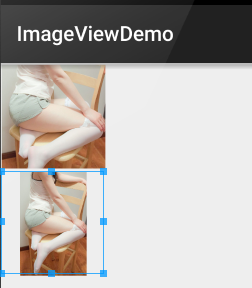
- centerCrop: skaliert entsprechend dem Seitenverhältnis und deckt direkt und vollständig die gesamte ImageView ab
- centerInside: skaliert entsprechend dem Seitenverhältnis, sodass die ImageView dieses Bild vollständig anzeigen kann
Beispielcode:
<ImageView
        android:layout_width="300px"
        android:layout_height="300px"
        android:layout_margin="5px"
        android:scaleType="centerCrop"
        android:src="@mipmap/meinv.html" />

    <ImageView
        android:layout_width="300px"
        android:layout_height="300px"
        android:layout_margin="5px"
        android:scaleType="centerInside"
        android:src="@mipmap/meinv.html" />
Effektbild zur Laufzeit:
3)fitXY
Das Bild nicht proportional skalieren; das Ziel ist, die gesamte View mit dem Bild zu füllen.
Beispielcode:
<ImageView
        android:layout_width="300px"
        android:layout_height="300px"
        android:layout_margin="5px"
        android:scaleType="fixXY"
        android:src="@mipmap/meinv.html" />
Screenshot des Laufzeiteffekts:

Nun, es ist offensichtlich abgeflacht =-=~
4)matrix
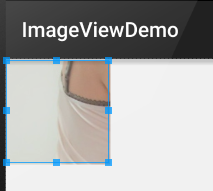
Beginne damit, das Originalbild von der oberen linken Ecke der ImageView aus zu zeichnen; die Teile, die über die ImageView hinausgehen, werden abgeschnitten.
Beispielcode:
<ImageView
        android:layout_width="300px"
        android:layout_height="300px"
        android:layout_margin="5px"
        android:scaleType="matrix"
        android:src="@mipmap/meinv.html" />
Screenshot des Laufzeiteffekts:
5)center
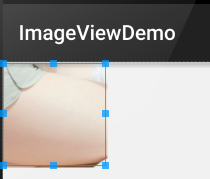
Behalte die Größe des Originalbilds bei und zeige es in der Mitte der ImageView an. Wenn das Originalbild größer als die ImageView ist, wird der Überschuss abgeschnitten.
Beispielcode:
<ImageView
        android:layout_width="300px"
        android:layout_height="300px"
        android:layout_margin="5px"
        android:scaleType="center"
        android:src="@mipmap/meinv.html" />
Screenshot des Laufzeiteffekts:
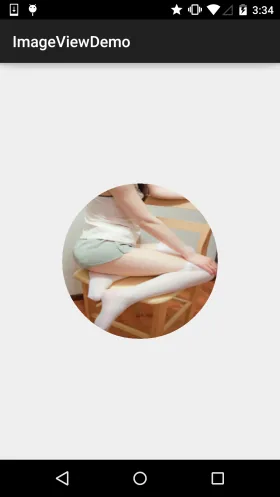
4. Die einfachste Möglichkeit, eine kreisförmige ImageView zu zeichnen
Ich glaube, jeder kennt kreisförmige oder abgerundete ImageViews. Heutzutage lieben viele Apps die Verwendung von kreisförmigen Avataren, nicht wahr~
Hier schreibe ich einfach eine kreisförmige ImageView. Natürlich ist das nur ein Beispiel, ohne Berücksichtigung von Leistung und Anti-Aliasing!!!
Man kann sagen, dass es nur zum Spaß geschrieben wurde. Für echte Projekte kannst du die von Experten auf Github geschriebenen Controls in Betracht ziehen, wie die folgenden beiden:
Ich habe dir schon früher gezeigt, wie man git verwendet~ Clone einfach das Projekt und kopiere die relevanten Dateien in dein eigenes Projekt~
Codebeispiel:
Screenshot des Laufzeiteffekts:
Implementierungscode:
Benutzerdefinierte ImageView: RoundImageView.java
package com.jay.demo.imageviewdemo;

import android.content.Context;
import android.graphics.Bitmap;
import android.graphics.Canvas;
import android.graphics.Paint;
import android.graphics.PaintFlagsDrawFilter;
import android.graphics.Path;
import android.graphics.Rect;
import android.graphics.Region;
import android.util.AttributeSet;
import android.widget.ImageView;

/**
 * Created by coder-pig on 2015/7/18 0018.
 */
public class RoundImageView extends ImageView {

    private Bitmap mBitmap;
    private Rect mRect = new Rect();
    private PaintFlagsDrawFilter pdf = new PaintFlagsDrawFilter(0, Paint.ANTI_ALIAS_FLAG);
    private Paint mPaint = new Paint();
    private Path mPath=new Path();
    public RoundImageView(Context context, AttributeSet attrs) {
        super(context, attrs);
        init();
    }


    //传入一个Bitmap对象
    public void setBitmap(Bitmap bitmap) {
        this.mBitmap = bitmap;
    }


    private void init() {
        mPaint.setStyle(Paint.Style.STROKE);
        mPaint.setFlags(Paint.ANTI_ALIAS_FLAG);
        mPaint.setAntiAlias(true);// 抗锯尺
    }


    @Override
    protected void onDraw(Canvas canvas) {
        super.onDraw(canvas);
        if(mBitmap == null)
        {
            return;
        }
        mRect.set(0,0,getWidth(),getHeight());
        canvas.save();
        canvas.setDrawFilter(pdf);
        mPath.addCircle(getWidth() / 2, getWidth() / 2, getHeight() / 2, Path.Direction.CCW);
        canvas.clipPath(mPath, Region.Op.REPLACE);
        canvas.drawBitmap(mBitmap, null, mRect, mPaint);
        canvas.restore();
    }
}
Layout-Code:activity_main.xml:
<com.jay.demo.imageviewdemo.RoundImageView
        android:id="@+id/img_round"
        android:layout_width="200dp"
        android:layout_height="200dp"
        android:layout_margin="5px"/>
MainActivity.java:
package com.jay.demo.imageviewdemo;

import android.graphics.Bitmap;
import android.graphics.BitmapFactory;
import android.os.Bundle;
import android.support.v7.app.AppCompatActivity;

public class MainActivity extends AppCompatActivity {

    private RoundImageView img_round;

    @Override
    protected void onCreate(Bundle savedInstanceState) {
        super.onCreate(savedInstanceState);
        setContentView(R.layout.activity_main);
        img_round = (RoundImageView) findViewById(R.id.img_round);
        Bitmap bitmap = BitmapFactory.decodeResource(getResources(),R.mipmap.meinv);
        img_round.setBitmap(bitmap);
    }
}
Zusammenfassung dieses Abschnitts:
In diesem Abschnitt wurde ImageView erklärt. Der Inhalt sieht nach viel aus, aber es ist alles nur Beschreibung, es reicht, es zu wissen~ Die benutzerdefinierte kreisförmige ImageView am Ende ist auch nur zum Spaß geschrieben. In echten Projekten wird empfohlen, diese beiden benutzerdefinierten Steuerelemente von Drittanbietern zu verwenden~