Abschnittseinführung:
Ich glaube, jeder kennt Apps, bei denen man auf eine Liste klickt und dann zu den Details gelangt, was in Shopping- und Nachrichten-Apps am häufigsten vorkommt. Als Nächstes erklären wir kurz die Ablauflogik!
1. Erläuterung des Logikablaufs:
Es kommt gerade gelegen, dass die Testerin des Unternehmens die App Chuchu Street "9.9" auf ihrem Testgerät installiert hatte. Haha, dann nutzen wir das einfach zum Lernen:

Hehe, viele Apps auf dem Markt funktionieren so, und das lässt sich mit dem Fragment umsetzen, das wir gelernt haben. Vielleicht ist die GIF-Animation nicht klar, deshalb zeichnet der Autor eine grobe Skizze mit einem UI-Prototyping-Tool:
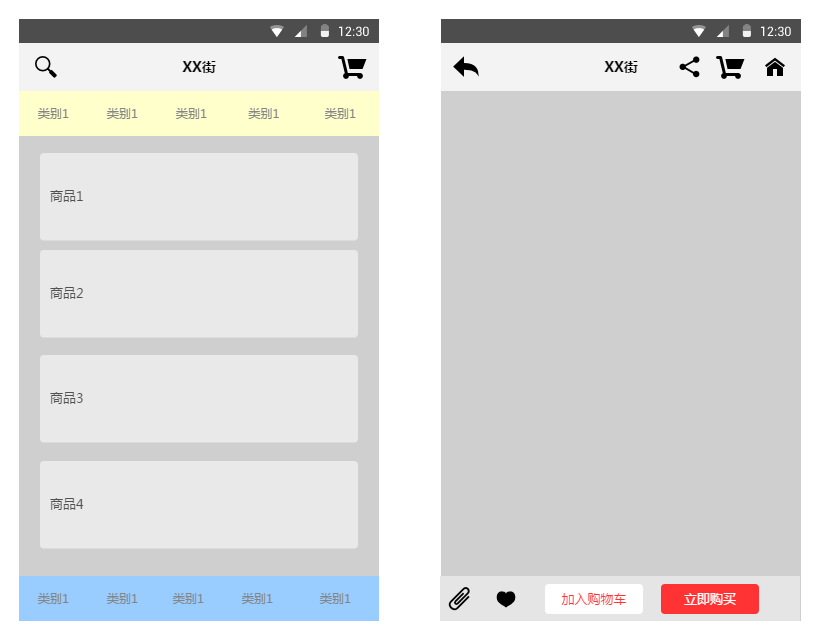
Ungefähr so: Der mittlere Bereich ist ein Layout-Container, normalerweise ein FrameLayout, und dann ersetzen wir ein Fragment in diesem Container oder fügen es ebenfalls hinzu. Dieses Fragment enthält eine ListView. Wenn wir auf ein Element in dieser ListView klicken, wird das Fragment im mittleren Container durch das Fragment mit den entsprechenden Detailinformationen ersetzt. Wenn wir es einfach ersetzen, bleibt der Zustand des ersten Fragments nicht erhalten, und der Benutzer muss von vorne browsen, was definitiv unpraktisch ist. Hier können wir dieses Problem über den Fragment-Stack mit addToBackStack und popBackStack lösen! Beim Ersetzen fügen wir das ersetzte Fragment zum Stack hinzu. Wenn der Benutzer die Zurück-Taste drückt, wird popBackStack aufgerufen, um es aus dem Stack zu entfernen. Die konkrete Umsetzung siehe im Codebeispiel unten!
2. Codebeispiel: Einfache Umsetzung einer Nachrichten-App-Liste und Inhaltsumschaltung
Screenshot des Laufeffekts:
Implementierungscode:
Schritt 1: Zuerst die Layouts der beiden Fragmente und der Activity implementieren
fg_newlist.xml:
<?xml version="1.0" encoding="utf-8"?>
<LinearLayout xmlns:android="http://schemas.android.com/apk/res/android"
    android:layout_width="match_parent"
    android:layout_height="match_parent"
    android:background="@color/white"
    android:orientation="horizontal">

    <ListView
        android:id="@+id/list_news"
        android:layout_width="match_parent"
        android:layout_height="match_parent" />

</LinearLayout>
fg_context.xml:
<?xml version="1.0" encoding="utf-8"?>
<LinearLayout xmlns:android="http://schemas.android.com/apk/res/android"
    android:layout_width="match_parent"
    android:layout_height="match_parent"
    android:orientation="vertical">

    <TextView
        android:id="@+id/txt_content"
        android:layout_width="match_parent"
        android:layout_height="match_parent"
        android:gravity="center"
        android:textColor="@color/blue"
        android:textSize="20sp" />

</LinearLayout>
activity_main.xml:
<RelativeLayout xmlns:android="http://schemas.android.com/apk/res/android"
    xmlns:tools="http://schemas.android.com/tools"
    android:layout_width="match_parent"
    android:layout_height="match_parent"
    tools:context=".MainActivity">

    <TextView
        android:id="@+id/txt_title"
        android:layout_width="match_parent"
        android:layout_height="56dp"
        android:background="@color/blue"
        android:textColor="@color/white"
        android:text="新闻列表"
        android:textSize="20sp"
        android:textStyle="bold"
        android:gravity="center"/>

    <FrameLayout
        android:id="@+id/fl_content"
        android:layout_width="match_parent"
        android:layout_height="match_parent"
        android:layout_below="@id/txt_title"/>

</RelativeLayout>
Schritt 2: Unsere Business-Bean-Klasse und die benutzerdefinierte BaseAdapter-Klasse implementieren:
Data.java:
/**
 * Created by Jay on 2015/9/6 0006.
 */
public class Data {

    private String new_title;
    private String new_content;

    public Data(){}

    public Data(String new_title, String new_content) {
        this.new_title = new_title;
        this.new_content = new_content;
    }

    public String getNew_title() {
        return new_title;
    }

    public String getNew_content() {
        return new_content;
    }

    public void setNew_title(String new_title) {
        this.new_title = new_title;
    }

    public void setNew_content(String new_content) {
        this.new_content = new_content;
    }
}
MyAdapter.java:
/**
 * Created by Jay on 2015/9/6 0006.
 */
public class MyAdapter extends BaseAdapter{

    private List<Data> mData;
    private Context mContext;

    public MyAdapter(List<Data> mData, Context mContext) {
        this.mData = mData;
        this.mContext = mContext;
    }

    @Override
    public int getCount() {
        return mData.size();
    }

    @Override
    public Object getItem(int position) {
        return null;
    }

    @Override
    public long getItemId(int position) {
        return position;
    }

    @Override
    public View getView(int position, View convertView, ViewGroup parent) {
        ViewHolder viewHolder;
        if(convertView == null){
            convertView = LayoutInflater.from(mContext).inflate(R.layout.list_item,parent,false);
            viewHolder = new ViewHolder();
            viewHolder.txt_item_title = (TextView) convertView.findViewById(R.id.txt_item_title);
            convertView.setTag(viewHolder);
        }else{
            viewHolder = (ViewHolder) convertView.getTag();
        }
        viewHolder.txt_item_title.setText(mData.get(position).getNew_title());
        return convertView;
    }

    private class ViewHolder{
        TextView txt_item_title;
    }

}
Schritt 3: Implementierung von MainActivity
MainActivity.java:
public class MainActivity extends AppCompatActivity {

    private TextView txt_title;
    private FrameLayout fl_content;
    private Context mContext;
    private ArrayList<Data> datas = null;
    private FragmentManager fManager = null;
    private long exitTime = 0;


    @Override
    protected void onCreate(Bundle savedInstanceState) {
        super.onCreate(savedInstanceState);
        setContentView(R.layout.activity_main);
        mContext = MainActivity.this;
        fManager = getFragmentManager();
        bindViews();

        datas = new ArrayList<Data>();
        for (int i = 1; i <= 20; i++) {
            Data data = new Data("新闻标题" + i, i + "~新闻内容~~~~~~~~");
            datas.add(data);
        }
        NewListFragment nlFragment = new NewListFragment(fManager, datas);
        FragmentTransaction ft = fManager.beginTransaction();
        ft.replace(R.id.fl_content, nlFragment);
        ft.commit();
    }


    private void bindViews() {
        txt_title = (TextView) findViewById(R.id.txt_title);
        fl_content = (FrameLayout) findViewById(R.id.fl_content);
    }


    //点击回退键的处理:判断Fragment栈中是否有Fragment
    //没,双击退出程序,否则像是Toast提示
    //有,popbackstack弹出栈
    @Override
    public void onBackPressed() {
        if (fManager.getBackStackEntryCount() == 0) {
            if ((System.currentTimeMillis() - exitTime) > 2000) {
                Toast.makeText(getApplicationContext(), "再按一次退出程序",
                        Toast.LENGTH_SHORT).show();
                exitTime = System.currentTimeMillis();
            } else {
                super.onBackPressed();
            }
        } else {
            fManager.popBackStack();
            txt_title.setText("新闻列表");
        }
    }
}
Schritt 4: Implementierung des Listen-Fragments:
NewListFragment.java:
package com.jay.fragmentdemo4;

import android.app.Fragment;
import android.app.FragmentManager;
import android.app.FragmentTransaction;
import android.os.Bundle;
import android.view.LayoutInflater;
import android.view.View;
import android.view.ViewGroup;
import android.widget.AdapterView;
import android.widget.ListView;
import android.widget.TextView;

import java.util.ArrayList;

/**
 * Created by Jay on 2015/9/6 0006.
 */
public class NewListFragment extends Fragment implements AdapterView.OnItemClickListener {
    private FragmentManager fManager;
    private ArrayList<Data> datas;
    private ListView list_news;

    public NewListFragment(FragmentManager fManager, ArrayList<Data> datas) {
        this.fManager = fManager;
        this.datas = datas;
    }

    @Override
    public View onCreateView(LayoutInflater inflater, ViewGroup container, Bundle savedInstanceState) {
        View view = inflater.inflate(R.layout.fg_newlist, container, false);
        list_news = (ListView) view.findViewById(R.id.list_news);
        MyAdapter myAdapter = new MyAdapter(datas, getActivity());
        list_news.setAdapter(myAdapter);
        list_news.setOnItemClickListener(this);
        return view;
    }


    @Override
    public void onItemClick(AdapterView<?> parent, View view, int position, long id) {
        FragmentTransaction fTransaction = fManager.beginTransaction();
        NewContentFragment ncFragment = new NewContentFragment();
        Bundle bd = new Bundle();
        bd.putString("content", datas.get(position).getNew_content());
        ncFragment.setArguments(bd);
        //获取Activity的控件
        TextView txt_title = (TextView) getActivity().findViewById(R.id.txt_title);
        txt_title.setText(datas.get(position).getNew_content());
        //加上Fragment替换动画
        fTransaction.setCustomAnimations(R.anim.fragment_slide_left_enter, R.anim.fragment_slide_left_exit);
        fTransaction.replace(R.id.fl_content, ncFragment);
        //调用addToBackStack将Fragment添加到栈中
        fTransaction.addToBackStack(null);
        fTransaction.commit();
    }
}
Schritt 5: Implementierung des Inhalts-Fragments:
NewContentFragment.java:
/**
 * Created by Jay on 2015/9/6 0006.
 */
public class NewContentFragment extends Fragment {

    NewContentFragment() {
    }

    @Override
    public View onCreateView(LayoutInflater inflater, ViewGroup container, Bundle savedInstanceState) {
        View view = inflater.inflate(R.layout.fg_content, container, false);
        TextView txt_content = (TextView) view.findViewById(R.id.txt_content);
        //getArgument获取传递过来的Bundle对象
        txt_content.setText(getArguments().getString("content"));
        return view;
    }

}
Der Code ist sehr einfach, deshalb erkläre ich ihn nicht Schritt für Schritt~
3. Code-Download
FragmentDemo5.zip:FragmentDemo5.zip herunterladen
Zusammenfassung des Abschnitts:
Aus Zeitgründen habe ich nicht allzu detailliert erklärt; der Beispielcode ist ebenfalls sehr einfach, sodass er für Anfänger leicht zu verstehen ist! Soll er in einem echten Projekt verwendet werden, muss er noch ein wenig angepasst werden~! Okay, das war's für diesen Abschnitt, danke~