Einführung in diesen Abschnitt:
In den vorherigen 13 Unterabschnitten haben wir die meisten der häufig verwendeten APIs der Paint-Klasse in Android ausführlich erklärt. Ab diesem Abschnitt erklären wir einige gängige APIs von Canvas (Zeichenfläche). Wir haben bereits einige der Methoden aufgelistet, die wir aufrufen können in
8.3.1 Detaillierte Erklärung der drei Zeichenwerkzeugklassen Ordnen wir sie ein:
- drawXxx-Methodenfamilie: Zeichnet im aktuellen Zeichenbereich mit bestimmten Koordinatenwerten. Außerdem werden Ebenen überlagert, das heißt, später gezeichnete Ebenen überdecken früher gezeichnete Ebenen.
- clipXXX-Methodenfamilie: Schneidet einen neuen Zeichenbereich aus dem aktuellen Zeichenbereich aus. Dieser Zeichenbereich wird der aktuelle Zeichenbereich des Canvas-Objekts. Zum Beispiel: clipRect(new Rect()), dann wird dieser rechteckige Bereich der aktuelle Zeichenbereich des Canvas.
- getXxx-Methodenfamilie: Ermittelt einige Werte im Zusammenhang mit Canvas, wie Breite, Höhe, Bildschirmdichte usw.
- save(),restore(),saveLayer(),restoreToCount() und andere Methoden zum Speichern und Wiederherstellen von Ebenen
- translate(Translation),scale(Skalierung),rotate(Rotation),skew(Scherung)
Natürlich gibt es auch einige andere verstreute Methoden. Nun, ab diesem Abschnitt werde ich einige APIs auswählen, die interessant zum Lernen erscheinen.
Und in diesem Abschnitt werde ich Ihnen zuersttranslate(Translation),scale(Skalierung),rotate(Rotation),skew(Scherung)save(),restoreund
die ausführliche Erklärung von ()!Canvas
Offizielle API-Dokumentation:
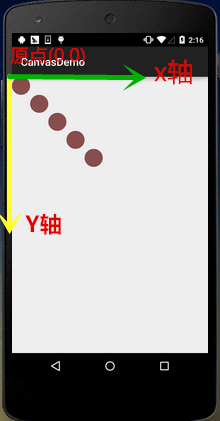
1. translate (Translation)
1. translate (Translation):translate(float dx, float dy)
MethodeErklärung: Verschiebung. Verschiebe denKoordinatenursprung des Canvas
Bewegt x in links-rechts-Richtung und y in oben-unten-Richtung. Die Standardposition des Canvas ist bei (0,0).Parameter
: dx ist die Verschiebungsdistanz in horizontaler Richtung und dy ist die Verschiebungsdistanz in vertikaler Richtung.:
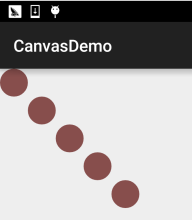
for(int i=0; i < 5; i++) {
    canvas.drawCircle(50, 50, 50, mPaint);
    canvas.translate(100, 100);
}
Anwendungsbeispiel:
2. rotate (Drehung)
2. rotate (Drehung):rotate(float degrees) / rotate(float degrees, float px, float py)
MethodeErklärung
: Dreht degrees Grad um den Koordinatenursprung. Ein positiver Wert bedeutet im Uhrzeigersinn.Parameter
: degrees ist der Drehwinkel, und px und py geben die Mittelpunktkoordinaten der Rotation (px, py) an.:
Rect rect = new Rect(50,0,150,50);
canvas.translate(200, 200);
for(int i = 0; i < 36;i++){
    canvas.rotate(10);
    canvas.drawRect(rect, mPaint);
}
Anwendungsbeispiel:
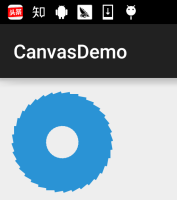
Ausführungseffekt:
Codeanalyse
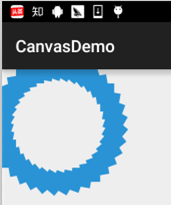
Hier rufen wir zuerst translate(200, 200) auf, um den Koordinatenursprung des Canvas nach (200, 200) zu verschieben, und zeichnen dann. Dadurch kann unser Zeichenergebnis vollständig auf dem Canvas angezeigt werden. Wenn wir rotate(10, 200, 200) gesetzt hätten, sähe das Ergebnis so aus:
3. scale (Skalierung)
3. scale (Skalierung):scale(float sx, float sy) / scale(float sx, float sy, float px, float py)
MethodeErklärung
: Das Canvas skalieren.Parameter: sx ist das horizontale Skalierungsverhältnis und sy das vertikale Skalierungsverhältnis. Über px und py weiß ich auch nichts., Dezimalzahlen bedeuten Verkleinerung
Ganzzahlen bedeuten Vergrößerung:
canvas.drawBitmap(bmp,0,0,mPaint);
canvas.scale(0.8f, 0.8f);
canvas.drawBitmap(bmp, 0, 0, mPaint);
canvas.scale(0.8f, 0.8f);
canvas.drawBitmap(bmp,0,0,mPaint);
Anwendungsbeispiel:
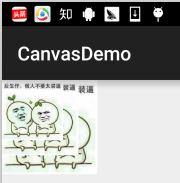
4. skew (Schrägstellen)
4. skew (Schrägstellen):skew(float sx, float sy)
MethodeErklärung
: Skew, was auch als Schrägstellen oder Verzerren übersetzt werden kann.Parameter
: sx ist der entsprechende Neigungswinkel in x-Achsenrichtung, und sy ist der entsprechende Neigungswinkel in y-Achsenrichtung. Beide Werte sind Tangenswerte! Beide Werte sind Tangenswerte! Beide Werte sind Tangenswerte! Zum Beispiel: Um in x-Achsenrichtung um 60 Grad zu neigen, entspricht der Dezimalwert: tan 60 = Quadratwurzel aus 3 = 1.732!:
canvas.drawBitmap(bmp,0,0,mPaint);
canvas.translate(200, 200);
canvas.skew(0.2f,-0.8f);
canvas.drawBitmap(bmp,0,0,mPaint);
Anwendungsbeispiel:
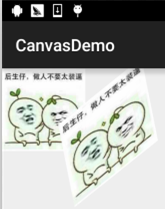
5. Das Konzept der Canvas-Ebenen und ausführliche Erklärung von save() und restore()
5. Konzept der Canvas-Ebenen und ausführliche Erklärung von save() und restore()
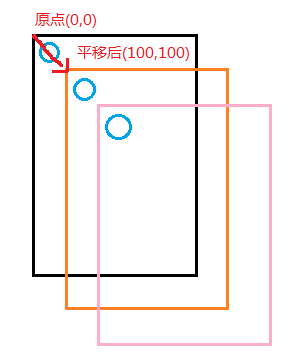
Wir nennen Canvas im Allgemeinen gern ein Zeichenbrett. Du denkst vielleicht immer, Canvas sei nur ein einfaches Stück Zeichenpapier. Dann möchte ich fragen: Wie werden mehrschichtige Animationen mit Canvas umgesetzt? Warum erzeugt im obigen Beispiel zur translate-Übersetzung drawCircle(50, 50, 50, mPaint);, bei dem die Referenzkoordinate immer (50, 50) ist, einen solchen Effekt? Zweifelnde Lernende haben vielleicht das Konzept des Bildschirms mit dem Konzept von Canvas verwechselt. Rekonstruieren wir nun die Szene des Aufrufs von translate:
Wie in der Abbildung gezeigt, verschiebt sich der Ursprung des Canvas-Koordinatensystems jedes Mal um 100 auf der x- bzw. y-Achse. Wenn wir also zu (0,0) zurückkehren wollen, um eine neue Figur zu zeichnen, wie können wir das machen? Langsam mit translate(-100, -100) zurückverschieben? So umständlich kann es doch nicht sein ...
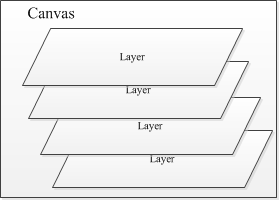
Also, lassen wir dich nicht länger im Unklaren. Wir können den aktuellen Canvas-Zustand speichern, bevor wir die Verschiebungstransformation durchführen. Tatsächlich bietet uns Canvas Unterstützung für Ebenen, und diese Ebenen werden nach einer „Stapelstruktur“ verwaltet.save()Wenn wir aufrufen
Methode, sie speichert den aktuellen Canvas-Zustand und fügt ihn dann als Layer zum Canvas-Stack hinzu. Außerdem ist dieser Layer keine konkrete Klasse; er ist nur ein konzeptionelles Ding!restore()Und wenn wir aufrufen
Methode, sie stellt den vorherigen Canvas-Zustand wieder her. Zu diesem Zeitpunkt entfernt der Layer-Stack des Canvas den obersten Layer, und der nachfolgende Layer rückt an die Spitze des Stapels. Der Canvas wird dann auf den Canvas-Zustand wiederhergestellt, der gespeichert wurde, als dieser oberste Layer auf den Stack gelegt wurde.Einfach ausgedrückt,: save() legt einen Layer auf den Stack, und restore() entfernt einen Layer von der Spitze des Stapels. Dieser Layer repräsentiert den Zustand des Canvas!Das heißt, du kannst save() mehrmals aufrufen und restore() mehrmals aufrufen, aber die Anzahl der restore-Aufrufedarf nicht größer sein als
save, andernfalls wird ein Fehler ausgelöst! Das sagen die meisten Leute online, aber beim tatsächlichen Test ist dieses Problem nicht aufgetreten. Selbst wenn ich öfter restore als save aufrufe, tritt kein Fehler auf. Es scheint, das System hat sich geändert. Ich werde es später für dich testen.

Los, schreiben wir ein Beispiel, um die Wirkung von save und restore zu überprüfen!:
Ein Beispiel schreiben:
canvas.save();  //保存当前canvas的状态

canvas.translate(100, 100);
canvas.drawCircle(50, 50, 50, mPaint);

canvas.restore();  //恢复保存的Canvas的状态
canvas.drawCircle(50, 50, 50, mPaint);
Beispielcode:

Ausführungsergebnis
Muss man nichts mehr sagen, oder? Der Code und die Ergebnisse haben alles erklärt. Als Nächstes machen wir es etwas komplizierter und führen mehrere save()- und restore()-Aufrufe durch!
canvas.save();

canvas.translate(300, 300);
canvas.drawBitmap(bmp, 0, 0, mPaint);
canvas.save();

canvas.rotate(45);
canvas.drawBitmap(bmp, 0, 0, mPaint);
canvas.save();

canvas.rotate(45);
canvas.drawBitmap(bmp, 0, 0, mPaint);
canvas.save();

canvas.translate(0, 200);
canvas.drawBitmap(bmp, 0, 0, mPaint);
Beispielcode::
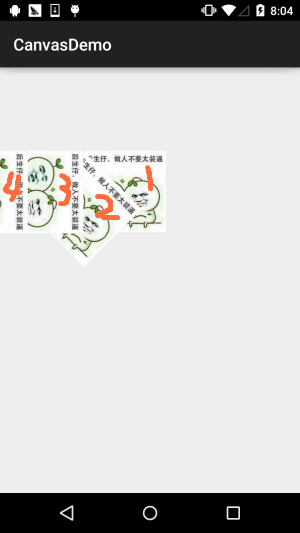
Ausführungsergebnis:
Ergebnisanalyse
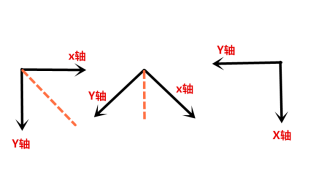
Zuerst translate(300, 300) und zeichnen, dann um 45 Grad drehen und zeichnen, dann erneut um 45 Grad drehen und zeichnen, dann translate(0, 200). Währenddessen rufen wir vor jedem Zeichnen save() auf. Wenn du das siehst, hast du vielleicht eine Frage: Diese letzte Translation verschiebt y um 200, oder? Warum wurde daraus eine Bewegung nach links? Hehe, lass es mich dir sagen: rotate() dreht die gesamte Koordinatenachse! Die Änderungen der Koordinatenachse:
canvas.restore();
canvas.restore();
canvas.translate(0, 200);
canvas.drawBitmap(bmp, 0, 0, mPaint);
Nun, jetzt verstehst du rotate(), oder? Das ist gut. Als Nächstes probieren wir restore aus. Wir fügen vor dem letzten Zeichnen zwei restore()-Aufrufe hinzu!:
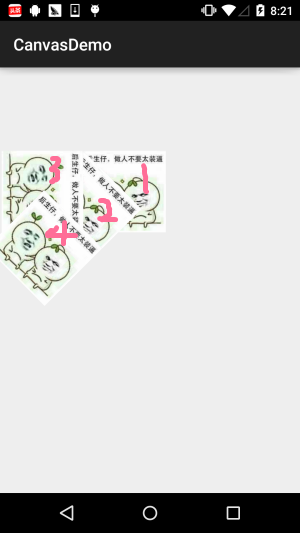
Ausführungsergebnisrestore()!
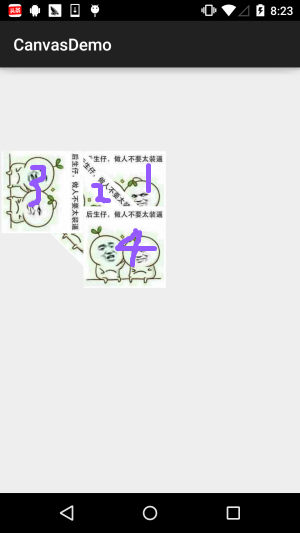
Ich sage nichts. Erlebe es selbst. Füge noch ein paarrestore() hinzu
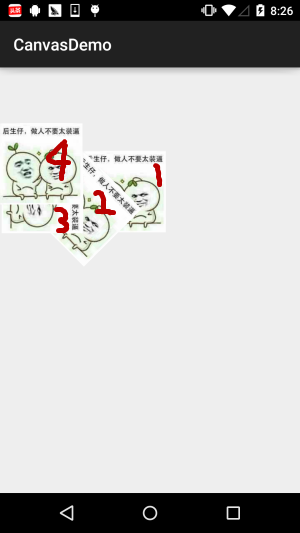
Ein bisschen interessant. Noch einmal, weiter hinzufügen.restoreNun, es scheint, wir können nicht mehr schreibengetSaveCount(), oder? Weil wir save nur viermal aufgerufen haben. Laut dem, was Leute online sagen, sollte dies einen Fehler melden. Ist das wirklich so? Hier rufen wir eine von Canvas bereitgestellte Methode auf, um zu ermitteln, wie viele Layer sich derzeit im Stack befinden:
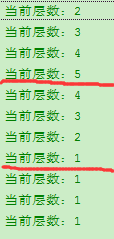
; füge dann vor und nach save() und restore() ein Log hinzu, um die Anzahl der Layer im Stack auszugeben:
6. Erläuterung von saveLayer() und restoreToCount()
Eigentlich sind diese beiden Methoden mehr oder weniger dasselbe wie save() und restore(), nur mit etwas mehr zusätzlich zu Letzteren. Zum Beispiel hat saveLayer() die folgenden überladenen Methoden:
Du kannst es so verstehen:save()Die Methode speichertdas gesamte Canvaswährend saveLayer() selektiv den Zustand eines bestimmten Bereichs speichern kann. Außerdem sehen wir in den Parametern ein:int saveFlagsdamit wird festgelegt, welches Objekt gespeichert werden soll! Die optionalen Werte sind:
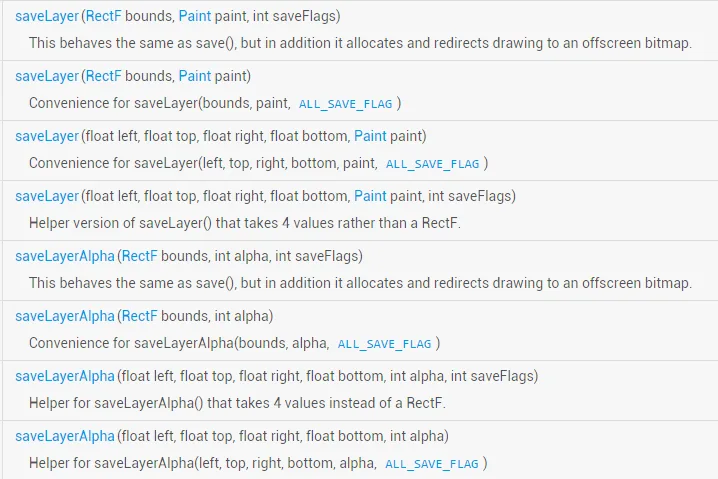
| Flag | Beschreibung |
|---|---|
| ALL_SAVE_FLAG | Alle Zustände speichern |
| CLIP_SAVE_FLAG | Den Zustand des geclippten Bereichs speichern |
| CLIP_TO_LAYER_SAVE_FLAG | Speichert den Zustand eines voreingestellten Bereichs |
| FULL_COLOR_LAYER_SAVE_FLAG | Speichert die Farbschicht |
| HAS_ALPHA_LAYER_SAVE_FLAG | Opake Ebene speichern |
| MATRIX_SAVE_FLAG | Speichert den Zustand der Matrix-Informationen (Verschieben, Drehen, Skalieren, Verzerren) |
PS: Die obigen Beschreibungen können fehlerhaft sein. Das Englisch des Autors ist nicht gut, daher können sie falsch sein. Wenn du die richtige Antwort kennst, weise bitte unbedingt darauf hin. Danke~
Hier schreiben wir ein Beispiel zur Überprüfung: Wir wählen den ModusCLIP_TO_LAYER_SAVE_FLAG, um ein Beispiel zu schreiben.
Implementierungscode:
RectF bounds = new RectF(0, 0, 400, 400);
canvas.saveLayer(bounds, mPaint, Canvas.CLIP_TO_LAYER_SAVE_FLAG);
canvas.drawColor(getResources().getColor(R.color.moss_tide));
canvas.drawBitmap(bmp, 200, 200, mPaint);
canvas.restoreToCount(1);
canvas.drawBitmap(bmp, 300, 200, mPaint);
Ausführungsergebnis:
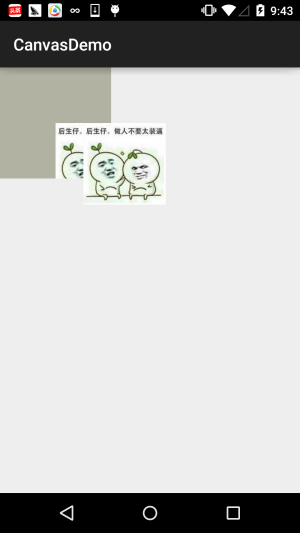
Was saveLayer() betrifft, werden wir es später bei Bedarf im Detail behandeln. Für den Moment reicht es, eine grobe Vorstellung zu bekommen~
Als Nächstes kommtrestoreToCount(int)Dieses ist sogar noch einfacher: Man übergibt die Layer-Nummer, zu der wiederhergestellt werden soll, und es springt direkt zu dem entsprechenden Layer, während alle Layer darüber vom Stack entfernt werden, wodurch dieser Layer zum obersten Element des Stapels wird~! Viel schneller und bequemer als mehrere restore()-Aufrufe zu schreiben~
7. Codebeispiele für diesen Abschnitt herunterladen:
Nun, der Code wurde zum Testen geschrieben, ist also nicht wirklich interessant. Aber da Leser ihn trotzdem haben möchten, hier ist der Link!
Code-Download:CanvasDemo.zip Vielleicht ist es dieses Bild, das du willst! Haha~

Zusammenfassung dieses Abschnitts:
Dieser Abschnitt hat mich ein paar Tage gekostet zu schreiben, weil ich anfangs kein klares Konzept der Canvas-Ebene hatte. Heute Nachmittag, nachdem ich meine Arbeit erledigt hatte, habe ich meine Gedanken geordnet, und nach Überstunden am Abend habe ich diesen Artikel endlich geschrieben. Ich glaube, er sollte allen helfen, Canvas klarer zu verstehen, damit ihr beim Fortschreiten zu benutzerdefinierten Steuerelementen nicht völlig verwirrt seid~ Hehe, hören wir hier auf. Wenn ihr Fehler findet, weist mich bitte darauf hin. Vielen Dank~

Referenzen: Mastering Android Canvas! – Grundlegendes Zeichnen