Einführung in diesen Abschnitt:
In diesem Abschnitt kommt das letzte Steuerelement im Teil über grundlegende UI-Steuerelemente:DrawerLayout, ein von Google bereitgestelltes offizielles Steuerelement für seitliche Schiebemenüs. Wie ViewPager aus dem vorherigen Abschnitt wurde es nach 3.0 eingeführt. Für niedrigere Versionen wird das v4-Kompatibilitätspaket benötigt. Apropos seitliches Schieben: Ich glaube, viele Leute haben SlidingMenu auf GitHub verwendet, aber es scheint zwei Versionen zu geben: Eine ist eigenständig, und die andere muss von einem anderen Open-Source-Projekt abhängen: ActionBarSherlock. Da Google uns dieses Steuerelement bereitgestellt hat, warum sollten wir es nicht verwenden? Außerdem sind in der Material-Design-Spezifikation viele Animationen für seitliche Schiebemenüs überall zu sehen, und die meisten davon können über Toolbar + DrawerLayout erreicht werden~ In diesem Abschnitt erkunden wir die grundlegende Verwendung von DrawerLayout~ Manche Leute nennen es auch gerne das Drawer-Steuerelement~ Offizielle Dokumentation:DrawerLayout
1. Hinweise zur Verwendung
- 1. Die Hauptinhaltsansicht muss die erste untergeordnete Ansicht von DrawerLayout sein
- 2. Die Breite und Höhe der Hauptinhaltsansicht müssen match_parent sein
- 3. Sie müssen das Attribut android:layout_gravity der seitlich ausfahrenden Ansicht explizit angebenWenn android:layout_gravity = "start", gleitet das Menü von links nach rechts aus Wenn android:layout_gravity = "end", gleitet das Menü von rechts nach links aus Die Verwendung von left und right wird nicht empfohlen!!!
- Die Breite der seitlich ausfahrenden Ansicht wird in dp angegeben und sollte320dpnicht überschreiten (damit Sie immer einen Teil der Hauptinhaltsansicht sehen können)
- Festlegen des Side-Sliding-Ereignisses: mDrawerLayout.setDrawerListener(DrawerLayout.DrawerListener);
- Noch eine Anmerkung: Es kann mit der ActionBar verwendet werden. Wenn der Benutzer auf das App-Symbol in der ActionBar klickt, fährt das seitliche Schiebemenü aus! Dies geschieht überActionBarDrawerToggle, eine konkrete Implementierungsklasse von DrawerLayout.DrawerListener. Wir können die Methoden onDrawerOpened() und onDrawerClosed() von ActionBarDrawerToggle überschreiben, um Ereignisse zum Herausziehen oder Ausblenden des Drawers abzuhören! Aber wir werden das hier nicht behandeln, denn ab 5.0 verwenden wir Toolbar! Wenn Sie interessiert sind, können Sie die zugehörige Dokumentation selbst konsultieren!
2. Beispiele für die Codeverwendung
Beispiel 1: Implementierung eines einzelnen seitlichen Schiebemenüs
Screenshots des Laufzeiteffekts:
Wichtiger Implementierungscode:
Zuerst kommt unser Hauptlayout. Hinweis: Die äußerste Ebene muss DrawerLayout sein!!!!
activity_main.xml:
<android.support.v4.widget.DrawerLayout xmlns:android="http://schemas.android.com/apk/res/android"
    android:id="@+id/drawer_layout"
    android:layout_width="match_parent"
    android:layout_height="match_parent">

    <FrameLayout
        android:id="@+id/ly_content"
        android:layout_width="match_parent"
        android:layout_height="match_parent" />

    <ListView
        android:id="@+id/list_left_drawer"
        android:layout_width="180dp"
        android:layout_height="match_parent"
        android:layout_gravity="start"
        android:background="#080808"
        android:choiceMode="singleChoice"
        android:divider="#FFFFFF"
        android:dividerHeight="1dp" />

</android.support.v4.widget.DrawerLayout>
Als Nächstes kommen der ListView-Layoutcode und die Domänenklasse. Das Item ist relativ einfach, daher werde ich es nicht bereitstellen. Gehen wir direkt zum Layout und Code des mittleren Fragments! Darüber hinaus verwenden wir für den Adapter direkt den wiederverwendbaren MyAdapter, den wir zuvor geschrieben haben!
fg_content.xml:
<?xml version="1.0" encoding="utf-8"?>
<RelativeLayout xmlns:android="http://schemas.android.com/apk/res/android"
    android:layout_width="match_parent"
    android:layout_height="match_parent"
    android:orientation="vertical">

    <TextView
        android:id="@+id/tv_content"
        android:layout_width="wrap_content"
        android:layout_height="wrap_content"
        android:layout_centerInParent="true"
        android:textSize="25sp" />

</RelativeLayout>
ContentFragment.java:
/**
 * Created by Jay on 2015/10/8 0008.
 */
public class ContentFragment extends Fragment {

    private TextView tv_content;

    @Override
    public View onCreateView(LayoutInflater inflater, ViewGroup container, Bundle savedInstanceState) {
        View view = inflater.inflate(R.layout.fg_content, container, false);
        tv_content = (TextView) view.findViewById(R.id.tv_content);
        String text = getArguments().getString("text");
        tv_content.setText(text);
        return view;
    }
}
Zum Schluss unsere Activity-Klasse
MainActivity.java:
public class MainActivity extends AppCompatActivity implements AdapterView.OnItemClickListener{

    private DrawerLayout drawer_layout;
    private ListView list_left_drawer;
    private ArrayList<Item> menuLists;
    private MyAdapter<Item> myAdapter = null;


    @Override
    protected void onCreate(Bundle savedInstanceState) {
        super.onCreate(savedInstanceState);
        setContentView(R.layout.activity_main);

        drawer_layout = (DrawerLayout) findViewById(R.id.drawer_layout);
        list_left_drawer = (ListView) findViewById(R.id.list_left_drawer);

        menuLists = new ArrayList<Item>();
        menuLists.add(new Item(R.mipmap.iv_menu_realtime,"实时信息"));
        menuLists.add(new Item(R.mipmap.iv_menu_alert,"提醒通知"));
        menuLists.add(new Item(R.mipmap.iv_menu_trace,"活动路线"));
        menuLists.add(new Item(R.mipmap.iv_menu_settings,"相关设置"));
        myAdapter = new MyAdapter<Item>(menuLists,R.layout.item_list) {
            @Override
            public void bindView(ViewHolder holder, Item obj) {
                holder.setImageResource(R.id.img_icon,obj.getIconId());
                holder.setText(R.id.txt_content, obj.getIconName());
            }
        };
        list_left_drawer.setAdapter(myAdapter);
        list_left_drawer.setOnItemClickListener(this);
    }


    @Override
    public void onItemClick(AdapterView<?> parent, View view, int position, long id) {
        ContentFragment contentFragment = new ContentFragment();
        Bundle args = new Bundle();
        args.putString("text", menuLists.get(position).getIconName());
        contentFragment.setArguments(args);
        FragmentManager fm = getSupportFragmentManager();
        fm.beginTransaction().replace(R.id.ly_content,contentFragment).commit();
        drawer_layout.closeDrawer(list_left_drawer);
    }
}
Der Code ist sehr einfach, daher werde ich nicht viel mehr sagen~
Beispiel 2: Implementierung von linken und rechten seitlichen Schiebemenüs
Hmm, ich weiß nicht, ob du es bemerkt hast, aber anhand des obigen DrawerLayout-Layouts können wir grob erraten, dass DrawerLayout aus höchstens drei Teilen besteht: dem mittleren Inhaltsteil, dem linken seitlichen Schiebemenü-Teil und dem rechten seitlichen Schiebemenü-Teil! Als Nächstes schreiben wir ein Beispiel mit zwei seitlichen Schiebemenüs!
Screenshots des Laufzeiteffekts:
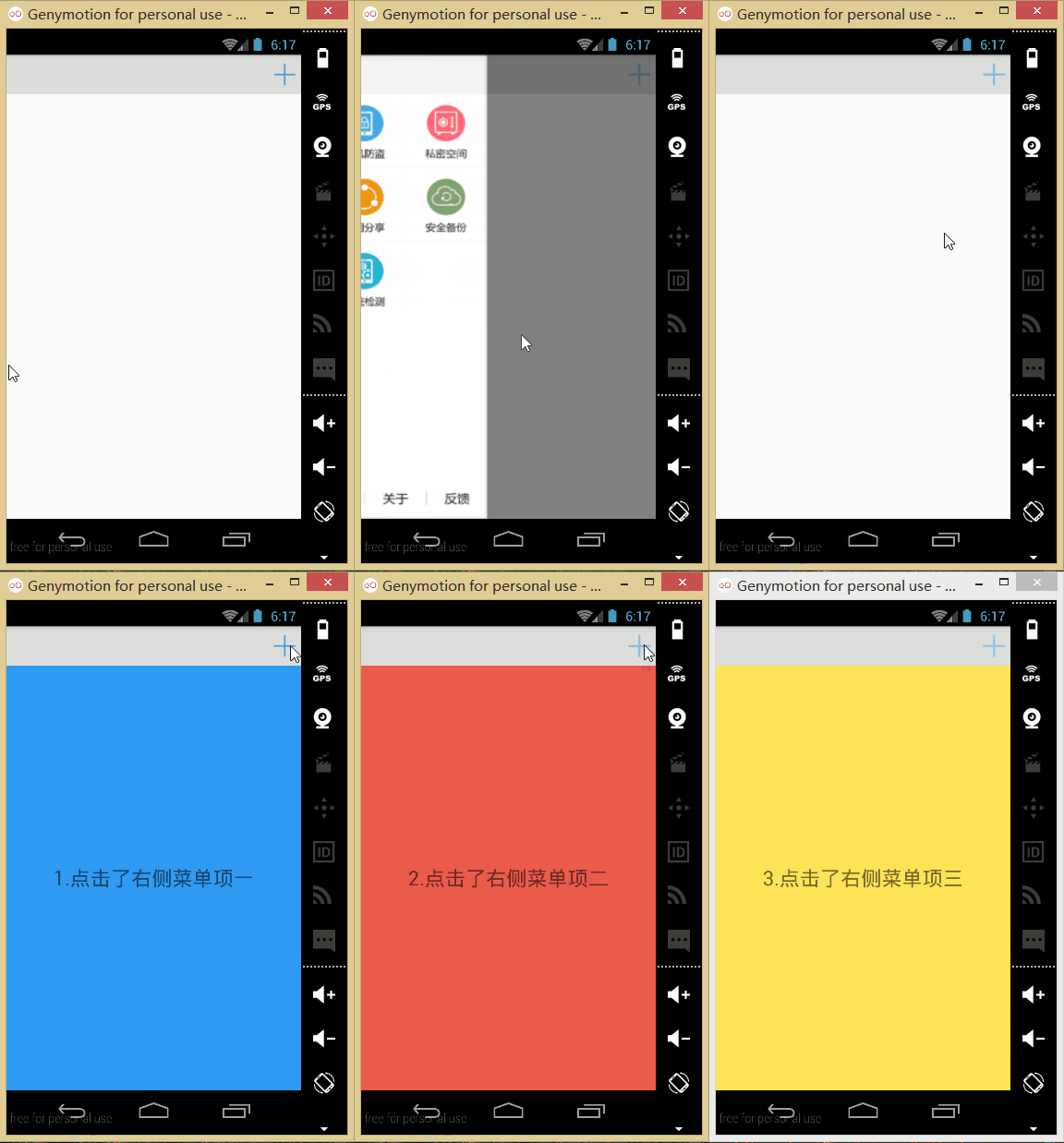
Code-Implementierung:
Zuerst erstellen wir zwei Fragmente und ihre entsprechenden Layouts; sie sind jeweils die linken und rechten seitlichen Schiebemenüs!
Linkes Fragment:
Layout:fg_left.xml, hier haben wir nur ein Bild verwendet. Beim Anklicken wird eine neue Activity geöffnet; natürlich kannst du es nach deinen eigenen Bedürfnissen erweitern!
<?xml version="1.0" encoding="utf-8"?>
<LinearLayout xmlns:android="http://schemas.android.com/apk/res/android"
    android:orientation="vertical" android:layout_width="match_parent"
    android:layout_height="match_parent">

    <ImageView
        android:id="@+id/img_bg"
        android:layout_width="match_parent"
        android:layout_height="match_parent"
        android:background="@mipmap/bg_menu_left"/>

</LinearLayout>
Die entsprechende DateiLeftFragment.java:
/**
 * Created by Jay on 2015/10/9 0009.
 */
public class LeftFragment extends Fragment{

    private DrawerLayout drawer_layout;

    @Override
    public View onCreateView(LayoutInflater inflater, ViewGroup container, Bundle savedInstanceState) {
        View view = inflater.inflate(R.layout.fg_left, container, false);
        ImageView img_bg = (ImageView) view.findViewById(R.id.img_bg);
        img_bg.setOnClickListener(new View.OnClickListener() {
            @Override
            public void onClick(View v) {
                getActivity().startActivity(new Intent(getActivity(),OtherActivity.class));
                drawer_layout.closeDrawer(Gravity.START);
            }
        });
        return view;
    }

    //暴露给Activity,用于传入DrawerLayout,因为点击后想关掉DrawerLayout
    public void setDrawerLayout(DrawerLayout drawer_layout){
        this.drawer_layout = drawer_layout;
    }
}
Rechtes Fragment:
Das Layout hat nur drei Buttons. Beim Anklicken ersetzen sie das Fragment in der Mitte. Layoutfg_right.xmlDer Code sieht wie folgt aus:
<?xml version="1.0" encoding="utf-8"?>
<LinearLayout xmlns:android="http://schemas.android.com/apk/res/android"
    android:layout_width="match_parent"
    android:layout_height="match_parent"
    android:background="#2F9AF2"
    android:gravity="center"
    android:orientation="vertical">

    <Button
        android:id="@+id/btn_one"
        android:layout_width="wrap_content"
        android:layout_height="wrap_content"
        android:text="菜单项一" />

    <Button
        android:id="@+id/btn_two"
        android:layout_width="wrap_content"
        android:layout_height="wrap_content"
        android:text="菜单项二" />

    <Button
        android:id="@+id/btn_three"
        android:layout_width="wrap_content"
        android:layout_height="wrap_content"
        android:text="菜单项三" />

</LinearLayout>
Dann ist die entsprechende DateiRightFragment.java:
/**
 * Created by Jay on 2015/10/9 0009.
 */
public class RightFragment extends Fragment implements View.OnClickListener{

    private DrawerLayout drawer_layout;
    private FragmentManager fManager;

    @Override
    public View onCreateView(LayoutInflater inflater, ViewGroup container, Bundle savedInstanceState) {
        View view = inflater.inflate(R.layout.fg_right, container, false);
        view.findViewById(R.id.btn_one).setOnClickListener(this);
        view.findViewById(R.id.btn_two).setOnClickListener(this);
        view.findViewById(R.id.btn_three).setOnClickListener(this);
        fManager = getActivity().getSupportFragmentManager();
        return view;
    }

    @Override
    public void onClick(View v) {
        switch (v.getId()){
            case R.id.btn_one:
                ContentFragment cFragment1 = new ContentFragment("1.点击了右侧菜单项一",R.color.blue);
                fManager.beginTransaction().replace(R.id.fly_content,cFragment1).commit();
                drawer_layout.closeDrawer(Gravity.END);
                break;
            case R.id.btn_two:
                ContentFragment cFragment2 = new ContentFragment("2.点击了右侧菜单项二",R.color.red);
                fManager.beginTransaction().replace(R.id.fly_content,cFragment2).commit();
                drawer_layout.closeDrawer(Gravity.END);
                break;
            case R.id.btn_three:
                ContentFragment cFragment3 = new ContentFragment("3.点击了右侧菜单项三",R.color.yellow);
                fManager.beginTransaction().replace(R.id.fly_content,cFragment3).commit();
                drawer_layout.closeDrawer(Gravity.END);
                break;
        }
    }

    public void setDrawerLayout(DrawerLayout drawer_layout){
        this.drawer_layout = drawer_layout;
    }

}
Außerdem gibt es auch ein ContentFragment, das den mittleren Teil ausfüllt. Layout:fg_content.xmlWie folgt:
<?xml version="1.0" encoding="utf-8"?>
<RelativeLayout xmlns:android="http://schemas.android.com/apk/res/android"
    android:layout_width="match_parent"
    android:layout_height="match_parent"
    android:orientation="vertical">

    <TextView
        android:id="@+id/tv_content"
        android:layout_width="wrap_content"
        android:layout_height="wrap_content"
        android:layout_centerInParent="true"
        android:textSize="25sp" />

</RelativeLayout>
ContentFragment.java:
public class ContentFragment extends Fragment {

    private TextView tv_content;
    private String strContent;
    private int bgColor;

    public ContentFragment(String strContent,int bgColor) {
        this.strContent = strContent;
        this.bgColor = bgColor;
    }

    @Override
    public View onCreateView(LayoutInflater inflater, ViewGroup container, Bundle savedInstanceState) {
        View view = inflater.inflate(R.layout.fg_content, container, false);
        view.setBackgroundColor(getResources().getColor(bgColor));
        tv_content = (TextView) view.findViewById(R.id.tv_content);
        tv_content.setText(strContent);
        return view;
    }
}
Nachdem wir das geschrieben haben, kommen wir zum Layout unserer Activity und zum Code der Activity: Davor müssen wir außerdem ein Top-Bar-Layout schreiben:
view_topbar.xml:
<?xml version="1.0" encoding="utf-8"?>
<RelativeLayout xmlns:android="http://schemas.android.com/apk/res/android"
    android:layout_width="match_parent"
    android:layout_height="wrap_content"
    android:background="#DCDEDB">

    <Button
        android:id="@+id/btn_right"
        android:layout_width="40dp"
        android:layout_height="40dp"
        android:layout_centerVertical="true"
        android:layout_alignParentRight="true"
        android:background="@drawable/btn_selctor"/>

</RelativeLayout>
Dann folgtactivity_main.xml:
<android.support.v4.widget.DrawerLayout xmlns:android="http://schemas.android.com/apk/res/android"
    xmlns:tools="http://schemas.android.com/tools"
    android:id="@+id/drawer_layout"
    android:layout_width="match_parent"
    android:layout_height="match_parent">

    <LinearLayout
        android:layout_width="match_parent"
        android:layout_height="match_parent"
        android:orientation="vertical">

        <include
            android:id="@+id/topbar"
            layout="@layout/view_topbar"
            android:layout_width="wrap_content"
            android:layout_height="48dp" />

        <FrameLayout
            android:id="@+id/fly_content"
            android:layout_width="match_parent"
            android:layout_height="match_parent" />

    </LinearLayout>

    <fragment
        android:id="@+id/fg_left_menu"
        android:name="jay.com.drawerlayoutdemo2.LeftFragment"
        android:layout_width="300dp"
        android:layout_height="match_parent"
        android:layout_gravity="start"
        android:tag="LEFT"
        tools:layout="@layout/fg_left" />

    <fragment
        android:id="@+id/fg_right_menu"
        android:name="jay.com.drawerlayoutdemo2.RightFragment"
        android:layout_width="100dp"
        android:layout_height="match_parent"
        android:layout_gravity="end"
        android:tag="RIGHT"
        tools:layout="@layout/fg_right" />

</android.support.v4.widget.DrawerLayout>
Schließlich folgtMainActivity.java:
public class MainActivity extends AppCompatActivity implements View.OnClickListener {

    private DrawerLayout drawer_layout;
    private FrameLayout fly_content;
    private View topbar;
    private Button btn_right;
    private RightFragment fg_right_menu;
    private LeftFragment fg_left_menu;
    private FragmentManager fManager;

    @Override
    protected void onCreate(Bundle savedInstanceState) {
        super.onCreate(savedInstanceState);
        setContentView(R.layout.activity_main);
        fManager = getSupportFragmentManager();
        fg_right_menu = (RightFragment) fManager.findFragmentById(R.id.fg_right_menu);
        fg_left_menu = (LeftFragment) fManager.findFragmentById(R.id.fg_left_menu);
        initViews();
    }

    private void initViews() {
        drawer_layout = (DrawerLayout) findViewById(R.id.drawer_layout);
        fly_content = (FrameLayout) findViewById(R.id.fly_content);
        topbar = findViewById(R.id.topbar);
        btn_right = (Button) topbar.findViewById(R.id.btn_right);
        btn_right.setOnClickListener(this);

        //设置右面的侧滑菜单只能通过编程来打开
        drawer_layout.setDrawerLockMode(DrawerLayout.LOCK_MODE_LOCKED_CLOSED,
                Gravity.END);

        drawer_layout.setDrawerListener(new DrawerLayout.DrawerListener() {
            @Override
            public void onDrawerSlide(View view, float v) {

            }

            @Override
            public void onDrawerOpened(View view) {

            }

            @Override
            public void onDrawerClosed(View view) {
                drawer_layout.setDrawerLockMode(
                        DrawerLayout.LOCK_MODE_LOCKED_CLOSED, Gravity.END);
            }

            @Override
            public void onDrawerStateChanged(int i) {

            }
        });

        fg_right_menu.setDrawerLayout(drawer_layout);
        fg_left_menu.setDrawerLayout(drawer_layout);
    }

    @Override
    public void onClick(View v) {
        drawer_layout.openDrawer(Gravity.RIGHT);
        drawer_layout.setDrawerLockMode(DrawerLayout.LOCK_MODE_UNLOCKED,
                Gravity.END);    //解除锁定
    }
}
Okay, an diesem Punkt ist es geschafft~ Puh, lass mich einige Unklarheiten erklären, die du beim Betrachten des Codes haben könntest:
- 1. drawer_layout.openDrawer(Gravity.END);
Diese Zeile legt fest, welches Menü geöffnet wird. START steht für die linke Seite, END steht für die rechte Seite- 2. drawer_layout.setDrawerLockMode(DrawerLayout.LOCK_MODE_LOCKED_CLOSED,Gravity.END); Sperrt das rechte seitliche Schiebemenü. Es kann nicht per Geste geschlossen oder geöffnet werden; es kann nur über Code geöffnet werden! Das heißt, durch Aufrufen der openDrawer-Methode! Dann drawer_layout.setDrawerLockMode(DrawerLayout.LOCK_MODE_UNLOCKED,Gravity.END); Entsperrt den gesperrten Zustand, sodass das seitliche Schiebemenü per Geste geschlossen werden kann. Schließlich, wenn der Drawer geschlossen ist, aufrufen: drawer_layout.setDrawerLockMode(DrawerLayout.LOCK_MODE_LOCKED_CLOSED, Gravity.END); Sperrt das rechte seitliche Schiebemenü erneut!
- 3. Wozu dient das Tag-Attribut im Layout-Code? Antwort: Es wird hier nicht verwendet. Wenn wir die onDrawerSlide-Methode von DrawerListener überschreiben, können wir ihren ersten Parameter, drawerView, verwenden und drawerView.getTag().equals("START") aufrufen, um festzustellen, welches Menü das Menüereignis ausgelöst hat! Dann können wir die entsprechenden Operationen ausführen!
3. Codebeispiel-Download
DrawerLayoutDemo.zip
DrawerLayoutDemo2.zip
Zusammenfassung des Abschnitts:
Okay, in diesem Abschnitt haben wir die grundlegende Verwendung des offiziellen Seitenschiebe-Steuerelements DrawerLayout vorgestellt. Es ist sehr bequem zu verwenden! Natürlich ist dies nur eine einfache Verwendungsdemonstration. Außerdem habe ich gesehen, dass der Master-Entwickler Hongyang einen Artikel geschrieben hat:Android DrawerLayout: Hochgetreue Nachbildung des bidirektionalen Seitenschiebemenüs von QQ 5.2Wenn du interessiert bist, kannst du es dir ansehen. Nachdem du den Inhalt dieses Abschnitts gelesen hast, wirst du es, glaube ich, nicht allzu schwierig finden~ Okay!
Dieser Abschnitt endet hier. Verabschieden wir uns vom Kapitel der UI-Steuerelemente~ Im nächsten Kapitel beginnen wir mit Zeichnen und Animation und legen die Grundlage für die Reihe der benutzerdefinierten Steuerelemente im Fortgeschrittenen-Teil!
