Einführung in diesen Abschnitt
Im vorherigen Abschnitt haben wir LinearLayout ausführlich analysiert. LinearLayout ist ebenfalls ein Layout, das wir recht häufig verwenden. Meist bevorzugen wir sein weight-Attribut, das proportional aufteilt und recht hilfreich für die Bildschirmanpassung ist. Allerdings gibt es bei der Verwendung von LinearLayout auch ein Problem: Wenn die Oberfläche relativ komplex ist, erfordert es das Verschachteln mehrerer Ebenen von LinearLayouts, was die Effizienz des UI Render (Render-Geschwindigkeit) verringert. Wenn es sich außerdem um ein Element in einer ListView oder GridView handelt, ist die Effizienz noch geringer. Darüber hinaus belegen zu viele verschachtelte Ebenen von LinearLayouts mehr Systemressourcen und können sogar stackoverflow verursachen. Wenn wir jedoch RelativeLayout verwenden, sind möglicherweise nur eine Ebene nötig. Mit dem übergeordneten Container oder Geschwisterkomponenten als Referenz sowie margin und padding können wir die Anzeigeposition von Komponenten festlegen, was recht praktisch ist! Natürlich ist das nicht absolut; analysiere konkrete Probleme im Einzelfall! Zusammenfassend:Versuche, RelativeLayout in Kombination mit dem weight-Attribut von LinearLayout zu verwenden!
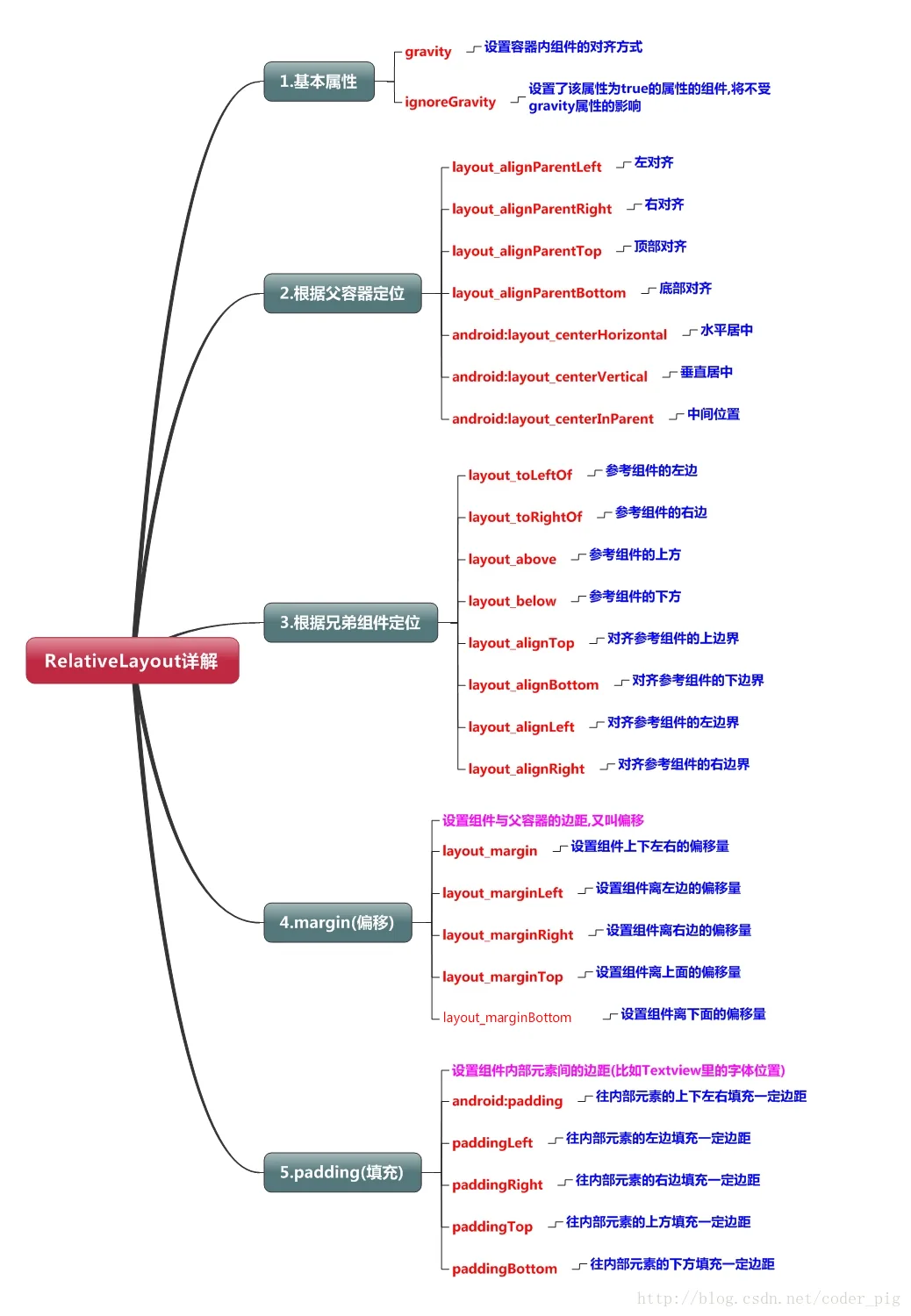
1. Diagramm der Kernattribute
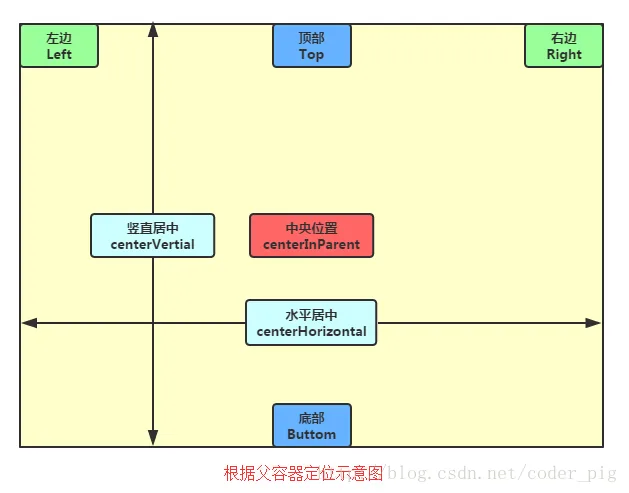
2. Attributdiagramm zur Positionierung des übergeordneten Containers
3. Positionierung anhand von Geschwisterkomponenten
Okay, lass mich zuerst erklären, was Geschwisterkomponenten sind. Als Geschwisterkomponenten bezeichnet man Komponenten in einem Container auf derselben Ebene, wie in der Abbildung gezeigt
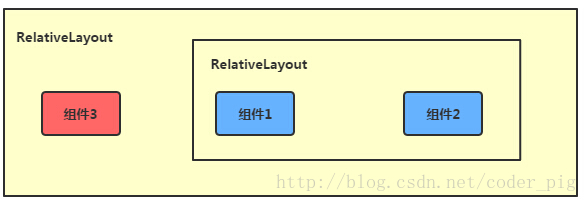
Die Komponenten 1 und 2 in der Abbildung sind Geschwisterkomponenten, während Komponente 3 keine Geschwisterkomponente von Komponente 1 oder Komponente 2 ist. Daher kann Komponente 3 nicht über Komponente 1 oder 2 positioniert werden. Zum Beispiel führt layout_toLeftOf = "component 1" zu einem Fehler! Merken Sie sich das! Das klassischste Beispiel für die Positionierung von Geschwisterkomponenten ist das "Pflaumenblüten-Layout". Der Code wird unten implementiert:
Effektdiagramm zur Laufzeit:

Implementierungscode:
<RelativeLayout xmlns:android="http://schemas.android.com/apk/res/android"
    xmlns:tools="http://schemas.android.com/tools"
    android:id="@+id/RelativeLayout1"
    android:layout_width="match_parent"
    android:layout_height="match_parent" >

    <!-- 这个是在容器中央的 -->

    <ImageView
        android:id="@+id/img1"
        android:layout_width="80dp"
        android:layout_height="80dp"
        android:layout_centerInParent="true"
        android:src="@drawable/pic1.html"/>

    <!-- 在中间图片的左边 -->
    <ImageView
        android:id="@+id/img2"
        android:layout_width="80dp"
        android:layout_height="80dp"
        android:layout_toLeftOf="@id/img1"
        android:layout_centerVertical="true"
        android:src="@drawable/pic2.html"/>

    <!-- 在中间图片的右边 -->
    <ImageView
        android:id="@+id/img3"
        android:layout_width="80dp"
        android:layout_height="80dp"
        android:layout_toRightOf="@id/img1"
        android:layout_centerVertical="true"
        android:src="@drawable/pic3.html"/>

    <!-- 在中间图片的上面-->
    <ImageView
        android:id="@+id/img4"
        android:layout_width="80dp"
        android:layout_height="80dp"
        android:layout_above="@id/img1"
        android:layout_centerHorizontal="true"
        android:src="@drawable/pic4.html"/>

    <!-- 在中间图片的下面 -->
    <ImageView
        android:id="@+id/img5"
        android:layout_width="80dp"
        android:layout_height="80dp"
        android:layout_below="@id/img1"
        android:layout_centerHorizontal="true"
        android:src="@drawable/pic5.html"/>

</RelativeLayout>
4. Unterschied zwischen margin und padding
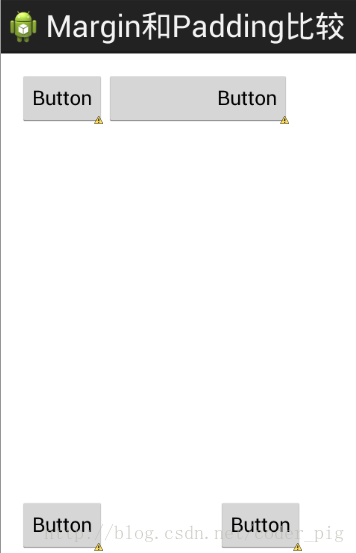
Einsteiger sind bei diesen beiden Attributen vielleicht etwas verwirrt. Lassen Sie uns sie hier unterscheiden: Zunächst steht margin für den Offset. Zum Beispiel bedeutet marginLeft = "5dp", dass die Komponente um 5dp vom linken Rand des Containers versetzt ist. Padding steht für Auffüllung, und das Objekt der Auffüllung sind die Elemente in der Komponente, wie der Text in einer TextView. Zum Beispiel bedeutet das Setzen von paddingLeft = "5dp" für eine TextView, dass 5dp Platz links von den Elementen in der Komponente aufgefüllt werden. Margin ist für die Komponenten im Container, während padding für die Elemente in der Komponente ist. Sie müssen unterschieden werden! Der Unterschied zwischen den beiden wird unten mit einfachem Code demonstriert:
Der Vergleichsbeispielcode lautet wie folgt:
<RelativeLayout xmlns:android="http://schemas.android.com/apk/res/android"
    xmlns:tools="http://schemas.android.com/tools"
    android:layout_width="match_parent"
    android:layout_height="match_parent"
    android:paddingBottom="@dimen/activity_vertical_margin"
    android:paddingLeft="@dimen/activity_horizontal_margin"
    android:paddingRight="@dimen/activity_horizontal_margin"
    android:paddingTop="@dimen/activity_vertical_margin"
    tools:context=".MainActivity" >

    <Button
        android:id="@+id/btn1"
        android:layout_height="wrap_content"
        android:layout_width="wrap_content"
        android:text="Button"/>
    <Button
        android:paddingLeft="100dp"
        android:layout_height="wrap_content"
        android:layout_width="wrap_content"
        android:text="Button"
        android:layout_toRightOf="@id/btn1"/>

    <Button
        android:id="@+id/btn2"
        android:layout_height="wrap_content"
        android:layout_width="wrap_content"
        android:text="Button"
        android:layout_alignParentBottom="true"/>
    <Button
        android:layout_marginLeft="100dp"
        android:layout_height="wrap_content"
        android:layout_width="wrap_content"
        android:text="Button"
        android:layout_toRightOf="@id/btn2"
        android:layout_alignParentBottom="true"/>

</RelativeLayout>
Vergleich der Diagramme des Ausführungseffekts:
5. Ein sehr häufiger Punkt: margin kann auf negative Zahlen gesetzt werden
Ich glaube, viele Freunde wissen das nicht. Normalerweise sind wir es gewohnt, beim Setzen von margin positive Zahlen zu verwenden. Tatsächlich kann es auf negative Zahlen gesetzt werden. Unten schreibe ich ein einfaches Programm, um es zu demonstrieren. Beim Simulieren des Betretens der Software erscheint eine Werbeseite, und der margin der Abbrechen-Schaltfläche in der oberen rechten Ecke verwendet negative Zahlen!
Das Effektdiagramm ist wie folgt:

Hier ist der Layout-Code der Advertisement-Activity. Natürlich, wenn Sie daran interessiert sind, können Sie die Demo herunterladen. Da es nur darum geht, den Effekt zu erzielen, wird der Code etwas grob sein!
<RelativeLayout xmlns:android="http://schemas.android.com/apk/res/android"
    xmlns:tools="http://schemas.android.com/tools"
    android:layout_width="match_parent"
    android:layout_height="match_parent"
    tools:context="com.jay.example.relativelayoutdemo.MainActivity"
    android:background="#00CCCCFF">

    <ImageView
        android:id="@+id/imgBack"
        android:layout_width="200dp"
        android:layout_height="200dp"
        android:layout_centerInParent="true"
        android:background="@drawable/myicon" />

    <ImageView
        android:id="@+id/imgCancle"
        android:layout_width="28dp"
        android:layout_height="28dp"
        android:layout_alignRight="@id/imgBack"
        android:layout_alignTop="@id/imgBack"
        android:background="@drawable/cancel"
        android:layout_marginTop="-15dp"
        android:layout_marginRight="-10dp" />

</RelativeLayout>
Zusammenfassung dieses Abschnitts:
Das war alles zur ausführlichen Erklärung von RelativeLayout. Falls es Auslassungen, Fehler oder gute Vorschläge gibt, sind wir gespannt darauf, dass Sie sie mitteilen~ Schließlich wird der obige Demo-Code für alle zum Herunterladen bereitgestellt:RelativeLayoutDemo