Einführung in diesen Abschnitt:
In diesem Abschnitt wird ViewFlipper vorgestellt, ein in Android integriertes Steuerelement zur Verwaltung mehrerer Seiten, das automatisch abspielen kann! Im Gegensatz zu ViewPager: ViewPager arbeitet Seite für Seite, während ViewFlipper Ebene für Ebene arbeitet. Wie ViewPager wird es häufig verwendet, um die Einführungsseiten nach dem Eintritt in eine App zu implementieren oder für Bildkarussells. In diesem Abschnitt verwenden wir ViewFlipper, um ein einfaches Bildkarussell-Beispiel zu schreiben~ Offizielle API:ViewFlipper
1. Zwei Möglichkeiten, Views zum ViewFlipper hinzuzufügen
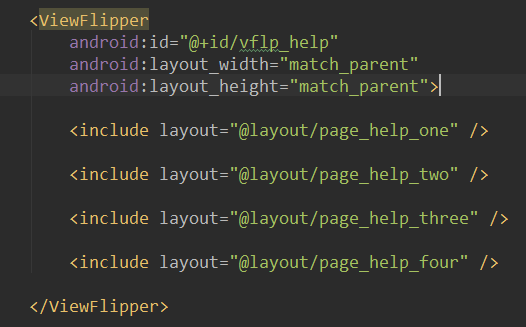
1) Statischer Import
Der sogenannte statische Import besteht darin, jede Seite wie in der Abbildung gezeigt mitten in den ViewFlipper einzufügen!
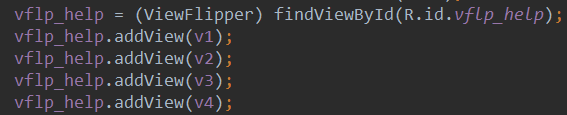
2) Dynamischer Import
Views über die addView-Methode füllen
2. Einige häufig verwendete Methoden
- setInAnimation: Legt die Animation fest, die verwendet wird, wenn die View auf den Bildschirm eintritt
- setOutAnimation: Legt die Animation fest, die verwendet wird, wenn die View den Bildschirm verlässt
- showNext: Rufen Sie diese Methode auf, um die nächste View im ViewFlipper anzuzeigen
- showPrevious: Rufen Sie diese Methode auf, um die vorherige View im ViewFlipper anzuzeigen
- setFilpInterval: Legt das Zeitintervall für das Umschalten zwischen Views fest
- setFlipping: Verwenden Sie das oben festgelegte Zeitintervall, um das Umschalten aller Views zu starten; das Umschalten läuft in einer Schleife
- stopFlipping: Stoppt das Umschalten der Views
3. Anwendungsbeispiele
1) Beispiel 1: Verwendung von ViewFlipper zur Implementierung eines Bildkarussells (statischer Import)
Screenshot des Implementierungseffekts:

Implementierungscode:
Das Layout jeder Seite ist eine einfache ImageView, daher füge ich es hier nicht ein. Zuerst füge ich die beiden Ein- und Ausgangsanimationen ein:
right_in.xml:
<?xml version="1.0" encoding="utf-8"?>
<set xmlns:android="http://schemas.android.com/apk/res/android">

    <translate
        android:duration="2000"
        android:fromXDelta="100%p"
        android:toXDelta="0" />

</set>
right_out.xml:
<?xml version="1.0" encoding="utf-8"?>
<set xmlns:android="http://schemas.android.com/apk/res/android" >

    <translate
        android:duration="2000"
        android:fromXDelta="0"
        android:toXDelta="-100%p" />

</set>
Dannactivity_main.xmlLayoutdatei:
<RelativeLayout xmlns:android="http://schemas.android.com/apk/res/android"
    xmlns:tools="http://schemas.android.com/tools"
    android:layout_width="match_parent"
    android:layout_height="match_parent"
    tools:context=".MainActivity">

    <ViewFlipper
        android:id="@+id/vflp_help"
        android:layout_width="match_parent"
        android:layout_height="match_parent"
        android:inAnimation="@anim/right_in"
        android:outAnimation="@anim/right_out"
        android:flipInterval="3000">

        <include layout="@layout/page_help_one" />

        <include layout="@layout/page_help_two" />

        <include layout="@layout/page_help_three" />

        <include layout="@layout/page_help_four" />

    </ViewFlipper>

</RelativeLayout>
Hier setzen wir flipInterval = 3000, d. h., alle 3000ms wird eines umgeschaltet. Schließlich müssen wir nur noch die Methode startFlipping() des ViewFlippers in MainActivity.java aufrufen, um das Gleiten zu starten!
MainActivity.java:
public class MainActivity extends AppCompatActivity {

    private ViewFlipper vflp_help;
    @Override
    protected void onCreate(Bundle savedInstanceState) {
        super.onCreate(savedInstanceState);
        setContentView(R.layout.activity_main);
        vflp_help = (ViewFlipper) findViewById(R.id.vflp_help);
        vflp_help.startFlipping();
    }
}
2) Beispiel 2: ViewFlipper mit Unterstützung für Wischgesten (dynamischer Import)
Screenshot des Implementierungseffekts:

Code-Implementierung:
Da wir es in das Betreten der vorherigen Seite und das Betreten der nächsten Seite unterteilt haben, fügen wir zusätzlich zu den beiden oben genannten Animationen zwei weitere Animationen hinzu:
left_in.xml:
<?xml version="1.0" encoding="utf-8"?>
<set xmlns:android="http://schemas.android.com/apk/res/android" >

    <translate
        android:duration="500"
        android:fromXDelta="-100%p"
        android:toXDelta="0" />

</set>
left_out.xml:
<?xml version="1.0" encoding="utf-8"?>
<set xmlns:android="http://schemas.android.com/apk/res/android">

    <translate
        android:duration="500"
        android:fromXDelta="0"
        android:toXDelta="100%p" />

</set>
MainActivity.java:
public class MainActivity extends AppCompatActivity  {

    private Context mContext;
    private ViewFlipper vflp_help;
    private int[] resId = {R.mipmap.ic_help_view_1,R.mipmap.ic_help_view_2,
            R.mipmap.ic_help_view_3,R.mipmap.ic_help_view_4};

    private final static int MIN_MOVE = 200;   //最小距离
    private MyGestureListener mgListener;
    private GestureDetector mDetector;

    @Override
    protected void onCreate(Bundle savedInstanceState) {
        super.onCreate(savedInstanceState);
        setContentView(R.layout.activity_main);
        mContext = MainActivity.this;
        //实例化SimpleOnGestureListener与GestureDetector对象
        mgListener = new MyGestureListener();
        mDetector = new GestureDetector(this, mgListener);
        vflp_help = (ViewFlipper) findViewById(R.id.vflp_help);
        //动态导入添加子View
        for(int i = 0;i < resId.length;i++){
            vflp_help.addView(getImageView(resId[i]));
        }

    }

    //重写onTouchEvent触发MyGestureListener里的方法
    @Override
    public boolean onTouchEvent(MotionEvent event) {
        return mDetector.onTouchEvent(event);
    }


    //自定义一个GestureListener,这个是View类下的,别写错哦!!!
    private class MyGestureListener extends GestureDetector.SimpleOnGestureListener {
        @Override
        public boolean onFling(MotionEvent e1, MotionEvent e2, float v, float v1) {
            if(e1.getX() - e2.getX() > MIN_MOVE){
                vflp_help.setInAnimation(mContext,R.anim.right_in);
                vflp_help.setOutAnimation(mContext, R.anim.right_out);
                vflp_help.showNext();
            }else if(e2.getX() - e1.getX() > MIN_MOVE){
                vflp_help.setInAnimation(mContext,R.anim.left_in);
                vflp_help.setOutAnimation(mContext, R.anim.left_out);
                vflp_help.showPrevious();
            }
            return true;
        }
    }

    private ImageView getImageView(int resId){
        ImageView img = new ImageView(this);
        img.setBackgroundResource(resId);
        return img;
    }
}
Erklärung der wichtigsten Codepunkte:
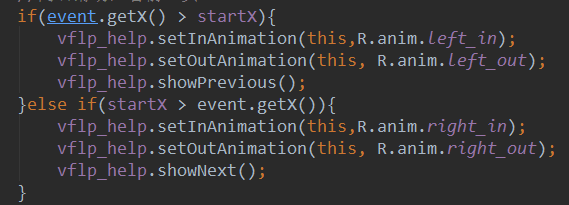
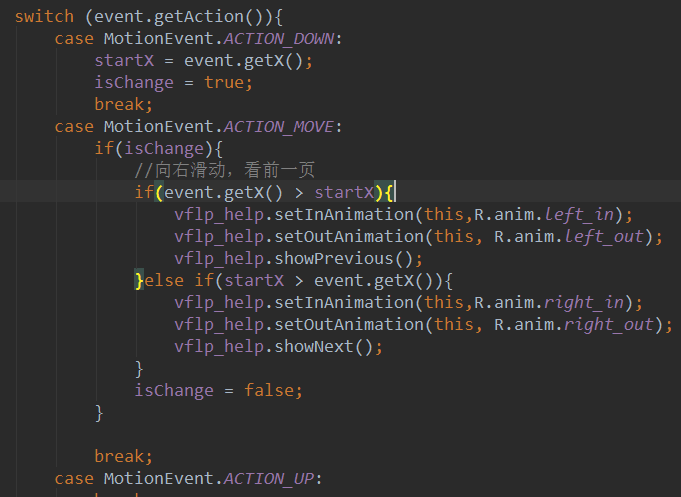
1. Hier fügen wir Views dynamisch hinzu. Die Views sind nur einfache ImageViews, die nach Ihren eigenen Bedürfnissen erweitert werden können! 2. Ich glaube, die Aufmerksamen unter Ihnen haben bemerkt, dass wir hier keine direkte Beurteilung durch onTouchEvent für Gesten verwenden. Stattdessen überschreiben wir das onTouch-Ereignis, beurteilen die Action, und wenn es MotionEvent.ACTION_MOVE ist, führen wir den folgenden Code aus:
Später stellte ich fest, dass es auf dem Emulator aufgrund der Maus nicht häufig zittert; aber auf einem echten Gerät, weil der Finger immer zittert, wird ACTION_MOVE ständig ausgelöst, was dazu führt, dass die View ständig wechselt. Später habe ich in Betracht gezogenBerial (B God)s Vorschlag, und fügte einen Wert zur Beurteilung hinzu, d. h. fügte ein Flag hinzu:
Es funktioniert, aber es fühlt sich immer noch etwas ruckelig und seltsam an. Später dachte ich, es wäre besser, die Gestenklasse zu verwenden und es direkt in onFling zu behandeln, also wurde der obige Code erstellt, und es läuft wirklich flüssig~ Natürlich, wenn Sie mit Gesture nicht vertraut sind, können Sie einen Artikel lesen, den ich zuvor geschrieben habe:Android Grundlagen-Tutorial——3.8 Gesture
4. Codebeispiel herunterladen
ViewFlipperDemo.zip
ViewFlipperDemo2.zip
Zusammenfassung dieses Abschnitts:
Okay, in diesem Abschnitt haben wir die grundlegende Verwendung von ViewFlipper (Flip View) erklärt. Wenn du in Zukunft Bildkarussells und Guide-Seiten erstellst, hast du eine weitere Wahl~ Nun, das war's, danke~