Abschnittseinleitung
Zuvor haben wir die fünf wichtigsten Layouts in Android vorgestellt. In diesem Abschnitt behandeln wir das sechste Layout, AbsoluteLayout. Der Grund, warum es zuletzt steht, ist, dass wir absolute Layouts praktisch überhaupt nicht verwenden. Natürlich kannst du diesen Blogbeitrag auch direkt überspringen, aber als Programmierer, der sein Wissen gerne erweitert, können wir dieses AbsoluteLayout trotzdem kennenlernen. Ich glaube, die meisten von euch, die Java gelernt haben, wissen, dass wir dieses absolute Layout in Java Swing verwendet haben (nicht Spring, wohlgemerkt). Aber der Grund, warum wir es in Android selten verwenden, ist, dass unsere Anwendungen an viele Gerätemodelle angepasst werden müssen. Wenn du dieses absolute Layout verwendest, wird es auf einem 4-Zoll-Telefon möglicherweise normal angezeigt, aber wenn auf ein 5-Zoll-Telefon gewechselt wird, können Verschiebungen und Verzerrungen auftreten. Daher wird es weiterhin nicht empfohlen. Natürlich, wenn du nicht weißt, wie man Code schreibt, aber trotzdem mit Android spielen möchtest, kannst du beim Schreiben von Layouts ADT verwenden, um die benötigten Komponenten per Drag-and-drop auf die Oberfläche zu ziehen! Dieses AbsoluteLayout steuert die Position von Komponenten in der Activity direkt über X-, Y-Koordinaten! Außerdem ist die Einheit dp!
1. Vier Steuerelement-Eigenschaften (Einheiten sind alle dp):
① Steuerelementgröße: android:layout_width:Komponentenbreiteandroid:layout_height:Komponentenhöhe② Steuerelementposition: android:layout_x:X-Koordinate der Komponente festlegenandroid:layout_y:Y-Koordinate der Komponente festlegen
2. Anwendungsbeispiel:
Eine einfache Login-Oberfläche, die vollständig per Drag-and-Drop in ADT erstellt wurde. Der Code wird hier nicht angegeben:
① Setzen Sie es zunächst auf AbsoluteLayout (absolutes Layout):
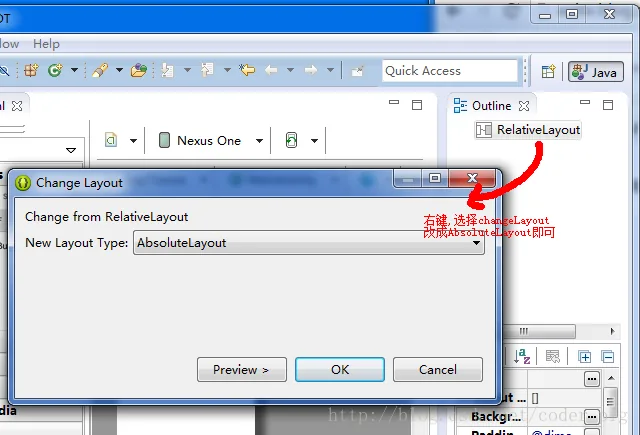
② Ziehen Sie zwei TextViews, ein EditText und einen Button von links auf die Oberfläche und verschieben Sie sie hin und her, bis es besser aussieht.
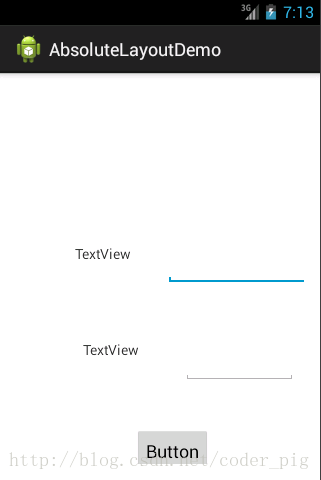
Nachdem Sie hin und her gezogen haben, sieht es am Ende immer noch wie dieser miese Schlamassel aus. Wahrscheinlich ist es ein ADT-Problem. Als Nächstes können Sie: ① In den Code gehen und die Koordinaten ändern, bis es besser aussieht. ② Natürlich können Sie die Koordinaten auch direkt rechts festlegen:
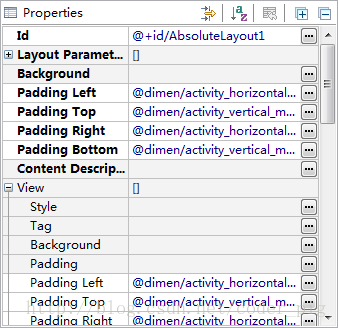
Nach der Änderung:
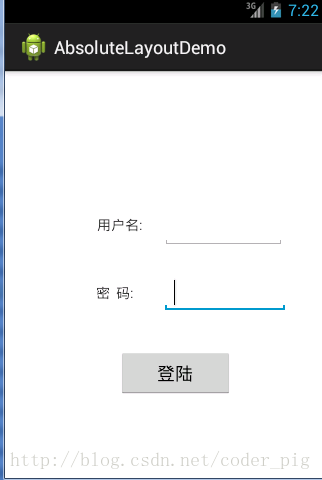
Natürlich, vielleicht gefällt Ihnen keine der beiden oben genannten Methoden. Sie möchten per Drag-and-Drop direkt den richtigen Code generieren~!
Ok, kein Problem. Ich empfehle Ihnen ein Tool, das weiter oben im Abschnitt zum Oberflächen-Prototyping vorgestellt wurde: DroidDraw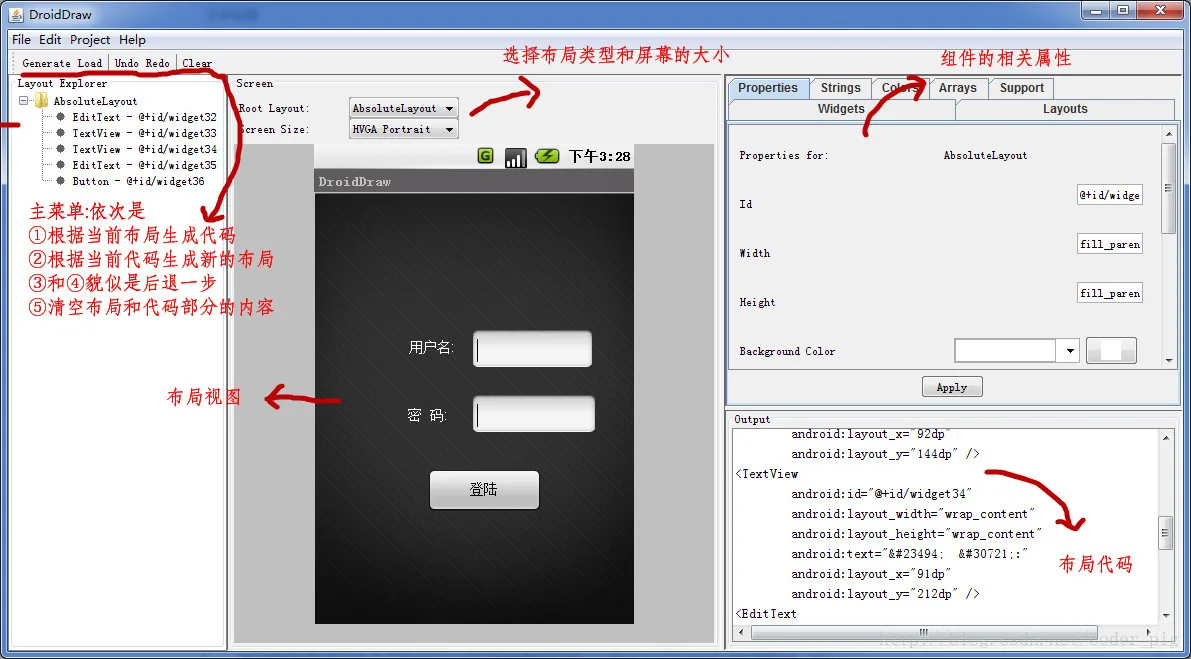
Abschnittszusammenfassung
Also gut, alle sechs wichtigen Layouts in Android wurden vorgestellt. Dennoch wird empfohlen, das weight-Attribut von LinearLayout + RelativeLayout zu verwenden, um unsere Oberfläche zu erstellen~ Nun, das war's für jetzt, danke~