); Setzen Sie das drawable-Array für den TextView zurück! Wenn kein Bild vorhanden ist, können Sie stattdessen null verwenden! PS: Außerdem können wir dem Obigen entnehmen, dass wir auch direkt setCompoundDrawables im Java-Code aufrufen können, um Bilder für TextView festzulegen!
Nachdem wir die sechs großen Layouts in Android gelernt haben, werden wir ab diesem Abschnitt die UI-Steuerelemente in Android nacheinander erklären. Das UI-Steuerelement, das Ihnen in diesem Abschnitt vorgestellt wird, ist: TextView (Textfeld), ein Steuerelement zur Anzeige von Text. Außerdem möchte ich klarstellen, dass ich nicht die API-Dokumentation übersetze und nicht jedes Attribut einzeln durchgehe; ich lerne nur die häufig verwendeten und nützlichen in der tatsächlichen Entwicklung. Wenn Ihnen Attribute begegnen, mit denen Sie nicht vertraut sind, können Sie die entsprechende API nachschlagen! Natürlich wird am Anfang jedes Abschnitts ein Link zur API-Dokumentation für diesen Abschnitt gepostet:TextView APIOkay, bevor ich mit dem Inhalt dieses Abschnitts beginne, möchte ich zunächst ein paar Einheiten vorstellen:
dp(dip):geräteunabhängige Pixel. Verschiedene Geräte haben unterschiedliche Anzeigeeffekte, und dies hängt mit der Gerätehardware zusammen. Im Allgemeinen empfehlen wir, dies zu verwenden, um WVGA, HVGA und QVGA zu unterstützen, da es nicht von Pixeln abhängt.px: PixelVerschiedene Geräte haben denselben Anzeigeeffekt. Im Allgemeinen verwenden wir HVGA, um 320x480 Pixel darzustellen, und dies wird häufiger verwendet.pt: Punktist eine Standardlängeneinheit. 1pt = 1/72 Zoll, wird in der Druckindustrie verwendet, sehr einfach und bequem zu verwenden;sp: skalierte PixelHauptsächlich für die Schriftanzeige verwendet, am besten für Textgröße.
1. Grundlegende Eigenschaften im Detail erklärt:
Anhand der folgenden einfachen Oberfläche wollen wir einige der grundlegendsten Eigenschaften verstehen:
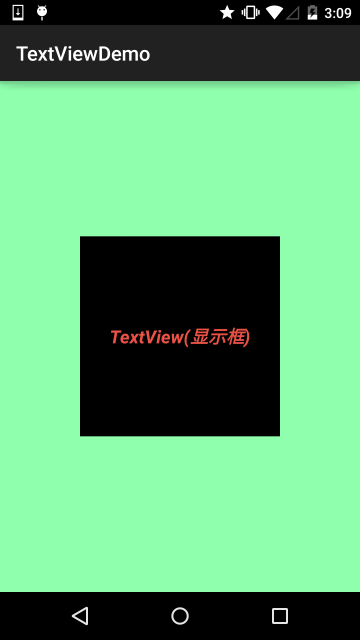
Layout-Code:
<RelativeLayout xmlns:android="http://schemas.android.com/apk/res/android"
    xmlns:tools="http://schemas.android.com/tools"
    android:layout_width="match_parent"
    android:layout_height="match_parent"
    tools:context=".MainActivity"
    android:gravity="center"
    android:background="#8CC6FF">

    <TextView
        android:id="@+id/txtOne"
        android:layout_width="200dp"
        android:layout_height="200dp"
        android:gravity="center"
        android:text="TextView(显示框)"
        android:textColor="#EA5246"
        android:textStyle="bold|italic"
        android:background="#000000"
        android:textSize="18sp" />

</RelativeLayout>
Das obige TextView hat die folgenden Eigenschaften:
- id:Legt eine Komponenten-ID für das TextView fest. Anhand der ID können wir das Objekt im Java-Code über die Methode findViewById() abrufen und dann zugehörige Eigenschaften festlegen. Oder bei Verwendung von RelativeLayout wird die ID auch verwendet, um auf Komponenten zu verweisen!
- layout_width:Die Breite der Komponente wird im Allgemeinen als **wrap_content** oder **match_parent (fill_parent)** geschrieben. Ersteres bedeutet, dass das Steuerelement so groß ist wie der von ihm angezeigte Inhalt, während Letzteres den übergeordneten Container des Steuerelements ausfüllt; natürlich kann man es auch auf eine bestimmte Größe festlegen, zum Beispiel habe ich es hier zu Anzeigezwecken auf 200dp gesetzt.
- layout_height:Die Höhe der Komponente, wie oben.
- gravity:Legt die Ausrichtungsrichtung des Inhalts innerhalb des Steuerelements fest. In TextView ist es Text, in ImageView ist es ein Bild und so weiter.
- text:Legt den angezeigten Textinhalt fest. Normalerweise schreiben wir Zeichenketten in die Datei string.xml und rufen dann den entsprechenden Zeichenketteninhalt über @String/xxx ab. Hier habe ich es der Einfachheit halber direkt in "" geschrieben, aber es wird nicht empfohlen, es so zu schreiben!!!
- textColor:Legt die Schriftfarbe fest. Wie oben, referenziere sie über die colors.xml-Ressource. Schreibe es nicht direkt so!
- textStyle:Legt den Schriftstil fest. Drei optionale Werte: **normal** (keine Wirkung), **bold** (fett), **italic** (kursiv)
- textSize:Schriftgröße, die Einheit ist im Allgemeinen sp!
- Hintergrund:Die Hintergrundfarbe des Steuerelements kann als die Farbe verstanden werden, die das gesamte Steuerelement ausfüllt; sie kann auch ein Bild sein!
2. Praktische Entwicklungsbeispiele
2.1 TextView mit Schatten
Mehrere beteiligte Eigenschaften:
- android:shadowColor:Legt die Schattenfarbe fest. Sie muss zusammen mit shadowRadius verwendet werden!
- android:shadowRadius:Legt den Unschärfegrad des Schattens fest. Bei Einstellung auf 0.1 wird er zur Schriftfarbe; es wird empfohlen, 3.0 zu verwenden.
- android:shadowDx:Legt den horizontalen Versatz des Schattens fest, also die x-Koordinatenposition, an der der Schatten in horizontaler Richtung beginnt.
- android:shadowDy:Legt den vertikalen Versatz des Schattens fest, also die y-Koordinatenposition, an der der Schatten in vertikaler Richtung beginnt.
Effektbild:

Implementierungscode:
<TextView
        android:layout_width="wrap_content"
        android:layout_height="wrap_content"
        android:layout_centerInParent="true"
        android:shadowColor="#F9F900"
        android:shadowDx="10.0"
        android:shadowDy="10.0"
        android:shadowRadius="3.0"
        android:text="带阴影的TextView"
        android:textColor="#4A4AFF"
        android:textSize="30sp" />
2.2 TextView mit Rahmen:
Wenn Sie einen Rahmenhintergrund für TextView festlegen möchten, einen normalen rechteckigen Rahmen oder einen Rahmen mit abgerundeten Ecken! Das Folgende kann Ihnen helfen! Außerdem ist TextView die übergeordnete Klasse vieler anderer Steuerelemente wie Button, und Sie können auch für sie einen solchen Rahmen festlegen! Das Implementierungsprinzip ist sehr einfach: Schreiben Sie selbst eine ShapeDrawable-Ressourcendatei! Legen Sie dann den Hintergrund von TextView auf diese Drawable-Ressource fest!
Kurze Erklärung der Knoten und Attribute der shapeDrawable-Ressourcendatei:
- <solidandroid:color = "xxx"> Dies dient zum Festlegen der Hintergrundfarbe.
- <strokeandroid:width = "xdp" android:color="xxx"> Dies dient zum Festlegen der Dicke des Rahmens und der Farbe des Rahmens.
- <paddingandroid:bottom = "xdp"...> Dies dient zum Festlegen der Innenabstände.
- <cornersandroid:topLeftRadius="10px"...> Dies dient zum Festlegen abgerundeter Ecken.
- <gradient> Dies dient zum Festlegen der Verlaufsfarbe. Die optionalen Attribute sind:startColor: StartfarbeendColor: EndfarbecenterColor: mittlere Farbeangle: Richtungswinkel. Wenn dieser 0 ist, verläuft der Verlauf von links nach rechts und dreht sich dann gegen den Uhrzeigersinn; wenn angle = 90 Grad ist, verläuft er von unten nach oben.type: Legt den Verlaufstyp fest
Bild des Implementierungseffekts:
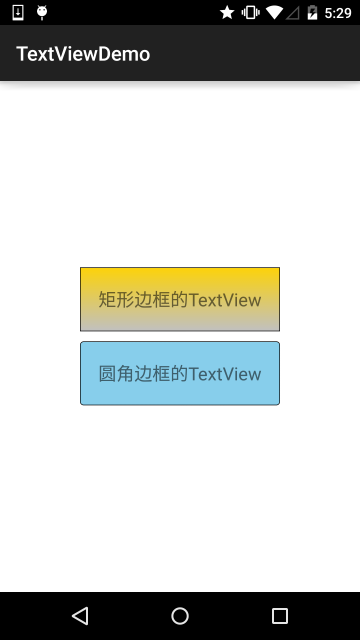
Code-Implementierung:
Schritt 1: Schreiben Sie das Drawable für den rechteckigen Rahmen:
<?xml version="1.0" encoding="utf-8"?>
<shape xmlns:android="http://schemas.android.com/apk/res/android" >

    <!-- 设置一个黑色边框 -->
    <stroke android:width="2px" android:color="#000000"/>
    <!-- 渐变 -->
    <gradient
        android:angle="270"
        android:endColor="#C0C0C0"
        android:startColor="#FCD209" />
    <!-- 设置一下边距,让空间大一点 -->
    <padding
        android:left="5dp"
        android:top="5dp"
        android:right="5dp"
        android:bottom="5dp"/>

</shape>
Schritt 2: Schreiben Sie das Drawable für den Rahmen des abgerundeten Rechtecks:
<?xml version="1.0" encoding="utf-8"?>
<shape xmlns:android="http://schemas.android.com/apk/res/android">

    <!-- 设置透明背景色 -->
    <solid android:color="#87CEEB" />

    <!-- 设置一个黑色边框 -->
    <stroke
        android:width="2px"
        android:color="#000000" />
    <!-- 设置四个圆角的半径 -->
    <corners
        android:bottomLeftRadius="10px"
        android:bottomRightRadius="10px"
        android:topLeftRadius="10px"
        android:topRightRadius="10px" />
    <!-- 设置一下边距,让空间大一点 -->
    <padding
        android:bottom="5dp"
        android:left="5dp"
        android:right="5dp"
        android:top="5dp" />

</shape>
Schritt 3: Legen Sie die background-Eigenschaft des TextView auf die beiden obigen Drawables fest:
<LinearLayout xmlns:android="http://schemas.android.com/apk/res/android"
    xmlns:tools="http://schemas.android.com/tools"
    android:layout_width="match_parent"
    android:layout_height="match_parent"
    android:background="#FFFFFF"
    android:gravity="center"
    android:orientation="vertical"
    tools:context=".MainActivity">

    <TextView
        android:id="@+id/txtOne"
        android:layout_width="200dp"
        android:layout_height="64dp"
        android:textSize="18sp"
        android:gravity="center"
        android:background="@drawable/txt_rectborder"
        android:text="矩形边框的TextView" />

    <TextView
        android:id="@+id/txtTwo"
        android:layout_width="200dp"
        android:layout_height="64dp"
        android:layout_marginTop="10dp"
        android:textSize="18sp"
        android:gravity="center"
        android:background="@drawable/txt_radiuborder"
        android:text="圆角边框的TextView" />


</LinearLayout>
2.3 TextView mit Bild (drawableXxx):
In der tatsächlichen Entwicklung können wir auf diese Anforderung stoßen:

Wie in der Abbildung gezeigt, könnte deine Idee, um diesen Effekt zu erzielen, sein: eine ImageView zur Anzeige des Bildes + eine TextView zur Anzeige des Textes, dann packst du sie in ein LinearLayout, danach erstellst du nacheinander vier solcher kleinen Layouts und packst sie dann in ein großes LinearLayout. Der Effekt lässt sich erzielen, aber ist das nicht etwas umständlich? Und wie wir bereits gesagt haben: Je weniger Layout-Ebenen, desto besser die Performance! Mit drawableXxx lässt sich der obige Ablauf einsparen, und das direkte Festlegen von vier TextViews erfüllt unsere Anforderung!
Grundlegende Verwendung:
Der Kern beim Festlegen von Bildern ist eigentlich:drawableXxxDu kannst Bilder in vier Richtungen festlegen:drawableTop(oben),drawableButtom(unten),drawableLeft(links),drawableRight(rechts)drawablePaddingAußerdem können Sie auch
um den Abstand zwischen dem Bild und dem Text festzulegen!Effektbild

: (Bilder in vier Richtungen festlegen)
<RelativeLayout xmlns:android="http://schemas.android.com/apk/res/android"
    xmlns:tools="http://schemas.android.com/tools"
    android:layout_width="match_parent"
    android:layout_height="match_parent"
    tools:context="com.jay.example.test.MainActivity" >

    <TextView
        android:layout_width="wrap_content"
        android:layout_height="wrap_content"
        android:layout_centerInParent="true"
        android:drawableTop="@drawable/show1"
        android:drawableLeft="@drawable/show1"
        android:drawableRight="@drawable/show1"
        android:drawableBottom="@drawable/show1"
        android:drawablePadding="10dp"
        android:text="张全蛋" />

</RelativeLayout>
Implementierungscode:Einige Probleme:
Du wirst vielleicht feststellen, dass das drawable, das wir auf diese Weise festlegen, seine Größe nicht selbst festlegen kann und nicht direkt in XML festgelegt werden kann; deshalb müssen wir eine Änderung im Java-Code vornehmen!
package com.jay.example.test;

import android.app.Activity;
import android.graphics.drawable.Drawable;
import android.os.Bundle;
import android.widget.TextView;

public class MainActivity extends Activity {
    private TextView txtZQD;

    @Override
    protected void onCreate(Bundle savedInstanceState) {
        super.onCreate(savedInstanceState);
        setContentView(R.layout.activity_main);
        txtZQD = (TextView) findViewById(R.id.txtZQD);
        Drawable[] drawable = txtZQD.getCompoundDrawables();
        // 数组下表0~3,依次是:左上右下
        drawable[1].setBounds(100, 0, 200, 200);
        txtZQD.setCompoundDrawables(drawable[0], drawable[1], drawable[2],
                drawable[3]);
    }
}
Der Beispielcode lautet wie folgt:
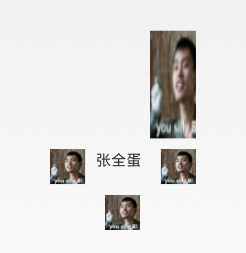
Effektbild bei Ausführung:
- Codeanalyse: ① Drawable[] drawable = txtZQD.getCompoundDrawables( ); Die Bildressourcen in vier verschiedenen Richtungen abrufen. Die Array-Elemente sind in der Reihenfolge: linkes, oberes, rechtes, unteres Bild.
- ② drawable
- ③ txtZQD.setCompoundDrawables(drawable
2.4 Verwendung des autoLink-Attributs zum Identifizieren von Linktypen
Wenn im Text eine URL, E-Mail, Telefonnummer oder Karte vorkommt, können wir das autoLink-Attribut festlegen; wenn wir auf den entsprechenden Teil des Textes klicken, können wir zu einer Standard-App springen, zum Beispiel bei einer Telefonnummer: Ein Klick springt zur Wähloberfläche!
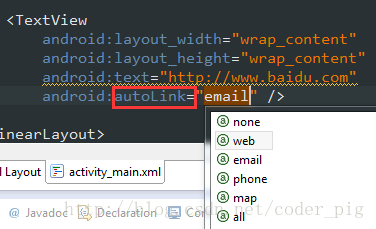
Schauen Sie sich das Effektdiagramm an:
all bedeutet, alles einzuschließen, Protokoll-Header werden automatisch erkannt~ Im Java-Code können Sie setAutoLinkMask(Linkify.ALL); aufrufen; Zu diesem Zeitpunkt müssen Sie den Protokoll-Header nicht schreiben, autolink erkennt ihn automatisch, aber Sie müssen auch für diese TextView festlegen: setMovementMethod(LinkMovementMethod.getInstance()); Andernfalls hat das Klicken keine Wirkung!
2.5 TextView und HTML
Wie der Titel schon sagt, definiert TextView neben der Anzeige von gewöhnlichem Text auch einige HTML-ähnliche Tags vor. Durch diese Tags können wir TextView dazu bringen, unterschiedliche Schriftfarben, Größen, Schriftarten und sogar Bilder oder Links anzuzeigen! Wir müssen nur einige Tags aus HTML verwenden, plus die Unterstützung der Klasse android.text.HTML, um die oben genannten Funktionen zu erfüllen!
PS: Natürlich werden nicht alle Tags unterstützt; die häufig verwendeten sind wie folgt:
- <font>: Farbe und Schriftart festlegen.
- <big>: Schriftart auf große Größe einstellen
- <small>: Schriftart auf kleine Größe einstellen
- <i><b>: Kursiv und fett
- <a>: URL verlinken
- <img>: Bild
Wenn wir setText direkt aufrufen, funktioniert es nicht. Wir müssen die Methode Html.fromHtml() aufrufen, um den String in eine CharSequence-Schnittstelle umzuwandeln, und ihn dann setzen. Wenn wir entsprechende Einstellungen benötigen, müssen wir sie für TextView festlegen, indem wir die folgende Methode aufrufen:Java
setMovementMethod(LinkMovementMethod.getInstance())
Na gut, schreiben wir etwas Code, um es auszuprobieren:
1) Text- und Hyperlink-Tags testen
package jay.com.example.textviewdemo;

import android.os.Bundle;
import android.support.v7.app.AppCompatActivity;
import android.text.Html;
import android.text.method.LinkMovementMethod;
import android.text.util.Linkify;
import android.widget.TextView;

public class MainActivity extends AppCompatActivity {

    @Override
    protected void onCreate(Bundle savedInstanceState) {
        super.onCreate(savedInstanceState);
        setContentView(R.layout.activity_main);
        TextView t1 = (TextView)findViewById(R.id.txtOne);
        String s1 = "<font color='blue'><b>百度一下,你就知道~:</b></font><br>";
        s1 += "<a href = 'http://www.baidu.com'>百度</a>";
        t1.setText(Html.fromHtml(s1));
        t1.setMovementMethod(LinkMovementMethod.getInstance());
    }
}
Effektdiagramm zur Laufzeit:
Ja, Test abgeschlossen~
2) Testen des src-Tags zum Einfügen eines Bildes:
Sieh dir das Diagramm des Laufeffekts an:

Als Nächstes schauen wir uns den Implementierungscode an. Der Implementierungscode sieht etwas kompliziert aus und verwendet Reflexion (übrigens, vergiss nicht, ein Icon-Bild in das drawable-Verzeichnis zu legen!):
public class MainActivity extends AppCompatActivity {
    @Override
    protected void onCreate(Bundle savedInstanceState) {
        super.onCreate(savedInstanceState);
        setContentView(R.layout.activity_main);
        TextView t1 = (TextView) findViewById(R.id.txtOne);
        String s1 = "图片:<img src = 'icon'/><br>";
        t1.setText(Html.fromHtml(s1, new Html.ImageGetter() {
            @Override
            public Drawable getDrawable(String source) {
                Drawable draw = null;
                try {
                    Field field = R.drawable.class.getField(source);
                    int resourceId = Integer.parseInt(field.get(null).toString());
                    draw = getResources().getDrawable(resourceId);
                    draw.setBounds(0, 0, draw.getIntrinsicWidth(), draw.getIntrinsicHeight());
                } catch (Exception e) {
                    e.printStackTrace();
                }
                return draw;
            }
        }, null));
    }
}
Hehe, du kannst es auch selbst ausprobieren, zum Beispiel dem Bild einen Hyperlink hinzufügen und beim Klicken auf das Bild dorthin springen~
2.6 SpannableString & SpannableStringBuilder zum Anpassen von Text
Zusätzlich zum oben genannten HTML, mit dem wir unseren TextView-Stil anpassen können, können wir auch SpannableString und SpannableStringBuilder verwenden. Der Unterschied zwischen den beiden: Ersterer ist für unveränderlichen Text, während Letzterer für veränderlichen Text ist. Hier erklären wir nur Ersteren; wenn du an Letzterem interessiert bist, kannst du die Dokumentation selbst konsultieren!
SpannableString stellt uns die folgenden APIs zur Verfügung:
- BackgroundColorSpanHintergrundfarbe
- ClickableSpanText anklickbar, mit Klickereignis
- ForegroundColorSpanTextfarbe (Vordergrundfarbe)
- MaskFilterSpanDekorationseffekt, wie Unschärfe (BlurMaskFilter), Prägung (EmbossMaskFilter)
- MetricAffectingSpanElternklasse, wird im Allgemeinen nicht verwendet
- RasterizerSpanRastereffekt
- StrikethroughSpanDurchgestrichen (mittlere Linie)
- SuggestionSpanEntspricht einem Platzhalter
- UnderlineSpanUnterstrichen
- AbsoluteSizeSpanAbsolute Größe (Textschrift)
- DynamicDrawableSpanBild festlegen, ausgerichtet an der Textgrundlinie oder am unteren Rand.
- ImageSpanBild
- RelativeSizeSpanRelative Größe (Textschrift)
- ReplacementSpanÜbergeordnete Klasse, wird im Allgemeinen nicht verwendet
- ScaleXSpanSkalierung basierend auf der x-Achse
- StyleSpanSchriftstil: fett, kursiv usw.
- SubscriptSpanTiefgestellt (wird in mathematischen Formeln verwendet)
- SuperscriptSpanHochgestellt (wird in mathematischen Formeln verwendet)
- TextAppearanceSpanTextdarstellung (einschließlich Schriftart, Größe, Stil und Farbe)
- TypefaceSpanTextschriftart
- URLSpanText-Hyperlink
Also, es gibt ziemlich viele. Hier ist das einfachste Beispiel; für andere Parameteraufrufe kannst du selbst auf Baidu oder Google suchen~1) Das einfachste Beispiel:Effektbild der Ausführung:
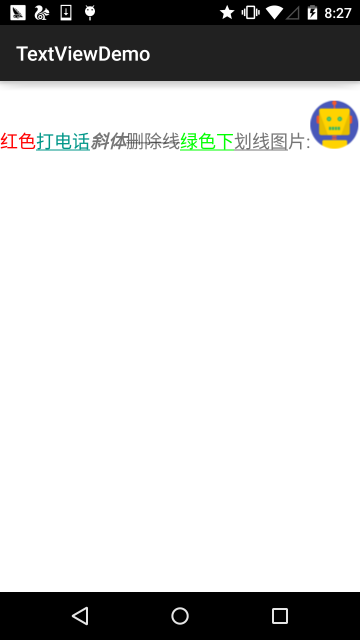
Implementierungscode:
public class MainActivity extends AppCompatActivity {

    @Override
    protected void onCreate(Bundle savedInstanceState) {
        super.onCreate(savedInstanceState);
        setContentView(R.layout.activity_main);
        TextView t1 = (TextView) findViewById(R.id.txtOne);
        TextView t2 = (TextView) findViewById(R.id.txtTwo);

        SpannableString span = new SpannableString("红色打电话斜体删除线绿色下划线图片:.");
        //1.设置背景色,setSpan时需要指定的flag,Spanned.SPAN_EXCLUSIVE_EXCLUSIVE(前后都不包括)
        span.setSpan(new ForegroundColorSpan(Color.RED), 0, 2, Spanned.SPAN_EXCLUSIVE_EXCLUSIVE);
        //2.用超链接标记文本
        span.setSpan(new URLSpan("tel:4155551212"), 2, 5, Spanned.SPAN_EXCLUSIVE_EXCLUSIVE);
        //3.用样式标记文本(斜体)
        span.setSpan(new StyleSpan(Typeface.BOLD_ITALIC), 5, 7, Spanned.SPAN_EXCLUSIVE_EXCLUSIVE);
        //4.用删除线标记文本
        span.setSpan(new StrikethroughSpan(), 7, 10, Spanned.SPAN_EXCLUSIVE_EXCLUSIVE);
        //5.用下划线标记文本
        span.setSpan(new UnderlineSpan(), 10, 16, Spanned.SPAN_EXCLUSIVE_EXCLUSIVE);
        //6.用颜色标记
        span.setSpan(new ForegroundColorSpan(Color.GREEN), 10, 13,Spanned.SPAN_EXCLUSIVE_EXCLUSIVE);
        //7.//获取Drawable资源
        Drawable d = getResources().getDrawable(R.drawable.icon);
        d.setBounds(0, 0, d.getIntrinsicWidth(), d.getIntrinsicHeight());
        //8.创建ImageSpan,然后用ImageSpan来替换文本
        ImageSpan imgspan = new ImageSpan(d, ImageSpan.ALIGN_BASELINE);
        span.setSpan(imgspan, 18, 19, Spannable.SPAN_INCLUSIVE_EXCLUSIVE);
        t1.setText(span);
    }
}
2) Implementierung eines teilweise anklickbaren TextViewIch glaube, Freunden, die Qzone und WeChat Moments genutzt haben, ist das Folgende nicht fremd. Wir können auf den entsprechenden Benutzer klicken und dann hineingehen, um die zugehörigen Informationen des Benutzers anzuzeigen, oder!
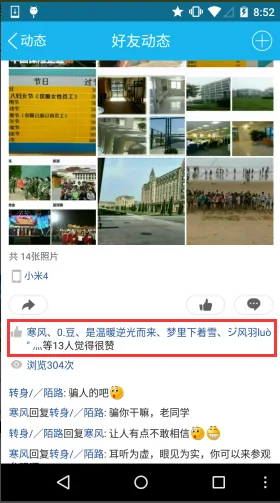
Im Folgenden schreiben wir ein einfaches Beispiel, um diesen Effekt zu erzielen:
public class MainActivity extends AppCompatActivity {

    @Override
    protected void onCreate(Bundle savedInstanceState) {
        super.onCreate(savedInstanceState);
        setContentView(R.layout.activity_main);
        TextView t1 = (TextView) findViewById(R.id.txtOne);

        StringBuilder sb = new StringBuilder();
        for (int i = 0; i < 20; i++) {
            sb.append("好友" + i + ",");
        }

        String likeUsers = sb.substring(0, sb.lastIndexOf(",")).toString();
        t1.setMovementMethod(LinkMovementMethod.getInstance());
        t1.setText(addClickPart(likeUsers), TextView.BufferType.SPANNABLE);
    }

    //定义一个点击每个部分文字的处理方法
    private SpannableStringBuilder addClickPart(String str) {
        //赞的图标,这里没有素材,就找个笑脸代替下~
        ImageSpan imgspan = new ImageSpan(MainActivity.this, R.drawable.ic_widget_face);
        SpannableString spanStr = new SpannableString("p.");
        spanStr.setSpan(imgspan, 0, 1, Spannable.SPAN_INCLUSIVE_EXCLUSIVE);

        //创建一个SpannableStringBuilder对象,连接多个字符串
        SpannableStringBuilder ssb = new SpannableStringBuilder(spanStr);
        ssb.append(str);
        String[] likeUsers = str.split(",");
        if (likeUsers.length > 0) {
            for (int i = 0; i < likeUsers.length; i++) {
                final String name = likeUsers[i];
                final int start = str.indexOf(name) + spanStr.length();
                ssb.setSpan(new ClickableSpan() {
                    @Override
                    public void onClick(View widget) {
                        Toast.makeText(MainActivity.this, name,
                                Toast.LENGTH_SHORT).show();
                    }

                    @Override
                    public void updateDrawState(TextPaint ds) {
                        super.updateDrawState(ds);
                        //删除下划线,设置字体颜色为蓝色
                        ds.setColor(Color.BLUE);
                        ds.setUnderlineText(false);
                    }
                },start,start + name.length(),0);
            }
        }
    return ssb.append("等" + likeUsers.length + "个人觉得很赞");
    }
}
Effektdiagramm zur Laufzeit:
Der Kern ist eigentlich nur die Einstellung von ClickableSpan~ Du kannst selbst herumtüfteln und die Qzone-Kommentarfunktion schreiben~
2.7 Implementieren eines Laufschrift-Effekts in TextView
Lassen Sie mich kurz erklären, was eine Laufschrift ist. Sie ähnelt einer Laufschrift im Web, bei der eine Textzeile in einer Schleife ständig scrollt. Nun, schauen wir uns einfach das Effektdiagramm der Implementierung an, dann verstehen Sie es auf einen Blick~
Implementierungseffekt-Diagramm:

Code-Implementierung:
<TextView
        android:id="@+id/txtOne"
        android:layout_width="match_parent"
        android:layout_height="wrap_content"
        android:textSize="18sp"
        android:singleLine="true"
        android:ellipsize="marquee"
        android:marqueeRepeatLimit="marquee_forever"
        android:focusable="true"
        android:focusableInTouchMode="true"
        android:text="你整天说着日了狗日了狗,但是你却没有来,呵呵呵呵呵呵呵呵呵呵~"/>
2.8 Festlegen von Zeichenabstand und Zeilenabstand in TextView
So wie wir beim üblichen Verfassen von Dokumenten Layout, Zeilen- oder Zeichenabstand festlegen müssen, richtig? Auch die TextView unter Android kann solche Einstellungen vornehmen:
Zeichenabstand:
android:textScaleX:控制字体水平方向的缩放,默认值1.0f,值是float
Java中setScaleX(2.0f);
Zeilenabstand:Im Android-System zeigt TextView chinesische Schrift standardmäßig recht kompakt an. Um den Zeilenabstand für jede Zeile beizubehalten
android:lineSpacingExtra:Zeilenabstand festlegen, z. B. "3dp"android:lineSpacingMultiplier:Ein Vielfaches des Zeilenabstands festlegen, z. B. "1.2"
Im Java-Code können Sie diesetLineSpacing-Methode verwenden, um sie festzulegen
2.9 Automatischer Zeilenumbruch
Der automatische Zeilenumbruch erfolgt über dieandroid:singleLine-Einstellung, Standard ist false.
Wenn ein automatischer Zeilenumbruch benötigt wird, können Sie Folgendes verwenden:
android:singleLine = "false"
Wenn Sie alles in einer Zeile ohne Umbruch anzeigen möchten, können Sie Folgendes verwenden:
android:singleLine = "true"
Außerdem können Sie auch mehrere Zeilen so festlegen, dass sie nicht vollständig angezeigt werden; fügen Sie einfach das Attribut maxLines hinzu!
3. Zusammenfassung des Abschnitts:
In diesem Abschnitt wird das TextView-Steuerelement in Android ausführlich analysiert und es werden Lösungen für häufige Probleme in der Entwicklung angeboten. Ich glaube, es wird Ihnen in Ihrer tatsächlichen Entwicklung große Bequemlichkeit bringen. Außerdem sind meine Fähigkeiten begrenzt, und es können Fehler in dem sein, was ich schreibe. Sie sind herzlich eingeladen, mich darauf hinzuweisen. Ich bin sehr dankbar~ Auch bitte ich Sie, beim Nachdruck die Quelle anzugeben: coder-pig! Danke~