Einführung in diesen Abschnitt:
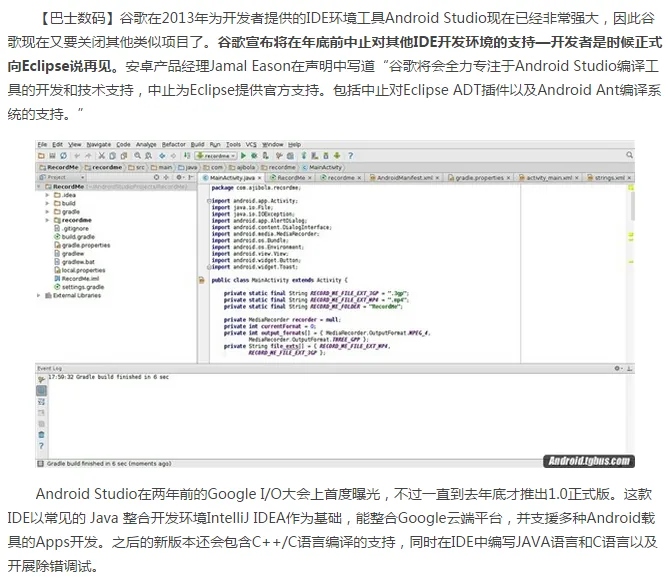
Wir haben über eine Menge Dinge gesprochen, die nichts mit unserer Android-Entwicklung zu tun zu haben scheinen, nicht wahr? Natürlich scheint das nur jetzt so zu sein; du wirst es verstehen, wenn du später zurückblickst! Gut, in diesem Abschnitt verwenden wir das zuvor erstellte Hello-World-Projekt als Einstieg, um die Projektstruktur und die zwei Arten des Ressourcenzugriffs in Android zu verstehen! Die in den folgenden Tutorials verwendete IDE ist Android Studio, denn vor einigen Tagen hat Google offiziell angekündigt, dass es die Unterstützung für andere IDE-Entwicklungsumgebungen vor Ende des Jahres einstellen wird!
1. Analyse der Projektstruktur:
Den größten Teil unserer Entwicklungszeit verbringen wir mit dem folgenden Teil:
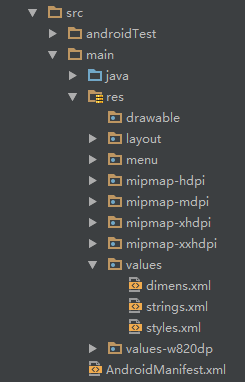
Als Nächstes erklären wir die wichtigsten Teile:
- java:Hier schreiben wir Java-Code, und hier werden Geschäftsfunktionen implementiert.
- res:Hier speichern wir verschiedene Ressourcendateien, darunter Bilder, Strings, Animationen, Audio usw., sowie XML-Dateien in verschiedenen Formen.
1. Einführung in den Ressourcenordner res:
PS: Wo wir gerade von diesemres-Verzeichnissprechen, sollten wir auch diesesassets-Verzeichniserwähnen. Obwohl es sich nicht hier befindet, können wir es selbst erstellen. Der Unterschied zwischen den beiden besteht darin, ob alle Ressourcendateien unter Ersterem entsprechende Ressourcen-IDs in der Datei R.java erzeugen, während Letzteres dies nicht tut. Auf Ersteres können wir direkt über die Ressourcen-ID zugreifen; Letzteres müssen wir in Form eines Binärstroms über AssetManager lesen. Übrigens kann diese R-Datei als Wörterbuch verstanden werden; jede Ressource unter res erzeugt hier eine eindeutige ID!
Als Nächstes sprechen wir über die zugehörigen Verzeichnisse unter dem res-Ressourcenverzeichnis:
PS:Das unten erwähnte mipmap-Verzeichnis existiert in Eclipse nicht; in Eclipse beginnen Verzeichnisse mit drawable. Tatsächlich ist der Unterschied nicht groß. Die Verwendung von mipmap bietet eine gewisse Leistungsoptimierung bei der Bildskalierung. Bei unterschiedlichen Auflösungen wählt das System die entsprechenden Bilder unter hdpi, mdpi, xhdpi, xxhdpi je nach Bildschirmdichte aus. Wenn Sie also die APK von jemand anderem entpacken, können Sie Bilder mit demselben Namen in den oben genannten Verzeichnissen sehen, die in allen vier Ordnern vorhanden sind und sich nur in Größe und Pixeln unterscheiden! Natürlich ist das nicht absolut. Wenn wir beispielsweise alle Bilder in drawable-hdpi legen, lädt das Telefon, auch wenn es Bildressourcen aus dem ldpi-Ordner laden sollte, da unter ldpi keine vorhanden sind, trotzdem die Bilder aus hdpi! Darüber hinaus gibt es noch einen weiteren Fall: Wenn beispielsweise die Verzeichnisse hdpi und mdpi die Ressource haben, ldpi jedoch nicht, dann lädt es die Ressource aus mdpi! Das Prinzip ist, die nächstgelegene Dichtestufe zu verwenden! Wenn Sie außerdem verhindern möchten, dass Android Ressourcen aus verschiedenen Ordnern basierend auf der Bildschirmdichte lädt, fügen Sie einfach das Feld android:anyDensity="false" in die Datei AndroidManifest.xml ein!
1. Sprechen wir zunächst überBildressourcen:
- drawable:Speichert verschiedene Bitmap-Dateien (.png, .jpg, .9.png, .gif usw.). Darüber hinaus kann es einige andere XML-Dateien vom Typ drawable geben.
- mipmap-hdpi:Hohe Auflösung; hier legen wir normalerweise Bilder ab.
- mipmap-mdpi:Mittlere Auflösung; wird selten verwendet, es sei denn, die kompatiblen Telefone sind sehr alt.
- mipmap-xhdpi:Superhohe Auflösung; die Qualität von Telefonbildschirmen wird immer besser, und es ist absehbar, dass zukünftig allmählich darauf umgestiegen wird.
- mipmap-xxhdpi:Super-super-hohe Auflösung; das spiegelt sich in High-End-Telefonen wider.
2. Sprechen wir als Nächstes überLayoutressourcen:
- layout: Dieses Verzeichnis speichert unsere Layout-Dateien. Darüber hinaus erstellen wir für einige spezifische Modelle bei der Bildschirmanpassung, z. B. für Telefone mit 480*320, einen weiteren Satz Layouts, etwa einen Ordner wie layout-480x320!
3. Als Nächstes sprechen wir über Menü-Ressourcen:
- menu:Dies wurde früher häufiger auf Telefonen verwendet, die eine physische Menü-Taste hatten, d. h. die Menu-Taste. Heutzutage wird es nicht mehr viel genutzt. Die XML-Ressourcen für Menüelemente können hier geschrieben werden. Ich frage mich, ob Google etwas Neues einführen wird, um das Menü zu ersetzen~
4. Als Nächstes sprechen wir über das values-Verzeichnis:
- demens.xml: definiert Dimensionsressourcen.
- string.xml: definiert String-Ressourcen.
- styles.xml: definiert Style-Ressourcen.
- colors.xml: definiert Farbressourcen.
- arrays.xml: definiert Array-Ressourcen.
- attrs.xml: wird häufiger beim Anpassen von Steuerelementen verwendet; definiert Attribute von benutzerdefinierten Steuerelementen!
- theme ist eine Theme-Datei, sehr ähnlich zu styles, aber sie wirkt sich auf die Activities in der gesamten Anwendung oder auf eine bestimmte Activity aus und ändert im Allgemeinen das Erscheinungsbild des Fensters! Sie kann über setTheme im Java-Code verwendet werden oder indem das theme-Attribut in <application...> in der AndroidManifest.xml hinzugefügt wird! PS: Du hast vielleicht values-Verzeichnisse wie values-w820dp, values-v11 usw. gesehen. Das vorangestellte 'w' steht für Tablet-Geräte, und '820dp' steht für die Bildschirmbreite; 'v11' hingegen bedeutet, dass es erst nach API (11), d. h. Android 3.0, verwendet wird!
5. Als Nächstes machen wir mit dem raw-Verzeichnis weiter: Es wird verwendet, um verschiedene native Ressourcen (Audio, Video, einige XML-Dateien usw.) zu speichern. Wir können den binären Stream der Ressource über openRawResource(int id) abrufen. Tatsächlich ist es ähnlich wie Assets, außer dass die Ressourcen hier eine Ressourcen-ID in der R-Datei erzeugen.
6. Zum Schluss gibt es Animationen. Es gibt zwei Arten von Animationen: Property-Animation und Tween-Animation:
- animator: speichert XML-Dateien für Property-Animation.
- anim: speichert XML-Dateien für Tween-Animation.
2. Verwendung dieser Ressourcen
Nun, da wir wissen, welche Ressourcen existieren, wollen wir verstehen, wie man sie verwendet: Wie bereits erwähnt, erzeugen alle unsere Ressourcendateien eine Ressourcen-ID in der Datei R.java. Wir können diese Ressourcen-ID verwenden, um auf Ressourcen zuzugreifen. Es gibt zwei Anwendungsfälle: Verwendung im Java-Code und Verwendung im XML-Code.
Verwendung im Java-Code:
Java-Text:
txtName.setText(getResources().getText(R.string.name));
Bild:
imgIcon.setBackgroundDrawableResource(R.drawable.icon);
Farbe:
txtName.setTextColor(getResouces().getColor(R.color.red));
Layout:
setContentView(R.layout.main);
Steuerelement:
txtName = (TextView)findViewById(R.id.txt_name);
Verwendung im XML-Code:
Sie können es über @xxx abrufen. Zum Beispiel erhalten wir hier Text und Bilder:
<TextView android:text="@string/hello_world" android:layout_width="wrap_content" android:layout_height="wrap_content" android:background = "@drawable/img_back"/>
2. Drei Dateien eingehend verstehen:
Okay, als Nächstes analysieren wir drei wichtige Dateien im Projekt: MainActivity.java, die Layoutdatei: activity_main und die Android-Konfigurationsdatei: AndroidManifest.xmlPS:Der Bildinhalt kann etwas anders sein; ich hatte keine Zeit, das Diagramm zu erstellen, hoffe du verstehst~
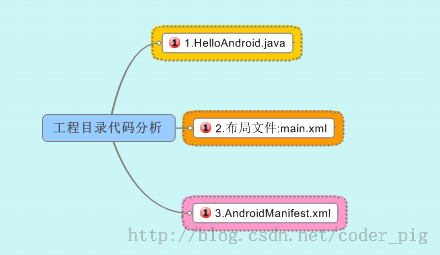
MainActivity.java:
Der Code lautet wie folgt:
package jay.com.example.firstapp;

import android.support.v7.app.AppCompatActivity;
import android.os.Bundle;

public class MainActivity extends AppCompatActivity {
    @Override
    protected void onCreate(Bundle savedInstanceState) {
        super.onCreate(savedInstanceState);
        setContentView(R.layout.activity_main);
    }
}
Codeanalyse:

Layoutdatei: activity_main.xml:
Der Code lautet wie folgt:
<RelativeLayout xmlns:android="http://schemas.android.com/apk/res/android"
    xmlns:tools="http://schemas.android.com/tools"
    android:layout_width="match_parent"
    android:layout_height="match_parent"
    tools:context=".MainActivity">

    <TextView
        android:layout_width="wrap_content"
        android:layout_height="wrap_content"
        android:text="@string/hello_world" />

</RelativeLayout>
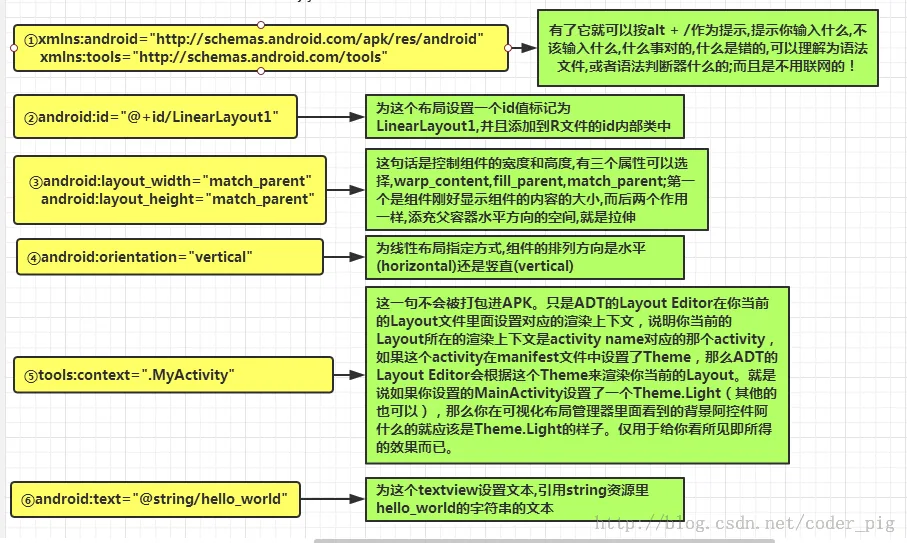
Codeanalyse:
Wir haben ein LinearLayout definiert. Im XML-Namespace definieren wir die Architektur, die wir verwenden müssen, die von ① stammt.
AndroidManifest.xml-Konfigurationsdatei:
Der Code lautet wie folgt:
<?xml version="1.0" encoding="utf-8"?>
<manifest xmlns:android="http://schemas.android.com/apk/res/android"
    package="jay.com.example.firstapp" >

    <application
        android:allowBackup="true"
        android:icon="@mipmap/ic_launcher"
        android:label="@string/app_name"
        android:theme="@style/AppTheme" >
        <activity
            android:name=".MainActivity"
            android:label="@string/app_name" >
            <intent-filter>
                <action android:name="android.intent.action.MAIN" />

                <category android:name="android.intent.category.LAUNCHER" />
            </intent-filter>
        </activity>
    </application>

</manifest>
Codeanalyse:
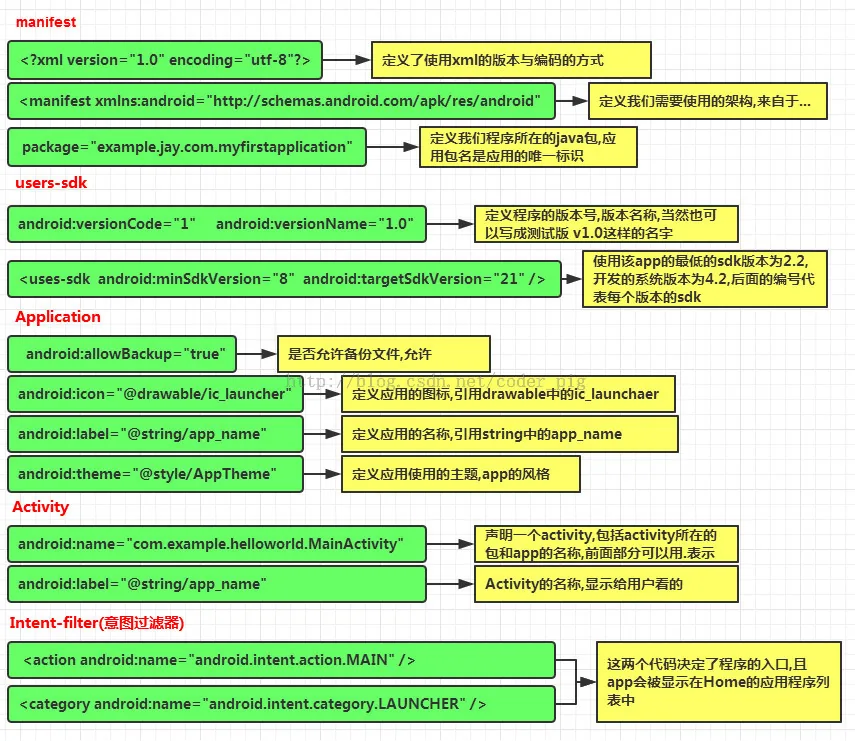
Zusätzlich zu den oben genannten Inhalten:
① Wenn die App andere Komponenten enthält, müssen sie in dieser Datei mit der Typdeklarationssyntax deklariert werden Service:
Element BroadcastReceiver Element ContentProvider Element IntentFilter<intent-filter> Element ② Berechtigungserklärung: In dieser Datei sind die vom Programm benötigten Berechtigungen ausdrücklich zu deklarieren, um zu verhindern, dass die App Dienste falsch verwendet oder unangemessen auf Ressourcen zugreift, und letztendlich die Robustheit der Android-App zu verbessern. android.permission.SEND_SMS: Wenn diese Anweisung vorhanden ist, bedeutet dies, dass die App die Berechtigung zum Senden von SMS benötigt. Der Benutzer wird während der Installation dazu aufgefordert. Relevante Berechtigungen finden Sie im SDK-Referenzhandbuch!
Zusammenfassung dieses Abschnitts:
In diesem Abschnitt haben wir ein detailliertes Verständnis unseres Hello-World-Projekts gewonnen, wofür die zugehörigen Verzeichnisse dienen, welche Ressourcendateien sich unter res befinden, was sie tun und wie man diese Ressourcen verwendet! Wir haben außerdem die drei wichtigsten Dateien im Projekt anhand von Diagrammen ausführlich erklärt! An diesem Punkt glaube ich, dass Sie bereits ein allgemeines Verständnis von Android-Projekten haben! Danke~