Einführung in diesen Abschnitt:
In diesem Abschnitt werden Ihnen die RadioButton und Checkbox aus den grundlegenden UI-Steuerelementen von Android vorgestellt. Sprechen wir zunächst darüber, was dieser Abschnitt behandeln wird: in Bezug auf RadioButton und Checkbox
1. Grundlegende Verwendung
2. Ereignisbehandlung;
3. Benutzerdefinierte Klick-Effekte;
4. Ändern der relativen Position von Text und Auswahlbox;
5. Ändern des Abstands zwischen Text und Auswahlbox
Eigentlich sind sich diese beiden Steuerelemente in vielerlei Hinsicht ähnlich. Abgesehen von Einzelauswahl vs. Mehrfachauswahl und Ereignisbehandlung ist alles andere ähnlich! Zusätzlich gibt es das Problem der Fehlausrichtung von Checkbox in ListView. Wir werden dieses Problem im ListView-Kapitel lösen. In Ordnung, beginnen wir mit diesem Abschnitt~ Offizielle Dokumentations-API für diesen Abschnitt:RadioButton;CheckBox;
1. Grundlegende Verwendung und Ereignisbehandlung:
1) RadioButton (Optionsfeld)
Wie der Name schon sagt, kann bei einem RadioButton nur einer ausgewählt sein, daher müssen wir RadioButtons in eine RadioGroup-Schaltflächengruppe einfügen, um die Einzelauswahlfunktionalität zu erreichen! Machen wir uns zunächst anhand eines einfachen Beispiels zur Geschlechtsauswahl mit der Verwendung von RadioButton vertraut: Zusätzlich können wir die Eigenschaft orientation auf der äußeren RadioGroup festlegen, um die Anordnung der RadioButtons festzulegen, ob vertikal oder horizontal~
Screenshot des Effekts:
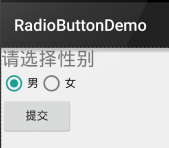
PS: Das Smartphone des Autors läuft mit Android 5.0.1. Der RadioButton hier sieht etwas besser aus als die alte Version des RadioButton~
Der Layout-Code sieht wie folgt aus:
<LinearLayout xmlns:android="http://schemas.android.com/apk/res/android"
    xmlns:tools="http://schemas.android.com/tools"
    android:id="@+id/LinearLayout1"
    android:layout_width="match_parent"
    android:layout_height="match_parent"
    android:orientation="vertical"
    tools:context=".MainActivity" >

    <TextView
        android:layout_width="wrap_content"
        android:layout_height="wrap_content"
        android:text="请选择性别"
        android:textSize="23dp"
        />

    <RadioGroup
        android:id="@+id/radioGroup"
        android:layout_width="wrap_content"
        android:layout_height="wrap_content"
        android:orientation="horizontal">

        <RadioButton
            android:id="@+id/btnMan"
            android:layout_width="wrap_content"
            android:layout_height="wrap_content"
            android:text="男"
            android:checked="true"/>

        <RadioButton
            android:id="@+id/btnWoman"
            android:layout_width="wrap_content"
            android:layout_height="wrap_content"
            android:text="女"/>
    </RadioGroup>

    <Button
        android:id="@+id/btnpost"
        android:layout_width="wrap_content"
        android:layout_height="wrap_content"
        android:text="提交"/>

</LinearLayout>
Ausgewählten Wert abrufen:
Hier gibt es zwei Methoden,
Die erstebesteht darin, einen Ereignislistener setOnCheckChangeListener für den RadioButton festzulegen
Beispielcode sieht wie folgt aus:
RadioGroup radgroup = (RadioGroup) findViewById(R.id.radioGroup);
        //第一种获得单选按钮值的方法
        //为radioGroup设置一个监听器:setOnCheckedChanged()
        radgroup.setOnCheckedChangeListener(new OnCheckedChangeListener() {
            @Override
            public void onCheckedChanged(RadioGroup group, int checkedId) {
                RadioButton radbtn = (RadioButton) findViewById(checkedId);
                Toast.makeText(getApplicationContext(), "按钮组值发生改变,你选了" + radbtn.getText(), Toast.LENGTH_LONG).show();
            }
        });
Screenshot des Ausführungseffekts:

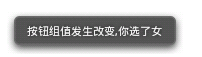
PS: Außerdem sollte man sich eines merken: Du musst jedem RadioButton eine id hinzufügen, sonst funktioniert die Einzelauswahl nicht!!!
Die zweiteMethode besteht darin, den Wert des ausgewählten RadioButtons durch Klicken auf eine andere Schaltfläche abzurufen. Natürlich können wir ihn auch direkt abrufen; das hängt von den Anforderungen ab~
Beispielcode sieht wie folgt aus:
Button btnchange = (Button) findViewById(R.id.btnpost);
        RadioGroup radgroup = (RadioGroup) findViewById(R.id.radioGroup);
        //为radioGroup设置一个监听器:setOnCheckedChanged()
        btnchange.setOnClickListener(new OnClickListener() {
            @Override
            public void onClick(View v) {
                for (int i = 0; i < radgroup.getChildCount(); i++) {
                    RadioButton rd = (RadioButton) radgroup.getChildAt(i);
                    if (rd.isChecked()) {
                        Toast.makeText(getApplicationContext(), "点击提交按钮,获取你选择的是:" + rd.getText(), Toast.LENGTH_LONG).show();
                        break;
                    }
                }
            }
        });
Screenshot des Ausführungseffekts:

Codeanalyse:Hier legen wir einen setOnClickListener-Ereignislistener für die Submit-Schaltfläche fest. Bei jedem Klick wird die RadioGroup einmal durchlaufen, um zu ermitteln, welche Schaltfläche ausgewählt ist. Wir können die relevanten Informationen des RadioButton über die folgenden Methoden abrufen!
- getChildCount( ) Ermittelt die Anzahl der RadioButtons in der Button-Gruppe;
- getChinldAt(i) Ruft unseren RadioButton anhand des Indexwerts ab
- isChecked( ) Ermittelt, ob der Button ausgewählt ist
2) CheckBox (Kontrollkästchen)
Wie der Name schon sagt, ermöglicht ein Kontrollkästchen die gleichzeitige Auswahl mehrerer Optionen. Zum Abrufen der ausgewählten Werte gibt es ebenfalls zwei Möglichkeiten: 1. Füge für jede CheckBox einen Ereignis-Listener hinzu: setOnCheckedChangeListener 2. Erstelle einen Button und prüfe nach dessen Anklicken jedes Kontrollkästchen mit isChecked();
Screenshot des Ausführungseffekts:
Implementierungscode:
public class MainActivity extends AppCompatActivity implements View.OnClickListener,CompoundButton.OnCheckedChangeListener{

    private CheckBox cb_one;
    private CheckBox cb_two;
    private CheckBox cb_three;
    private Button btn_send;

    @Override
    protected void onCreate(Bundle savedInstanceState) {
        super.onCreate(savedInstanceState);
        setContentView(R.layout.activity_main);

        cb_one = (CheckBox) findViewById(R.id.cb_one);
        cb_two = (CheckBox) findViewById(R.id.cb_two);
        cb_three = (CheckBox) findViewById(R.id.cb_three);
        btn_send = (Button) findViewById(R.id.btn_send);

        cb_one.setOnCheckedChangeListener(this);
        cb_two.setOnCheckedChangeListener(this);
        cb_three.setOnCheckedChangeListener(this);
        btn_send.setOnClickListener(this);

    }

    @Override
    public void onCheckedChanged(CompoundButton compoundButton, boolean b) {
       if(compoundButton.isChecked()) Toast.makeText(this,compoundButton.getText().toString(),Toast.LENGTH_SHORT).show();
    }

    @Override
    public void onClick(View view) {
        String choose = "";
        if(cb_one.isChecked())choose += cb_one.getText().toString() + "";
        if(cb_two.isChecked())choose += cb_two.getText().toString() + "";
        if(cb_three.isChecked())choose += cb_three.getText().toString() + "";
        Toast.makeText(this,choose,Toast.LENGTH_SHORT).show();
    }
}
2. Benutzerdefinierte Klick-Effekte
Obwohl RadioButton und Checkbox ab 5.0 etwas besser aussehen als die alten Versionen, gefallen sie uns vielleicht trotzdem nicht, oder die Anforderungen verlangen benutzerdefinierte Klick-Effekte! Die Umsetzung ist sehr einfach. Schreibe zuerst eine benutzerdefinierte Selector-Ressource und lege darin die Wechselbilder für die ausgewählten und nicht ausgewählten Zustände fest~!
Der Screenshot des Implementierungseffekts sieht wie folgt aus:
PS: Aufgrund des hier verwendeten Materials ist es etwas klein...
<?xml version="1.0" encoding="utf-8"?>
<selector xmlns:android="http://schemas.android.com/apk/res/android">
    <item
        android:state_enabled="true"
        android:state_checked="true"
        android:drawable="@mipmap/ic_checkbox_checked"/>
    <item
        android:state_enabled="true"
        android:state_checked="false"
        android:drawable="@mipmap/ic_checkbox_normal" />
</selector>
Sobald es geschrieben ist, haben wir zwei Möglichkeiten, es festzulegen, oder man könnte sagen, eine Möglichkeit! Du wirst es sehen, wenn du hinsiehst~
① Setze das Attribut android:button auf den zuvor genannten Selector
android:button="@drawable/rad_btn_selctor"
② Definiere ein Attribut im Style und lege es dann über das Attribut android:style fest. Füge zuerst den folgenden Code zum Style hinzu:
    <style name="MyCheckBox" parent="@android:style/Widget.CompoundButton.CheckBox">
        <item name="android:button">@drawable/rad_btn_selctor</item>
    </style>
Dann im Layout:
style="@style/MyCheckBox"
3. Ändern der relativen Position von Text und Auswahlkästchen
Das ist ebenfalls sehr einfach umzusetzen. Erinnerst du dich an das drawableXxx, das wir früher beim Lernen über TextView verwendet haben? Um die Position des Auswahlkästchens zu steuern, reichen zwei Schritte! Lege fest:
Schritt 1. android:button="@null"
Schritt 2. android:drawableTop="@android:drawable/btn_radio"
Natürlich können wir drawableXxx durch unseren eigenen bevorzugten Effekt ersetzen!
4. Ändern des Abstands zwischen Text und Auswahlkästchen
Manchmal müssen wir möglicherweise den Abstand zwischen dem Text und dem Auswahlkästchen anpassen, damit sie weniger gedrängt wirken. Wir können:
1. Steuere ihn im XML-Code: Verwende android:paddingXxx = "xxx", um den Abstand zu steuern
2. Im Java-Code, der etwas besser ist, paddingLeft dynamisch berechnen!
Beispielcode sieht wie folgt aus:
rb.setButtonDrawable(R.drawable.rad_btn_selctor);
int rb_paddingLeft = getResources().getDrawable(R.mipmap.ic_checkbox_checked).getIntrinsicWidth()+5;
rb.setPadding(rb_paddingLeft, 0, 0, 0);
Zusammenfassung dieses Abschnitts:
Also, das war alles über RadioButton und Checkbox. Wenn etwas falsch oder nicht gut geschrieben ist oder wenn du gute Vorschläge hast, weise bitte darauf hin. Ich wäre sehr dankbar~ Danke...