Einführung in diesen Abschnitt:
Na gut, wir haben endlich einige Steuerelemente im Zusammenhang mit der Adapter-Klasse fertig gelernt. Natürlich gibt es neben den erklärten noch viele andere verwandte Steuerelemente, die wir nicht einzeln durchgehen werden. Bei Bedarf können Sie die Dokumentation selbst konsultieren, um die entsprechende Verwendung nachzuschlagen. Was dieser Abschnitt behandelt, ist: ein Steuerelement, das Android zur Anzeige von Nachrichten verwendet — Toast! Toast ist ein sehr praktischer Nachrichten-Hinweiskasten. Er zeigt einen Nachrichten-Hinweiskasten auf dem Bildschirm an, ohne Schaltflächen, und erhält keinen Fokus. Er verschwindet nach einer gewissen Zeit automatisch! Er ist sehr gebräuchlich! In diesem Abschnitt lernen wir die Verwendung von Toast!
1. Erstellung durch direkten Aufruf der Methode makeText() der Klasse Toast
Dies ist die Form, die wir am häufigsten verwenden! Zum Beispiel klicken Sie auf eine Schaltfläche, und dann erscheint ein Toast. Verwendung:Toast.makeText(MainActivity.this, "Hintofcontent", Toast.LENGTH_LONG).show();Das erste ist das Context-Objekt! Das zweite ist der anzuzeigende Inhalt! Das dritte ist die Anzeigedauer. Nur LONG und SHORT haben eine Wirkung. Selbst wenn Sie andere Werte definieren, werden letztendlich diese beiden verwendet!
Außerdem ist Toast sehr gebräuchlich. Wir können diese gemeinsamen Teile herausziehen und in eine Methode schreiben! Wenn Sie einen Toast anzeigen müssen, können Sie direkt diese Methode aufrufen, um den Toast anzuzeigen, was viel bequemer ist! Beispiel wie folgt:
>
void midToast(String str, int showTime)
{
    Toast toast = Toast.makeText(global_context, str, showTime);
    toast.setGravity(Gravity.CENTER_VERTICAL|Gravity.CENTER_HORIZONTAL , 0, 0);  //设置显示位置
    TextView v = (TextView) toast.getView().findViewById(android.R.id.message);
    v.setTextColor(Color.YELLOW);     //设置字体颜色
    toast.show();
}
Mit der oben extrahierten Methode stellen wir fest, dass wir setGravity aufrufen können, um die Anzeigeposition des Toasts festzulegen, und den angezeigten Text über findViewById(android.R.id.message) abrufen und dann die Farbe oder Größe usw. festlegen können! Dies ist die zweite Möglichkeit, Toast über Konstruktormethoden anzupassen!
2. Toast über Konstruktormethoden anpassen:
Oben haben wir den Text und die Anzeigeposition angepasst. Im Folgenden schreiben wir zwei einfache Beispiele:
1. Ein Toast mit einem Bild definieren
Effekt-Screenshot:
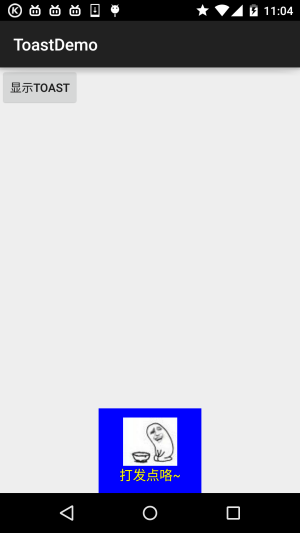
Schlüsselcode:
private void midToast(String str, int showTime)
{
    Toast toast = Toast.makeText(mContext, str, showTime);
    toast.setGravity(Gravity.CENTER_HORIZONTAL|Gravity.BOTTOM , 0, 0);  //设置显示位置
    LinearLayout layout = (LinearLayout) toast.getView();
    layout.setBackgroundColor(Color.BLUE);
    ImageView image = new ImageView(this);
    image.setImageResource(R.mipmap.ic_icon_qitao);
    layout.addView(image, 0);
    TextView v = (TextView) toast.getView().findViewById(android.R.id.message);
    v.setTextColor(Color.YELLOW);     //设置字体颜色
    toast.show();
}
2. Vollständig benutzerdefiniertes Toast
Wenn der obige Typ Ihnen noch nicht genügt, können Sie vollständig ein eigenes Toast-Layout schreiben und es anzeigen; allerdings können wir die Dauer weiterhin nicht steuern!
Screenshot des Laufergebnisses:
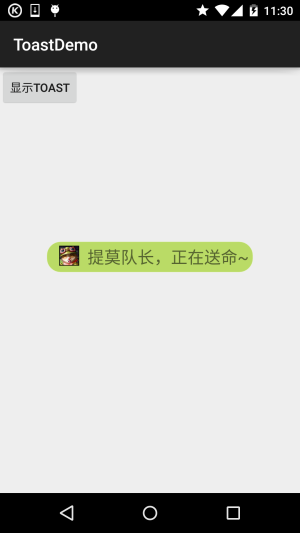
Schlüsselcode:
private void midToast(String str, int showTime)
{
    LayoutInflater inflater = getLayoutInflater();
    View view = inflater.inflate(R.layout.view_toast_custom,
            (ViewGroup) findViewById(R.id.lly_toast));
    ImageView img_logo = (ImageView) view.findViewById(R.id.img_logo);
    TextView tv_msg = (TextView) view.findViewById(R.id.tv_msg);
    tv_msg.setText(str);
    Toast toast = new Toast(mContext);
    toast.setGravity(Gravity.CENTER, 0, 0);
    toast.setDuration(Toast.LENGTH_LONG);
    toast.setView(view);
    toast.show();
}
Es gibt außerdem ein benutzerdefiniertes Toast-Layout und einen abgerundeten Hintergrund:
Abgerundeter Hintergrund:bg_toast.xml:
<?xml version="1.0" encoding="utf-8"?>
<shape xmlns:android="http://schemas.android.com/apk/res/android">
    <!-- 设置透明背景色 -->
    <solid android:color="#BADB66" />
    <!-- 设置一个黑色边框 -->
    <stroke
        android:width="1px"
        android:color="#FFFFFF" />
    <!-- 设置四个圆角的半径 -->
    <corners
        android:bottomLeftRadius="50px"
        android:bottomRightRadius="50px"
        android:topLeftRadius="50px"
        android:topRightRadius="50px" />
    <!-- 设置一下边距,让空间大一点 -->
    <padding
        android:bottom="5dp"
        android:left="5dp"
        android:right="5dp"
        android:top="5dp" />
</shape>
Layoutdatei:view_toast_custom.xml:
<?xml version="1.0" encoding="utf-8"?>
<LinearLayout xmlns:android="http://schemas.android.com/apk/res/android"
    android:id="@+id/lly_toast"
    android:layout_width="match_parent"
    android:layout_height="match_parent"
    android:background="@drawable/bg_toast"
    android:orientation="horizontal">

    <ImageView
        android:id="@+id/img_logo"
        android:layout_width="24dp"
        android:layout_height="24dp"
        android:layout_marginLeft="10dp"
        android:src="@mipmap/iv_lol_icon1.html" />

    <TextView
        android:id="@+id/tv_msg"
        android:layout_width="match_parent"
        android:layout_height="wrap_content"
        android:layout_marginLeft="10dp"
        android:textSize="20sp" />

</LinearLayout>
Sehr einfach, hihi~
3. Beispielcode herunterladen
ToastDemo.zip
Zusammenfassung dieses Abschnitts:
Okay, dieser Abschnitt hat die grundlegende Verwendung von Toast erklärt und wie man Toast anpasst. Es ist sehr einfach. Du kannst deinen eigenen Toast während der tatsächlichen Entwicklung anpassen~