Abschnittseinführung:
In diesem Abschnitt stellen wir Ihnen mehrere von Android bereitgestellte Steuerelemente zur Zeitanzeige vor. Sie sind: TextClock, AnalogClock, Chronometer. Es gibt auch eine veraltete DigitalClock, aber wir werden sie nicht behandeln! Also, fangen wir mit diesem Abschnitt an!
1. TextClock (Textuhr)
TextClock ist ein Steuerelement, das nach Android 4.2 (API 17) eingeführt wurde, um DigitalClock zu ersetzen!
TextClock kann das aktuelle Datum und die aktuelle Uhrzeit im String-Format anzeigen, daher wird empfohlen, TextClock ab Android 4.2 zu verwenden.
Dieses Steuerelement wird für die Verwendung in Android-Systemen mit 24-Stunden-Anzeige empfohlen. TextClock bietet zwei verschiedene Formate: Das eine zeigt Uhrzeit und Datum im 24-Stunden-Format an, das andere zeigt Uhrzeit und Datum im 12-Stunden-Format an. Die meisten Anwender bevorzugen die Standardeinstellungen.
Sie können die von TextClock bereitgestellte Methode is24HourModeEnabled() aufrufen, um zu prüfen, ob das System die 24-Stunden-Zeitanzeige verwendet! Im 24-Stunden-Modus:
- Wenn die Uhrzeit nicht ermittelt werden kann, verwenden Sie zuerst den Rückgabewert von getFormat24Hour();
- Wenn das Abrufen fehlschlägt, verwenden Sie den Rückgabewert von getFormat12Hour();
- Wenn alle oben genannten fehlschlagen, verwenden Sie den Standardwert;
Darüber hinaus stellt es uns die folgenden Methoden und die entsprechenden get-Methoden bereit:
| Attributname | Zugehörige Methode | Beschreibung |
|---|---|---|
| android:format12Hour | setFormat12Hour(CharSequence) | Legt das 12-Stunden-Format fest |
| android:format24Hour | setFormat24Hour(CharSequence) | 24-Stunden-Format festlegen |
| android:timeZone | setTimeZone(String) | Zeitzone festlegen |
Tatsächlich wird die meiste Zeit damit verbracht, das Zeitformat zu definieren, also die darin enthaltene CharSequence! Hier sind gängige Verwendungsmuster und Ergebnisse:
<TextClock
        android:layout_width="wrap_content"
        android:layout_height="wrap_content"
        android:format12Hour="MM/dd/yy h:mmaa"/>
    <TextClock
        android:layout_width="wrap_content"
        android:layout_height="wrap_content"
        android:format12Hour="MMM dd, yyyy h:mmaa"/>
    <TextClock
        android:layout_width="wrap_content"
        android:layout_height="wrap_content"
        android:format12Hour="MMMM dd, yyyy h:mmaa"/>
    <TextClock
        android:layout_width="wrap_content"
        android:layout_height="wrap_content"
        android:format12Hour="E, MMMM dd, yyyy h:mmaa"/>
    <TextClock
        android:layout_width="wrap_content"
        android:layout_height="wrap_content"
        android:format12Hour="EEEE, MMMM dd, yyyy h:mmaa"/>
    <TextClock
        android:layout_width="wrap_content"
        android:layout_height="wrap_content"
        android:format12Hour="Noteworthy day: 'M/d/yy"/>
Ausführungsergebnis:
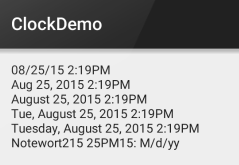
PS:Außerdem muss minsdk größer oder gleich 17 sein!
2. AnalogClock (Analoguhr)
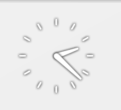
Es ist wie im folgenden Bild:
Auf der offiziellen Website können wir diese drei Attribute sehen:
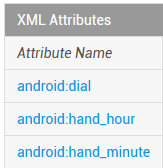
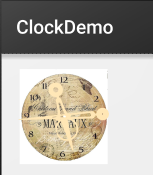
Sie sind jeweils: Zifferblatt-Hintergrund, Stundenzeiger und Minutenzeiger als Bilder, die wir selbst anpassen können:
Der Beispielcode sieht wie folgt aus:
<AnalogClock
        android:layout_width="100dp"
        android:layout_height="100dp"
        android:dial="@mipmap/ic_c_bg"
        android:hand_hour="@mipmap/zhen_shi"
        android:hand_minute="@mipmap/zhen_fen" />
Ausführungsergebnis:
3. Chronometer (Timer)
Wie der Titel schon sagt, ist es ein einfacher Timer. Kommen wir direkt zu einem Anwendungsbeispiel:
Anwendungsbeispiel:
Implementierungscode:
Layout-Code:
<LinearLayout xmlns:android="http://schemas.android.com/apk/res/android"
    xmlns:tools="http://schemas.android.com/tools"
    android:layout_width="match_parent"
    android:layout_height="match_parent"
    android:orientation="vertical"
    tools:context=".MainActivity">


    <Chronometer
        android:id="@+id/chronometer"
        android:layout_width="fill_parent"
        android:layout_height="wrap_content"
        android:gravity="center"
        android:textColor="#FF0000"
        android:textSize="60dip" />

    <LinearLayout
        android:layout_width="fill_parent"
        android:layout_height="wrap_content"
        android:layout_margin="10dip"
        android:orientation="horizontal">

        <Button
            android:id="@+id/btnStart"
            android:layout_width="fill_parent"
            android:layout_height="wrap_content"
            android:layout_weight="1"
            android:text="开始记时" />

        <Button
            android:id="@+id/btnStop"
            android:layout_width="fill_parent"
            android:layout_height="wrap_content"
            android:layout_weight="1"
            android:text="停止记时" />

        <Button
            android:id="@+id/btnReset"
            android:layout_width="fill_parent"
            android:layout_height="wrap_content"
            android:layout_weight="1"
            android:text="重置" />

        <Button
            android:id="@+id/btn_format"
            android:layout_width="wrap_content"
            android:layout_height="wrap_content"
            android:text="格式化" />
    </LinearLayout>

</LinearLayout>
MainActivity.java
public class MainActivity extends AppCompatActivity implements View.OnClickListener,Chronometer.OnChronometerTickListener{

    private Chronometer chronometer;
    private Button btn_start,btn_stop,btn_base,btn_format;

    @Override
    protected void onCreate(Bundle savedInstanceState) {
        super.onCreate(savedInstanceState);
        setContentView(R.layout.activity_main);
        initView();
    }

    private void initView() {
        chronometer = (Chronometer) findViewById(R.id.chronometer);
        btn_start = (Button) findViewById(R.id.btnStart);
        btn_stop = (Button) findViewById(R.id.btnStop);
        btn_base = (Button) findViewById(R.id.btnReset);
        btn_format = (Button) findViewById(R.id.btn_format);

        chronometer.setOnChronometerTickListener(this);
        btn_start.setOnClickListener(this);
        btn_stop.setOnClickListener(this);
        btn_base.setOnClickListener(this);
        btn_format.setOnClickListener(this);

    }

    @Override
    public void onClick(View v) {
        switch (v.getId()){
            case R.id.btnStart:
                chronometer.start();// 开始计时
                break;
            case R.id.btnStop:
                chronometer.stop();// 停止计时
                break;
            case R.id.btnReset:
                chronometer.setBase(SystemClock.elapsedRealtime());// 复位
                break;
            case R.id.btn_format:
                chronometer.setFormat("Time:%s");// 更改时间显示格式
                break;
        }
    }

    @Override
    public void onChronometerTick(Chronometer chronometer) {
        String time = chronometer.getText().toString();
        if(time.equals("00:00")){
            Toast.makeText(MainActivity.this,"时间到了~",Toast.LENGTH_SHORT).show();
        }
    }
}
Screenshot der Ausführung:
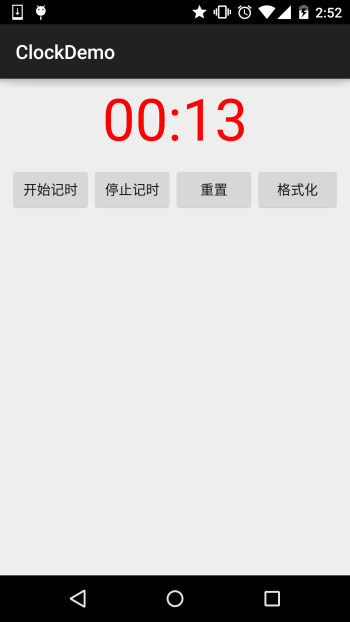
Zusammenfassung des Abschnitts:
In diesem Abschnitt wurden kurz drei Komponenten vorgestellt: TextClock, AnalogClock und Chronometer. Wie man an der Länge sehen kann, werden diese Dinge nicht oft verwendet, fast nie... Man muss sie nur kennen, die Verwendung ist auch sehr einfach... Das war's, dieser Abschnitt endet hier. Danke.