Einführung in diesen Abschnitt:
Dieser Abschnitt stellt das Steuerelement vor, das in Android verwendet wird, um Benachrichtigungsinformationen in der Statusleiste anzuzeigen: Notification. Ich glaube, die meisten Android-Lernenden sind damit sehr vertraut. Viele Online-Tutorials zur Verwendung von Notification basieren jedoch auf 2.x, während gängige Android-Geräte heute grundsätzlich über 4.x liegen und sogar viele über 5.0; ihre jeweiligen Notifications sind alle unterschiedlich! Dieser Abschnitt erklärt Notification basierend auf 4.x und höher, während Notification über 5.0 im Kapitel über neue Funktionen von Android 5.0 im fortgeschrittenen Tutorial behandelt wird~
Einige Einführungen zu Notification aus der offiziellen Dokumentation:
Designphilosophie:Benachrichtigungen in Android 4.4 und niedriger
Übersetzung:Notification
API-Dokumentation:Notification
Um auf die oben genannten Websites zuzugreifen, benötigen Sie möglicherweise eine Leiter (VPN)~
1. Interpretation des Abschnitts zum Design-Dokument
1) Grundlegendes Layout von Notification
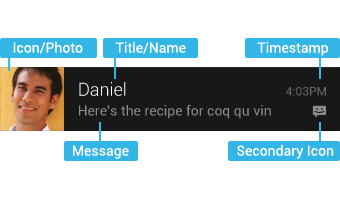
Die oben genannten Bestandteile sind in der Reihenfolge:
- Symbol/Foto: Großes Symbol
- Titel/Name: Titel
- Nachricht: Inhaltsinformationen
- Zeitstempel: Benachrichtigungszeit, standardmäßig die Zeit, zu der das System die Benachrichtigung gesendet hat, und sie kann auch über setWhen() festgelegt werden
- Sekundäres Symbol: Kleines Symbol
- Inhaltstext, ein Text auf der linken Seite des kleinen Symbols
2) Erweitertes Layout
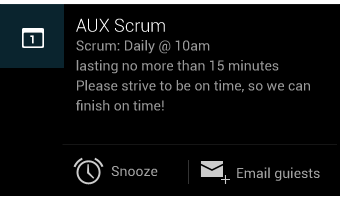
In Jelly Bean können Sie für Benachrichtigungen mehr Details zu Ereignissen bereitstellen. Sie können das erweiterte Layout verwenden, um die ersten Zeilen einer Nachricht oder eine Vorschau eines Bildes anzuzeigen. Auf diese Weise können Benutzer mehr Inhalt sehen – manchmal sogar die gesamte Nachricht. Benutzer können das erweiterte Layout durch Pinch-Zoom oder Zwei-Finger-Wischen öffnen. Android bietet zwei Arten von erweiterten Layouts (Text und Bild) für eine einzelne Nachricht, die Sie bei der Entwicklung von Anwendungen verwenden können.
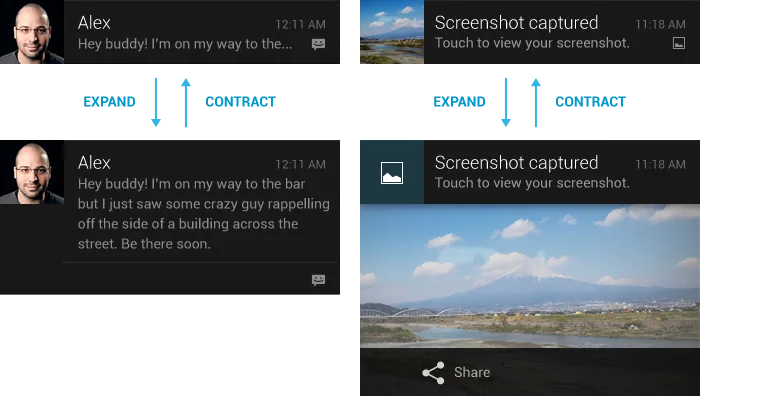
Was andere designbezogene Dinge betrifft, werden wir sie nicht einzeln erwähnen. Wenn Sie interessiert sind, sehen Sie sich selbst die oben bereitgestellte API-Dokumentation an. Wissen Sie einfach, dass Notification in Versionen über 4.x vielfältig sein kann! Was uns mehr interessiert, ist, wie man Code schreibt, um dieses Ding zu verwenden. Im Folgenden lernen wir, wie man Notification verwendet!
2. Grundlegender Nutzungsablauf von Notification
Die Statusbenachrichtigungsleiste betrifft hauptsächlich zwei Klassen: Notification und NotificationManager
Notification: Benachrichtigungsinformationsklasse, die die verschiedenen Eigenschaften der Benachrichtigungsleiste enthält
NotificationManager: Es ist die Verwaltungsklasse für Statusleistenbenachrichtigungen und für Vorgänge wie das Senden und Löschen von Benachrichtigungen verantwortlich.
Der grundlegende Nutzungsprozess:
- Schritt 1.Rufen Sie das NotificationManager-Objekt ab: NotificationManager mNManager = (NotificationManager) getSystemService(NOTIFICATION_SERVICE);
- Schritt 2.Erstellen Sie eine Builder-Konstruktorklasse für die Benachrichtigungsleiste: Notification.Builder mBuilder = new Notification.Builder(this);
- Schritt 3.Nehmen Sie relevante Einstellungen am Builder vor, wie Titel, Inhalt, Symbol, Aktionen usw.!
- Schritt 4.Rufen Sie die build()-Methode des Builder-Objekts auf, um der Benachrichtigung einen Wert zuzuweisen
- Schritt 5. Rufen Sie die notify()-Methode von NotificationManager auf, um die Benachrichtigung zu senden!
- PS:Darüber hinaus können wir auch die cancel()-Methode von NotificationManager aufrufen, um die Benachrichtigung abzubrechen.
3. Einige zugehörige Einstellungsmethoden:
Notification.Builder mBuilder = new Notification.Builder(this);
Rufen Sie dann die unten aufgeführten relevanten Methoden für Einstellungen auf: (Offizielle API-Dokumentation:Notification.Builder)
- setContentTitle(CharSequence): Legt den Titel fest.
- setContentText(CharSequence): Legt den Inhalt fest.
- setSubText(CharSequence): Legt die kleine Textzeile unter dem Inhalt fest.
- setTicker(CharSequence): Legt die Textinformation fest, die oben angezeigt wird, wenn eine Benachrichtigung empfangen wird.
- setWhen(long): Legt die Benachrichtigungszeit fest. Im Allgemeinen wird sie beim Empfang der Benachrichtigung auf System.currentTimeMillis() gesetzt.
- setSmallIcon(int): Legt das kleine Symbol in der unteren rechten Ecke fest. Wenn eine Benachrichtigung empfangen wird, wird dieses kleine Symbol auch oben angezeigt.
- setLargeIcon(Bitmap): Legt das große Symbol auf der linken Seite fest.
- setAutoCancel(boolean): Ob die Benachrichtigung abgebrochen werden soll, nachdem der Benutzer auf den Benachrichtigungsbereich geklickt hat (standardmäßig nicht abgebrochen).
- setDefaults(int): Die einfachste Möglichkeit, einer Benachrichtigung Ton-, Blinklicht- und Vibrationseffekte hinzuzufügen, ist die Verwendung des Standardattributs (defaults); mehrere Attribute können kombiniert werden,
Notification.DEFAULT_VIBRATE(Standard-Vibrationsalarm hinzufügen);
Notification.DEFAULT_SOUND(Standard-Tonalarm hinzufügen);
Notification.DEFAULT_LIGHTS(Standardmäßigen Dreifarblicht-Alarm hinzufügen)
Notification.DEFAULT_ALL(Alle 3 oben genannten Standardalarme hinzufügen)- setVibrate(long[]): Legt das Vibrationsmuster fest, zum Beispiel:
setVibrate(new long[] {0,300,500,700}); Verzögerung 0ms, dann 300ms vibrieren, dann 500ms Verzögerung, dann 700ms vibrieren. Mehr zur Verwendung von Vibrate wird später erklärt!- setLights(int argb, int onMs, int offMs): Legt das dreifarbige Licht fest. Die Parameter sind in dieser Reihenfolge: Lichtfarbe, Dauer des Eingeschaltetseins, Dauer des Ausgeschaltetseins. Nicht alle Farben werden unterstützt; dies hängt vom Gerät ab, und einige Telefone haben nicht einmal ein dreifarbiges Licht. Darüber hinaus müssen Sie auch die Flags für Notification auf Notification.FLAG_SHOW_LIGHTS setzen, um Dreifarb-Lichtbenachrichtigungen zu unterstützen!
setSound(Uri): Legt den Klingelton fest, wenn eine Benachrichtigung empfangen wird. Sie können den System-Klingelton verwenden oder ihn selbst festlegen. Beispiele sind wie folgt:
.setDefaults(Notification.DEFAULT_SOUND) // Standardklingelton abrufen
.setSound(Uri.parse("file:///sdcard/xx/xx.mp3")) // Benutzerdefinierten Klingelton abrufen
.setSound(Uri.withAppendedPath(Audio.Media.INTERNAL_CONTENT_URI, "5")) // Klingelton aus der Android-Multimedia-Bibliothek abrufensetOngoing(boolean): Das Setzen auf true gibt an, dass es sich um eine laufende Benachrichtigung handelt. Sie werden normalerweise verwendet, um eine Hintergrundaufgabe darzustellen, an der der Benutzer aktiv beteiligt ist (z. B. Musikwiedergabe) oder auf die er in irgendeiner Weise wartet und die daher das Gerät belegt (z. B. Dateidownload, Synchronisierungsvorgang, aktive Netzwerkverbindung)
- setProgress(int,int,boolean): Legt eine Benachrichtigung mit einem Fortschrittsbalken fest. Die Parameter sind in dieser Reihenfolge: der Maximalwert des Fortschrittsbalkens, der aktuelle Fortschritt und ob der Fortschritt unbestimmt ist. Wenn es ein bestimmter Fortschrittsbalken ist: Rufen Sie setProgress(max, progress, false) auf, um die Benachrichtigung festzulegen. Beim Aktualisieren des Fortschritts geben Sie die Benachrichtigung erneut aus, um den Fortschritt zu aktualisieren, und nach Abschluss des Downloads entfernen Sie den Fortschrittsbalken durch Aufrufen von setProgress(0, 0, false). Wenn es ein unbestimmter (kontinuierlicher Aktivitäts-)Fortschrittsbalken ist, wird dieser verwendet, wenn der Verarbeitungsfortschritt nicht genau bekannt ist, um anzuzeigen, dass die Aktivität läuft; rufen Sie daher setProgress(0, 0, true) auf. Wenn der Vorgang endet, rufen Sie setProgress(0, 0, false) auf und aktualisieren Sie die Benachrichtigung, um den Indikatorbalken zu entfernen
setContentIntent(PendingIntent): PendingIntent und Intent unterscheiden sich geringfügig; es kann die Anzahl der Ausführungen festlegen und wird hauptsächlich bei der Kommunikation mit Remote-Diensten, Alarmen, Benachrichtigungen, Launchern und SMS verwendet. In allgemeinen Situationen wird es selten verwendet. Zum Beispiel starten wir hier eine Activity über PendingIntent: getActivity(Context, int, Intent, int). Natürlich können Sie auch einen Service oder Broadcast starten. Die Bit-Identifikatoren von PendingIntent (der vierte Parameter):
FLAG_ONE_SHOTGibt an, dass der zurückgegebene PendingIntent nur einmal ausgeführt werden kann und nach der Ausführung automatisch abgebrochen wird.
FLAG_NO_CREATEGibt an, dass, wenn der beschriebene PendingIntent nicht existiert, der entsprechende PendingIntent nicht erstellt wird und stattdessen NULL zurückgegeben wird.
FLAG_CANCEL_CURRENTGibt an, dass, wenn der entsprechende PendingIntent bereits existiert, der frühere abgebrochen wird und dann ein neuer PendingIntent erstellt wird. Dies ist hilfreich, um Daten aktuell zu halten, und kann in Instant-Messaging-Kommunikationsszenarien verwendet werden.
FLAG_UPDATE_CURRENTGibt den aktualisierten PendingIntent an.
Anwendungsbeispiele:
//点击后跳转Activity Intent intent = new Intent(context,XXX.class); PendingIntent pendingIntent = PendingIntent.getActivity(context, 0, intent, 0); mBuilder.setContentIntent(pendingIntent)setPriority(int): Legt die Priorität fest:
Entsprechendes Attribut: Notification.PRIORITY_HIGH...
Priorität Benutzer MAX Wichtige und dringende Benachrichtigung, mit der Benutzer darüber informiert werden, dass das Ereignis zeitkritisch ist oder eine sofortige Bearbeitung erfordert. HIGH Hohe Priorität wird für wichtige Kommunikationsinhalte wie Kurznachrichten oder Chats verwendet, die für Benutzer von relativ hohem Interesse sind. DEFAULT Die Standardpriorität wird für Benachrichtigungen ohne besondere Prioritätsklassifizierung verwendet. LOW Niedrige Priorität wird für Ereignisse verwendet, die Benutzer benachrichtigen können, aber nicht sehr dringend sind. MIN Wird für Hintergrundnachrichten verwendet (wie Wetter- oder Standortinformationen). Die Benachrichtigung mit der niedrigsten Priorität zeigt nur ein Symbol in der Statusleiste an; Benutzer können den Inhalt erst sehen, nachdem sie den Benachrichtigungsbereich heruntergezogen haben.
4. Codebeispiel: Die gängigste Notification:
Als Nächstes schreiben wir ein sehr einfaches Beispiel, um die Verwendung von Notification kennenzulernen:
Effektbild der Ausführung:
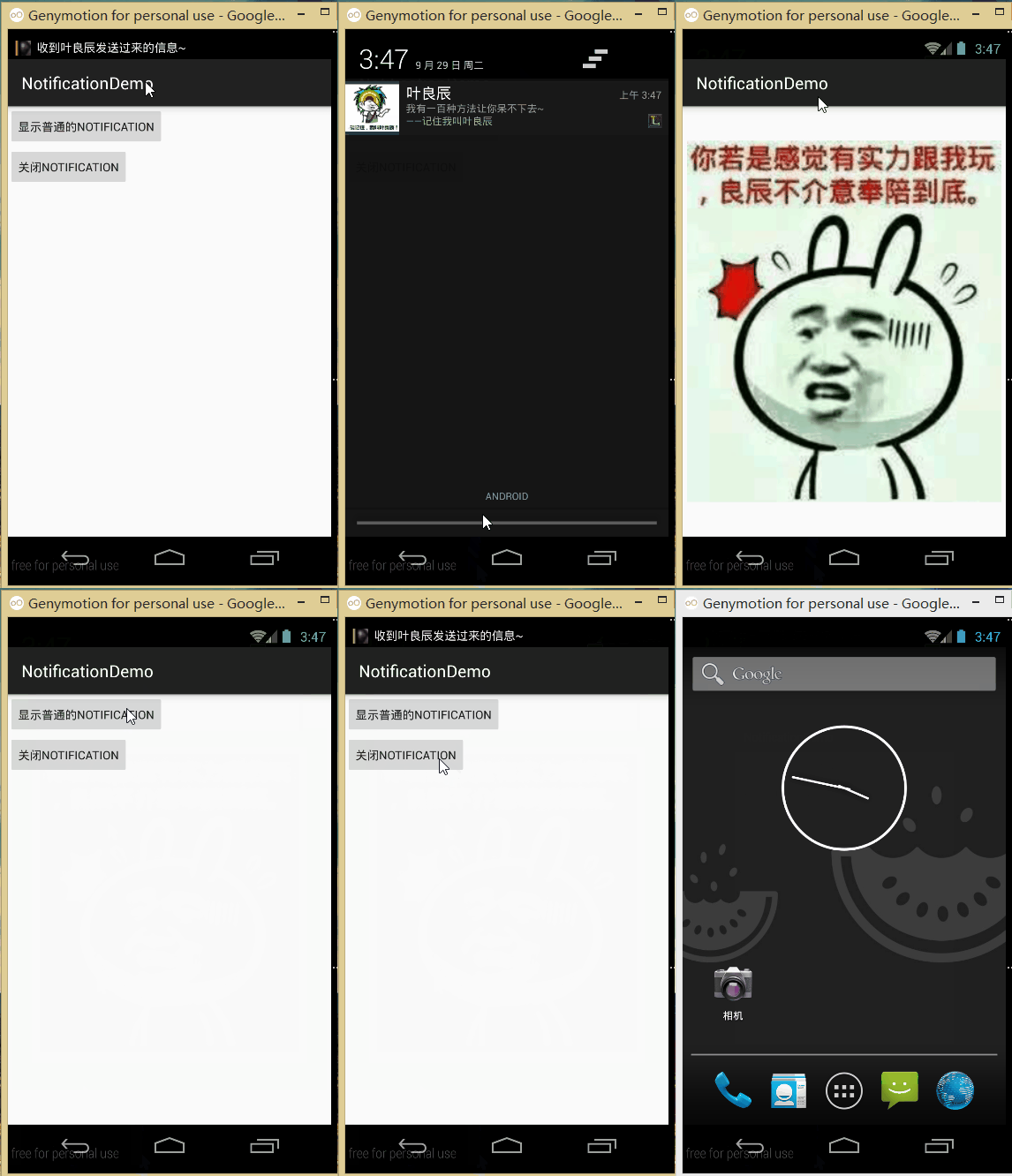
Schlüsselcode:
Code direkt hier einfügenMainActivity.javaCode:
public class MainActivity extends AppCompatActivity implements View.OnClickListener {

    private Context mContext;
    private NotificationManager mNManager;
    private Notification notify1;
    Bitmap LargeBitmap = null;
    private static final int NOTIFYID_1 = 1;

    private Button btn_show_normal;
    private Button btn_close_normal;


    @Override
    protected void onCreate(Bundle savedInstanceState) {
        super.onCreate(savedInstanceState);
        setContentView(R.layout.activity_main);
        mContext = MainActivity.this;
        //创建大图标的Bitmap
        LargeBitmap = BitmapFactory.decodeResource(getResources(), R.mipmap.iv_lc_icon);
        mNManager = (NotificationManager) getSystemService(NOTIFICATION_SERVICE);
        bindView();

    }


    private void bindView() {
        btn_show_normal = (Button) findViewById(R.id.btn_show_normal);
        btn_close_normal = (Button) findViewById(R.id.btn_close_normal);
        btn_show_normal.setOnClickListener(this);
        btn_close_normal.setOnClickListener(this);
    }


    @Override
    public void onClick(View v) {
        switch (v.getId()) {
            case R.id.btn_show_normal:
                //定义一个PendingIntent点击Notification后启动一个Activity
                Intent it = new Intent(mContext, OtherActivity.class);
                PendingIntent pit = PendingIntent.getActivity(mContext, 0, it, 0);

                //设置图片,通知标题,发送时间,提示方式等属性
                Notification.Builder mBuilder = new Notification.Builder(this);
                mBuilder.setContentTitle("叶良辰")                        //标题
                        .setContentText("我有一百种方法让你呆不下去~")      //内容
                        .setSubText("——记住我叫叶良辰")                    //内容下面的一小段文字
                        .setTicker("收到叶良辰发送过来的信息~")             //收到信息后状态栏显示的文字信息
                        .setWhen(System.currentTimeMillis())           //设置通知时间
                        .setSmallIcon(R.mipmap.ic_lol_icon)            //设置小图标
                        .setLargeIcon(LargeBitmap)                     //设置大图标
                        .setDefaults(Notification.DEFAULT_LIGHTS | Notification.DEFAULT_VIBRATE)    //设置默认的三色灯与振动器
                        .setSound(Uri.parse("android.resource://" + getPackageName() + "/" + R.raw.biaobiao))  //设置自定义的提示音
                        .setAutoCancel(true)                           //设置点击后取消Notification
                        .setContentIntent(pit);                        //设置PendingIntent
                notify1 = mBuilder.build();
                mNManager.notify(NOTIFYID_1, notify1);
                break;

            case R.id.btn_close_normal:
                //除了可以根据ID来取消Notification外,还可以调用cancelAll();关闭该应用产生的所有通知
                mNManager.cancel(NOTIFYID_1);                          //取消Notification
                break;

        }
    }
}
Die Kommentare sind sehr ausführlich, deshalb erkläre ich sie nicht einzeln~
5. Codebeispiel-Download:
NotificationDemo.zip
Zusammenfassung dieses Abschnitts:
Okay, in diesem Abschnitt haben wir die grundlegende Verwendung von Notification in Version 4.x vorgestellt. Es ist ganz einfach, oder~
Natürlich kannst du Notification auch individuell anpassen. Wenn du interessiert bist, kannst du selbst nach relevanten Materialien suchen. Wir werden es hier nicht ausführlich behandeln~ Übrigens bezieht sich ein Teil dieses Abschnitts auf den folgenden Blog. Ich poste den Link, und du kannst auch mal vorbeischauen:Umfassendes Lernen zur Integration von Benachrichtigungen in die Android-Benachrichtigungsleiste (Eine DEMO lässt dich es vollständig verstehen)Es ist ziemlich detailliert~ Das ist alles für diesen Abschnitt. Danke~