Abschnittseinführung:
In diesem Abschnitt beschäftigen wir uns weiter mit Drawable-Ressourcen in Android. Im vorherigen Abschnitt haben wir gelernt:
ColorDrawable;
NinePatchDrawable;
ShapeDrawable;
GradientDrawable!
Diese vier Drawables~ Und in diesem Abschnitt lernen wir weiter die nächsten fünf Drawables kennen, und zwar:
BitmapDrawable;
InsertDrawable;
ClipDrawable;
RotateDrawable;
AnimationDrawable!
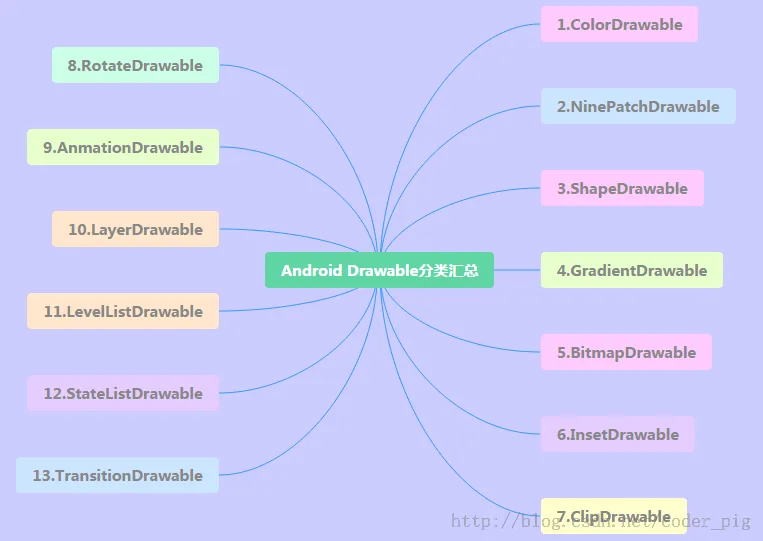
Lass uns die Mindmap der 13 Drawables noch einmal posten:
Okay, lass uns mit diesem Abschnitt beginnen~
1.BitmapDrawable
Ein Wrapper für Bitmap. Sie können festlegen, wie das umschlossene Bitmap innerhalb des BitmapDrawable-Bereichs gezeichnet wird: Kachelfüllung, gestreckte Füllung oder Beibehaltung der Originalbildgröße! Verwendung von <bitmap> als Wurzelknoten! Optionale Attribute sind wie folgt:
- src: Bildressource~
- antialias: Ob Anti-Aliasing unterstützt wird
- filter: Ob Bitmap-Filterung unterstützt wird; wenn unterstützt, kann das Bild bei der Anzeige glatter erscheinen
- dither: Ob Dithering auf das Bitmap angewendet wird
- gravity: Wenn das Bitmap kleiner als der Container ist, können Sie die relative Position des Bitmaps innerhalb des Containers festlegen
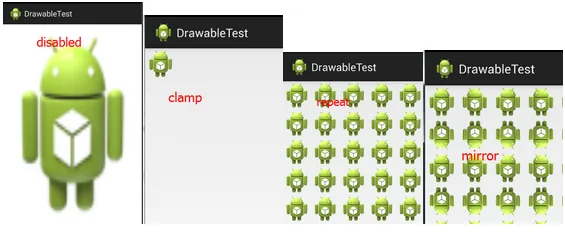
- tileMode: Gibt den Modus für die Kachelung des Bildes zum Füllen des Containers an. Wenn dies festgelegt ist, wird das gravity-Attribut ignoriert. Die folgenden optionalen Werte sind verfügbar:disabled(das gesamte Muster wird gestreckt und gekachelt),clamp(Originalbildgröße),repeat(Kachel),mirror(Spiegelkachel)
Entsprechende Effektbilder:
① BitmapDrawable in XML definieren:
<?xml version="1.0" encoding="utf-8"?>
<bitmap xmlns:android="http://schemas.android.com/apk/res/android"
    android:dither="true"
    android:src="@drawable/ic_launcher.html"
    android:tileMode="mirror" />
② Java-Code, um denselben Effekt zu erzielen:
BitmapDrawable bitDrawable = new BitmapDrawable(bitmap);
bitDrawable.setDither(true);
bitDrawable.setTileModeXY(TileMode.MIRROR,TileMode.MIRROR);
2.InsetDrawable
Es bedeutet, ein Drawable in ein anderes Drawable einzubetten und dabei etwas Abstand innen zu lassen. Es ähnelt der padding-Eigenschaft des Drawables, aberpaddinges repräsentiertden Abstand zwischen dem Inhalt des Drawables und dem Drawable selbst! WährendInsetDrawablees repräsentiertden Abstand zwischen den beiden Drawables und dem Container, wenn das Steuerelement einenHintergrund benötigt, der kleiner als der tatsächliche Rahmen ist, ist InsetDrawable besser geeignet. Beispielsweise kann hiermit das Abstandsproblem zwischen unserem benutzerdefinierten Dialog und dem Bildschirm gelöst werden. Wer das schon einmal gemacht hat, weiß, dass selbst wenn wir layout_margin setzen, es nicht funktioniert. In diesem Fall können wir InsetDrawable verwenden! Setzen Sie einfach insetXxx für InsetDrawable, um Abstände in verschiedene Richtungen festzulegen, und legen Sie es dann als Hintergrund des Dialogs fest!
Die zugehörigen Attribute sind wie folgt:
- 1.drawable: Das referenzierte Drawable. Wenn es leer ist, muss ein untergeordneter Knoten vom Typ Drawable vorhanden sein!
- 2.visible: Legt fest, ob das Drawable zusätzlichen Platz belegt
- 3.insetLeft,insetRight,insetTop,insetBottm: Legt die Abstände links, rechts, oben und unten fest
① Verwendung in XML:
<?xml version="1.0" encoding="utf-8"?>
<inset xmlns:android="http://schemas.android.com/apk/res/android"
    android:drawable="@drawable/test1"
    android:insetBottom="10dp"
    android:insetLeft="10dp"
    android:insetRight="10dp"
    android:insetTop="10dp" />
Verwendung im Java-Code:
InsetDrawable insetDrawable = new InsetDrawable(getResources()
        .getDrawable(R.drawable.test1), 10, 10, 10, 10);
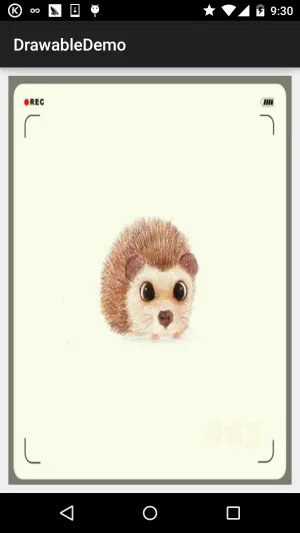
Bilder zum Verwendungseffekt:
3.ClipDrawable
Clip kann als „Ausschneiden“ übersetzt werden. Wir können ClipDrawable so verstehen, dass ein Teil aus einer Bitmap ausgeschnitten wird. Der Fortschrittsbalken in Android wird mit ClipDrawable implementiert. Er bestimmt die Größe des Ausschnittbereichs anhand des festgelegten level-Werts. Der Wurzelknoten ist <clip>
Zugehörige Attribute sind wie folgt:
- clipOrietntion: Legt die Zuschneiderichtung fest; sowohl horizontale als auch vertikale Richtung können eingestellt werden
- gravity: Die Position, von der aus das Zuschneiden beginnt
- drawable: Die referenzierte Drawable-Ressource. Wenn leer, muss ein untergeordneter Knoten vom Typ Drawable vorhanden sein. ps: Dieser untergeordnete Knoten vom Typ Drawable bedeutet, dass eine Anweisung wie diese innerhalb von <clip> hinzugefügt wird:
So wie hier...
Anwendungsbeispiel:
Kern: Ändere den Level-Wert von ClipDrawable über Code! Der Level-Wert ist 0~10000!
Bilder des Ausführungseffekts:
Code-Implementierung:
① Definiere eine ClipDrawable-Ressourcen-XML:
<?xml version="1.0" encoding="utf-8"?>
<clip xmlns:android="http://schemas.android.com/apk/res/android"
    android:clipOrientation="horizontal"
    android:drawable="@mipmap/ic_bg_meizi"
    android:gravity="left" />
② Lege in der Hauptlayoutdatei activity_main eine ImageView fest und setze src auf clipDrawable! Denke daran, src zu verwenden! Wenn du blackground schreibst, wird eine NullPointerException ausgelöst!!!!
<LinearLayout xmlns:android="http://schemas.android.com/apk/res/android"
    xmlns:tools="http://schemas.android.com/tools"
    android:layout_width="match_parent"
    android:layout_height="match_parent"
    android:orientation="vertical">

    <ImageView
        android:id="@+id/img_show"
        android:layout_width="match_parent"
        android:layout_height="match_parent"
        android:src="@drawable/clip_bg.html" />

</LinearLayout>
③ Lege die Größe des Zuschneidebereichs über setLevel in MainActivity.java fest:
public class MainActivity extends AppCompatActivity {

    private ImageView img_show;
    private ClipDrawable cd;
    private Handler handler = new Handler() {
        @Override
        public void handleMessage(Message msg) {
            if (msg.what == 0x123) {
                cd.setLevel(cd.getLevel() + 500);
            }
        }
    };

    @Override
    protected void onCreate(Bundle savedInstanceState) {
        super.onCreate(savedInstanceState);
        setContentView(R.layout.activity_main);
        img_show = (ImageView) findViewById(R.id.img_show);
        // 核心实现代码
        cd = (ClipDrawable) img_show.getDrawable();
        final Timer timer = new Timer();
        timer.schedule(new TimerTask() {
            @Override
            public void run() {
                handler.sendEmptyMessage(0x123);
                if (cd.getLevel() >= 10000) {
                    timer.cancel();
                }
            }
        }, 0, 300);
    }
}
Na gut, das wird interessant. Frag mich nicht nach den Mädchenbildern; bei Baidu gibt es reichlich~
4.RotateDrawable
Wird verwendet, um ein Drawable zu drehen. Die Drehung wird auch über setLevel gesteuert, mit einem Maximalwert von 10000.
Zugehörige Attribute sind wie folgt:
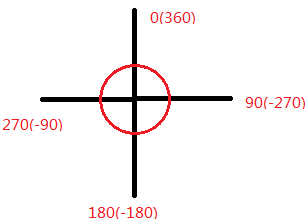
- fromDegrees: Startwinkel, entspricht dem niedrigsten Level-Wert, Standard ist 0
- toDegrees: Endwinkel, entspricht dem höchsten Level-Wert, Standard ist 360
- pivotX: Legen Sie die x-Koordinate des Referenzpunkts fest, Wertebereich 0~1, Standard ist 50%, d. h. 0.5
- pivotY: Legen Sie die Y-Koordinate des Referenzpunkts fest, Wertebereich 0~1, Standard ist 50%, d. h. 0.5 PS: Wenn das gedrehte Bild nicht vollständig angezeigt wird, können Sie die beiden oben genannten Werte ändern, um das Problem zu beheben!
- drawable: Legen Sie die Bitmap-Ressource fest
- visible: Legt fest, ob das Drawable sichtbar ist!
Das Winkeldiagramm ist wie folgt:
Anwendungsbeispiel:
Bilder des Ausführungseffekts:
Code-Implementierung:
Nehmen Sie einfach eine kleine Änderung am clipDrawable aus Punkt 3 vor!
① Definieren Sie eine rotateDrawable-Ressourcendatei:
<?xml version="1.0" encoding="utf-8"?>
<rotate xmlns:android="http://schemas.android.com/apk/res/android"
    android:drawable="@mipmap/ic_launcher"
    android:fromDegrees="-180"
    android:pivotX="50%"
    android:pivotY="50%" />
② Ändern Sie src in activity_main.xml so, dass es auf das obige Drawable verweist. Ändern Sie in MainActivity einfach ClipDrawable zu rotateDrawable!
public class MainActivity extends AppCompatActivity {

    private ImageView img_show;
    private RotateDrawable cd;
    private Handler handler = new Handler() {
        @Override
        public void handleMessage(Message msg) {
            if (msg.what == 0x123) {
                if (cd.getLevel() >= 10000)
                    Toast.makeText(MainActivity.this, "转完了~",
                            Toast.LENGTH_LONG).show();
                cd.setLevel(cd.getLevel() + 400);
            }
        }
    };

    @Override
    protected void onCreate(Bundle savedInstanceState) {
        super.onCreate(savedInstanceState);
        setContentView(R.layout.activity_main);
        img_show = (ImageView) findViewById(R.id.img_show);
        // 核心实现代码
        cd = (RotateDrawable) img_show.getDrawable();
        final Timer timer = new Timer();
        timer.schedule(new TimerTask() {
            @Override
            public void run() {
                handler.sendEmptyMessage(0x123);
                if (cd.getLevel() >= 10000) {
                    timer.cancel();
                }
            }
        }, 0, 100);
    }
}
5.AnimationDrawable
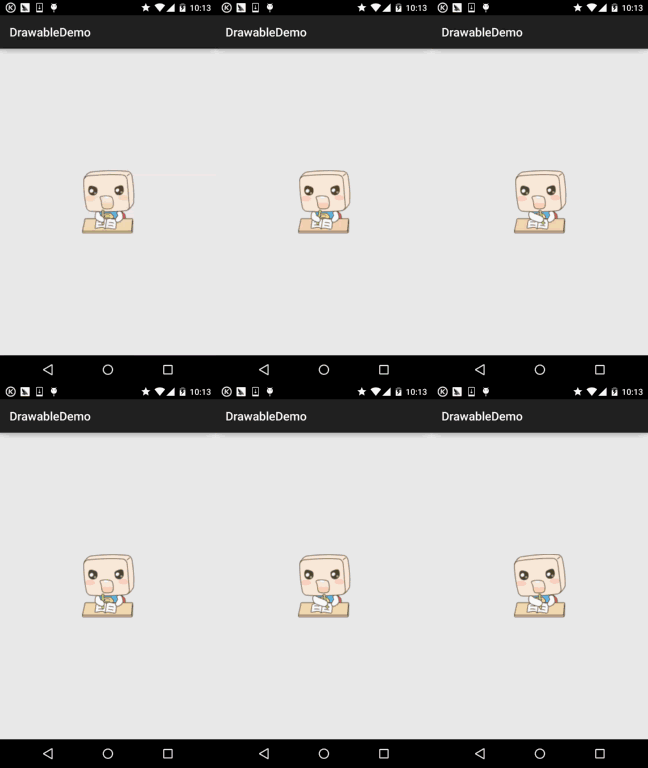
Das letzte Drawable in diesem Abschnitt. AnimationDrawable wird verwendet, um Frame-Animation in Android zu implementieren, die eine Reihe von Drawables Frame für Frame in einer bestimmten Reihenfolge abspielt. Android bietet umfangreiche Animationsoptionen, einschließlich traditioneller Tween-Animation, Translation, Skalierung und anderer Effekte. Hier stellen wir jedoch nur AnimationDrawable zur Implementierung von Frame-Animation vor. Was alpha, scale, translate, rotate usw. betrifft, werden wir sie später im Animationskapitel ausführlich vorstellen~
Hier verwenden wir <animation-list> als Wurzelknoten
Zugehörige Attribute und Methoden:
oneshot: Legt fest, ob die Wiedergabe in einer Schleife erfolgt; false bedeutet Schleife!!!duration: Frame-Intervallzeit, normalerweise auf 300 Millisekunden gesetzt. Nachdem wir eine AnimationDrawable-Instanz erhalten haben, müssen wir ihre start()-Methode aufrufen, um die Animation abzuspielen. Beachten Sie außerdem, dass der Aufruf in der OnCreate()-Methode keine Wirkung hat, da die View noch nicht fertig initialisiert wurde. Wir können einen einfachen Handler verwenden, um die Animationswiedergabe zu verzögern! Natürlich gibt es andere Methoden, wie im folgenden Link gezeigt:Mehrere Möglichkeiten, Android AnimationDrawable auszuführenDie Verwendung von AnimationDrawable zur Implementierung von Frame-Animation ist wirklich sehr praktisch~
Anwendungsbeispiel:
Bilder des Ausführungseffekts:
Code-Implementierung:
①Definieren Sie zuerst eine AnimationDrawable-XML-Ressourcendatei:
<?xml version="1.0" encoding="utf-8"?>
<animation-list xmlns:android="http://schemas.android.com/apk/res/android"
    android:oneshot="false">

    <item
        android:drawable="@mipmap/ic_pull_to_refresh_loading01"
        android:duration="100" />

    <item
        android:drawable="@mipmap/ic_pull_to_refresh_loading02"
        android:duration="100" />
    <item
        android:drawable="@mipmap/ic_pull_to_refresh_loading03"
        android:duration="100" />
    <item
        android:drawable="@mipmap/ic_pull_to_refresh_loading04"
        android:duration="100" />
    <item
        android:drawable="@mipmap/ic_pull_to_refresh_loading05"
        android:duration="100" />
    <item
        android:drawable="@mipmap/ic_pull_to_refresh_loading06"
        android:duration="100" />

</animation-list>
② Setzen Sie src in activity_main.xml, dann in MainActivity:
public class MainActivity extends AppCompatActivity {

    private ImageView img_show;
    private AnimationDrawable ad;

    @Override
    protected void onCreate(Bundle savedInstanceState) {
        super.onCreate(savedInstanceState);
        setContentView(R.layout.activity_main);
        img_show = (ImageView) findViewById(R.id.img_show);
        // 核心实现代码
        ad = (AnimationDrawable) img_show.getDrawable();
        Handler handler = new Handler();
        handler.postDelayed(new Runnable() {
            @Override
            public void run() {
                ad.start();
            }
        }, 300);
    }
}
Hehe, super einfach, nicht wahr? Verwenden Sie künftig an Stellen, an denen Frame-Animation benötigt wird, einfachAnimationDrawable, Natürlich eignet es sich nur für Frame-Animationen, die keine Steuerung erfordern. Zum Beispiel ist das obige eine einfache Frame-Animation, die aus dem Fortschrittsbalken-Material erstellt wurde, das beim Pull-to-Refresh in einer Super-Liste verwendet wird! Erweitern Sie es nach Ihren eigenen Bedürfnissen~
Zusammenfassung des Abschnitts:
In diesem Abschnitt wurden weitere fünf Drawables vorgestellt. Sehr interessant, oder? Warum wendest du sie nicht schnell in deiner tatsächlichen Entwicklung an~ Hehe, das war's für jetzt, danke! Außerdem hat mir ein Leser gerade privat geschrieben und gefragt, ob ich frühere Artikel nicht löschen könnte. Nun, lass mich das hier sagen: Nur einige doppelte werden gelöscht, wie die Abschnitte, die diesem ähneln. Natürlich werde ich sie auch sichern! Gelöschte Artikel werden alle gesichert! Also keine Sorge!