Einführung:
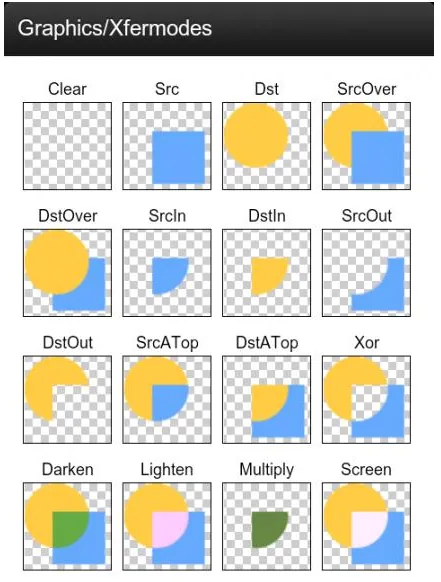
Im vorherigen Abschnitt haben wir die drei Unterklassen von Xfermode kennengelernt: Der Parameter im Konstruktor von PorterDuffXfermode ist:PorterDuff.ModeNachdem wir die 16 Bildmischmodi betrachtet haben, haben wir auch Code geschrieben, um die 18 verschiedenen Mischmodi in der Dokumentation zu überprüfen. Die 18 Modi fügen zwei neue Modi hinzu: ADD und OVERLAY! Natürlich reicht es nicht, sie nur zu überprüfen und zu kennen. In diesem Abschnitt schreiben wir ein Beispiel, das uns dabei hilft, uns damit vertraut zu machen, wie man diese von PorterDuff.Mode bereitgestellten Mischmodi tatsächlich verwendet. Das in diesem Abschnitt behandelte Beispiel ist: die Implementierung von kreisförmigen und abgerundeten Bildern!
In2.3.4 ImageView (Image View)Am Ende haben wir die einfachste Implementierung zum Zeichnen einer kreisförmigen ImageView erklärt. Das Prinzip besteht darin, clipPath auf dem Bild aufzurufen, um einen Kreis auszuschneiden!
Und dieser Abschnitt verwendetPorterDuff.ModeimDST_IN-Modus zur Umsetzung. Ohne weitere Umschweife, beginnen wir mit diesem Abschnitt!P.S.: Das Beispiel in diesem Abschnitt stammt vom großartigen Hong Yang —Android Xfermode in Aktion: Implementierung kreisförmiger und abgerundeter Bilder
1. Der zu erzielende Effekt und Analyse des Implementierungsprozesses:
Effektdiagramm nach der Ausführung:

Nun, das Obige ist der Effekt, den wir erzielen möchten. Dies wird durch diesenPorterDuff.Mode.DST_IN-Modus umgesetzt! Analysieren wir den Implementierungsprozess:
- Schritt 1:DST_IN-Modus!
- Schritt 2:
- Nun, da wir das Prinzip kennen, müssen wir als Nächstes Probleme im Zusammenhang mit einem benutzerdefinierten ImageView berücksichtigen:
- Was wir zeichnen möchten, ist ein View mit abgerundeten Ecken oder ein Kreis, daher müssen wir ein Attribut hinzufügen, um das festzulegen, und abgerundete Ecken benötigen außerdem einen Parameter für den Eckenradius. Deshalb können wir benutzerdefinierte Attribute (attrs.xml) verwenden und dann im Konstruktor des benutzerdefinierten View diese Parameter auslesen!Als Nächstes folgt die Berechnung der Bildgröße:Zuerst, wenn wir es auf einen Kreis setzen, müssen wir Breite und Höhe gleich machen, basierend auf dem kleineren Wert. Wir können getMeasuredXxx() in der onMesure()-Methode aufrufen, um die Breite und Höhe zu erhalten, sehen, welche kleiner ist, und setMeasuredDimension(x, x) aufrufen, um Breite und Höhe festzulegen!Dannin der onDraw()-Methode erhalten wir die Bildbreite und -höhe und berechnen dann das Skalierungsverhältnis anhand der Bildbreite/-höhe und der View-Breite/-höhe. Wenn die Bildbreite/-höhe nicht mit der View-Breite/-höhe übereinstimmt, müssen die skalierte Bildbreite und -höhe größer als die View-Breite und -höhe sein, also nimm den größeren Wert!
- Als Nächsteskommt das Zeichnen des Bildes. Definieren Sie eine Methode zum Zeichnen der Form, setzen Sie dann nach der Initialisierung des Pinsels setXfermode auf PorterDuff.Mode.DST_IN, zeichnen Sie zuerst das Bild und dann die Form.
- Zum Schluss,es geht um Bild-Caching. Hier wird WeakReference verwendet, um das Bild zu cachen, wodurch Speicherzuweisung und Neuzeichnen bei jedem Aufruf von onDraw vermieden werden. Schließlich wird der Cache in invalidate gelöscht!
Der allgemeine Implementierungsprozess ist wie oben. Sobald man den Ablauf kennt, ist das Ansehen des Codes viel einfacher!
2. Code-Implementierung:
Benutzerdefinierte Steuerelement-Attribute:res/attrs.xml:
<?xml version="1.0" encoding="utf-8"?>
<resources>
    <declare-styleable name="CircleImageView">
        <attr name="Radius" format="dimension"/>
        <attr name="type">
            <enum name="circle" value="0"/>
            <enum name="round" value="1"/>
        </attr>
    </declare-styleable>
</resources>
Als Nächstes kommt die benutzerdefinierte ImageView:CircleImageView.java:
/**
 * Created by Jay on 2015/10/25 0025.
 */
public class CircleImageView extends ImageView {

    private Paint mPaint;
    private Xfermode mXfermode = new PorterDuffXfermode(PorterDuff.Mode.DST_IN);
    private Bitmap mMaskBitmap;
    private WeakReference<Bitmap> mWeakBitmap;

    //图片相关的属性
    private int type;                           //类型,圆形或者圆角
    public static final int TYPE_CIRCLE = 0;
    public static final int TYPE_ROUND = 1;
    private static final int BODER_RADIUS_DEFAULT = 10;     //圆角默认大小值
    private int mBorderRadius;                  //圆角大小


    public CircleImageView(Context context) {
        this(context, null);
    }

    public CircleImageView(Context context, AttributeSet attrs) {
        super(context, attrs);
        mPaint = new Paint();
        mPaint.setAntiAlias(true);
        //取出attrs中我们为View设置的相关值
        TypedArray tArray = context.obtainStyledAttributes(attrs, R.styleable.CircleImageView);
        mBorderRadius = tArray.getDimensionPixelSize(R.styleable.CircleImageView_Radius, BODER_RADIUS_DEFAULT);
        type = tArray.getInt(R.styleable.CircleImageView_type, TYPE_CIRCLE);
        tArray.recycle();
    }

    public CircleImageView(Context context, AttributeSet attrs, int defStyleAttr) {
        super(context, attrs, defStyleAttr);
    }


    @Override
    protected void onMeasure(int widthMeasureSpec, int heightMeasureSpec) {
        super.onMeasure(widthMeasureSpec, heightMeasureSpec);
        if (type == TYPE_CIRCLE) {
            int width = Math.min(getMeasuredWidth(), getMeasuredHeight());
            setMeasuredDimension(width, width);    //设置当前View的大小
        }
    }

    @Override
    protected void onDraw(Canvas canvas) {

        //在缓存中取出bitmap
        Bitmap bitmap = mWeakBitmap == null ? null : mWeakBitmap.get();
        if (bitmap == null || bitmap.isRecycled()) {
            //获取图片宽高
            Drawable drawable = getDrawable();
            int width = drawable.getIntrinsicWidth();
            int height = drawable.getIntrinsicHeight();

            if (drawable != null) {
                bitmap = Bitmap.createBitmap(getWidth(), getHeight(), Bitmap.Config.ARGB_8888);
                Canvas drawCanvas = new Canvas(bitmap);
                float scale = 1.0f;
                if (type == TYPE_ROUND) {
                    scale = Math.max(getWidth() * 1.0f / width, getHeight()
                            * 1.0f / height);
                } else {
                    scale = getWidth() * 1.0F / Math.min(width, height);
                }
                //根据缩放比例,设置bounds,相当于缩放图片了
                drawable.setBounds(0, 0, (int) (scale * width),
                        (int) (scale * height));

                drawable.draw(drawCanvas);
                if (mMaskBitmap == null || mMaskBitmap.isRecycled()) {
                    mMaskBitmap = getBitmap();
                }

                mPaint.reset();
                mPaint.setFilterBitmap(false);
                mPaint.setXfermode(mXfermode);

                //绘制形状
                drawCanvas.drawBitmap(mMaskBitmap, 0, 0, mPaint);

                //bitmap缓存起来,避免每次调用onDraw,分配内存
                mWeakBitmap = new WeakReference<Bitmap>(bitmap);

                //绘制图片
                canvas.drawBitmap(bitmap, 0, 0, null);
                mPaint.setXfermode(null);

            }
        }
        if (bitmap != null) {
            mPaint.setXfermode(null);
            canvas.drawBitmap(bitmap, 0.0f, 0.0f, mPaint);
            return;
        }
    }

    //缓存Bitmap,避免每次OnDraw都重新分配内存与绘图
    @Override
    public void invalidate() {
        mWeakBitmap = null;
        if (mWeakBitmap != null) {
            mMaskBitmap.recycle();
            mMaskBitmap = null;
        }
        super.invalidate();
    }

    //定义一个绘制形状的方法

    private Bitmap getBitmap() {
        Bitmap bitmap = Bitmap.createBitmap(getWidth(), getHeight(),
                Bitmap.Config.ARGB_8888);

        Canvas canvas = new Canvas(bitmap);
        Paint paint = new Paint(Paint.ANTI_ALIAS_FLAG);   //抗锯齿
        paint.setColor(Color.BLACK);
        if (type == TYPE_ROUND) {
            canvas.drawRoundRect(new RectF(0, 0, getWidth(), getHeight()),
                    mBorderRadius, mBorderRadius, paint);
        } else {
            canvas.drawCircle(getWidth() / 2, getWidth() / 2, getWidth() / 2, paint);
        }
        return bitmap;
    }
}
Rufen Sie sie zum Schluss in der Layoutdatei auf:activity_main.xml:
<LinearLayout xmlns:android="http://schemas.android.com/apk/res/android"
    xmlns:app="http://schemas.android.com/apk/res-auto"
    android:layout_width="match_parent"
    android:layout_height="match_parent"
    android:orientation="vertical">

    <com.jay.xfermodedemo1.CircleImageView
        android:layout_width="160dp"
        android:layout_height="240dp"
        android:layout_margin="10dp"
        android:src="@mipmap/ic_bg_meizi2.html"
        app:type="circle" />

    <com.jay.xfermodedemo1.CircleImageView
        android:layout_width="160dp"
        android:layout_height="280dp"
        android:layout_margin="10dp"
        android:src="@mipmap/ic_bg_meizi1.html"
        app:Radius="30dp"
        app:type="round" />

</LinearLayout>
Okay, wenn du den Code beim ersten Mal nicht verstehst, lies ihn noch zweimal und du wirst ihn verstehen~
3. Download des Codebeispiels für diesen Abschnitt:
XfermodeDemo1.zip
Zusammenfassung des Abschnitts:
In diesem Abschnitt haben wir das erste Anwendungsbeispiel von Xfermode und PorterDuff erklärt, das den DST_IN-Modus verwendet, um benutzerdefinierte kreisförmige und abgerundete ImageViews zu implementieren. Ich glaube, jeder hat jetzt eine ungefähre Vorstellung von der einfachen Anwendung von PorterDuff. Schmiede das Eisen, solange es heiß ist; im nächsten Abschnitt werden wir ebenfalls ein Beispiel zum Üben schreiben. Okay, das ist alles, danke~