Einführung:
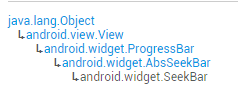
In diesem Abschnitt lernen wir weiter über die Ziehleiste bei den grundlegenden UI-Steuerelementen von Android – SeekBar. Ich glaube, sie ist jedem vertraut. Am häufigsten findet man sie in Musik- oder Videoplayern, wo Lautstärkeregelung oder Wiedergabefortschrittsregelung diese SeekBar verwenden. Schauen wir uns zuerst die Klassenstruktur von SeekBar an und gehen zur offiziellen Dokumentation:SeekBar
Hehe, dieses Ding ist eine Unterklasse von ProgressBar, was bedeutet, dass alle ProgressBar-Attribute verwendet werden können! Und es hat auch ein eigenes Attribut:android:thumb, mit dem wir den Thumb anpassen können~ Also gut, beginnen wir mit diesem Abschnitt!
1. Grundlegende Verwendung von SeekBar
Nun, die grundlegende Verwendung ist eigentlich sehr einfach. Die häufig verwendeten Attribute sind nichts weiter als die folgenden wenigen. Im Java-Code verwenden Sie einfach setXxx:
android:max="100" // Maximalwert des Schiebereglers
android:progress="60" // Aktueller Wert des Schiebereglers
android:secondaryProgress="70" // Fortschritt des sekundären Fortschrittsbalkens
android:thumb= "@mipmap/sb_icon" // Drawable des Thumbs
Kommen wir nun zu den SeekBar-Events.SeekBar.OnSeekBarChangeListenerWir müssen nur drei entsprechende Methoden überschreiben:
onProgressChanged: Wird ausgelöst, wenn sich der Fortschritt ändert
onStartTrackingTouch: Wird ausgelöst, wenn die SeekBar gedrückt wird
onStopTrackingTouch: Wird ausgelöst, wenn die SeekBar losgelassen wird
Einfaches Codebeispiel:
Screenshot des Effekts:
Implementierungscode:
public class MainActivity extends AppCompatActivity {

    private SeekBar sb_normal;
    private TextView txt_cur;
    private Context mContext;

    @Override
    protected void onCreate(Bundle savedInstanceState) {
        super.onCreate(savedInstanceState);
        setContentView(R.layout.activity_main);
        mContext = MainActivity.this;
        bindViews();
    }

    private void bindViews() {
        sb_normal = (SeekBar) findViewById(R.id.sb_normal);
        txt_cur = (TextView) findViewById(R.id.txt_cur);
        sb_normal.setOnSeekBarChangeListener(new SeekBar.OnSeekBarChangeListener() {
            @Override
            public void onProgressChanged(SeekBar seekBar, int progress, boolean fromUser) {
                txt_cur.setText("当前进度值:" + progress + "  / 100 ");
            }

            @Override
            public void onStartTrackingTouch(SeekBar seekBar) {
                Toast.makeText(mContext, "触碰SeekBar", Toast.LENGTH_SHORT).show();
            }

            @Override
            public void onStopTrackingTouch(SeekBar seekBar) {
                Toast.makeText(mContext, "放开SeekBar", Toast.LENGTH_SHORT).show();
            }
        });
    }
}
2. Einfache SeekBar-Anpassung:
Ursprünglich wollte ich die SeekBar anpassen, aber dann dachte ich mir, vergiss es. Es beinhaltet einige Dinge zu benutzerdefinierten Views, die Anfänger möglicherweise nicht verstehen, und es sieht etwas schwierig aus. Lassen wir benutzerdefinierte Views für den fortgeschrittenen Abschnitt. Also passen wir hier einfach die SeekBar an! Die Anpassung umfasst den Thumb und den Track!
Codebeispiel:
Screenshot des Ausführungseffekts:
Code-Implementierung: 1. Drawable für den Thumb-Status: sb_thumb.xml
<?xml version="1.0" encoding="utf-8"?>
<selector xmlns:android="http://schemas.android.com/apk/res/android">
    <item android:state_pressed="true" android:drawable="@mipmap/seekbar_thumb_pressed"/>
    <item android:state_pressed="false" android:drawable="@mipmap/seekbar_thumb_normal"/>
</selector>
Hier sind die Assets:


2. Drawable für den Balken: sb_bar.xml
Hier verwenden wir eine layer-list-Drawable-Ressource! Es sind tatsächlich übereinandergelegte Bilder, in dieser Reihenfolge: Hintergrund, sekundärer Fortschrittsbalken, aktueller Fortschritt:
<?xml version="1.0" encoding="utf-8"?>
<layer-list
    xmlns:android="http://schemas.android.com/apk/res/android">
    <item android:id="@android:id/background">
        <shape>
            <solid android:color="#FFFFD042" />
        </shape>
    </item>
    <item android:id="@android:id/secondaryProgress">
        <clip>
            <shape>
                <solid android:color="#FFFFFFFF" />
            </shape>
        </clip>
    </item>
    <item android:id="@android:id/progress">
        <clip>
            <shape>
                <solid android:color="#FF96E85D" />
            </shape>
        </clip>
    </item>
</layer-list>
3. Nachdem die SeekBar im Layout hinzugefügt wurde, setzt man einfach progressDrawable und thumb!
<SeekBar
        android:id="@+id/sb_normal"
        android:layout_width="match_parent"
        android:layout_height="wrap_content"
        android:maxHeight="5.0dp"
        android:minHeight="5.0dp"
        android:progressDrawable="@drawable/sb_bar"
        android:thumb="@drawable/sb_thumb"/>
Das war's!
Zusammenfassung des Abschnitts:
Okay, das war alles über SeekBar. Vielen Dank an alle~