Einführung in diesen Abschnitt:
Hehe, wenn man diesen Titel sieht, werden sich einige Leser fragen: Hast du die Fragment-Tutorials von vorher schon fertig? Nun, noch nicht, denn Beispiele auszudenken kostet etwas Zeit. Um die Effizienz zu verbessern, habe ich beschlossen, Tutorials parallel wie mit Multithreading zu schreiben, was den Fortschritt des Tutorials beschleunigen könnte. Bis jetzt habe ich erst 60 Artikel geschrieben, noch weit davon entfernt, das Einsteiger-Tutorial abzuschließen. Wie bereits erwähnt, möchte ich dieses Tutorial innerhalb von eineinhalb bis zwei Monaten abschließen. Heute ist bereits der 1. September, also muss ich mich mehr anstrengen~ Okay, genug geplaudert. Dieser Abschnitt führt eine der Datenspeicherungs- und Zugriffsmethoden von Android ein - Dateispeicherung und Lesen/Schreiben. Natürlich können wir Daten neben dieser Methode auch in SharedPreferences, Datenbanken oder Application speichern. Diese werden alle später behandelt. Also gut, beginnen wir mit diesem Abschnitt~
1. Android-Dateioperationsmodi
Studierende, die Java gelernt haben, wissen, dass wir eine neue Datei erstellen und dann Daten hineinschreiben können. Aber Android ist anders, weil Android auf Linux basiert. Beim Lesen und Schreiben von Dateien müssen wir auch den Dateioperationsmodus angeben. Die Dateioperationsmodi in Android sind wie folgt:
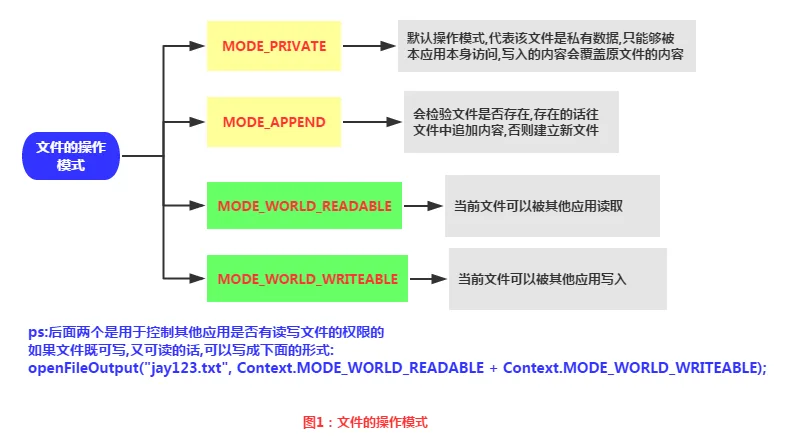
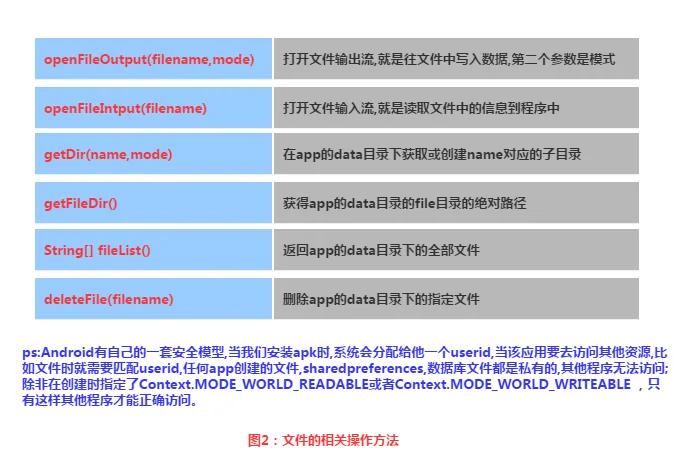
2. Zugehörige Dateioperationsmethoden
3. Implementierung des Lesens/Schreibens von Dateien
Das Lesen/Schreiben von Dateien unter Android ist dasselbe wie Datei-I/O in Java, und der Vorgang ist ebenfalls sehr einfach. Schreiben wir unten ein einfaches Beispiel:
Screenshot des Ergebnisses:
PS:Hier verwenden wir den Emulator, weil das N5 des Autors nicht gerootet ist, daher können wir das Dateispeicherverzeichnis nicht sehen. Wenn wir unten den File Explorer von DDMS öffnen, können wir die Datei sehen, die wir in data/data/<package name>/file geschrieben haben:
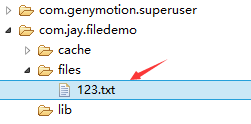
Wir können auf das entsprechende Symbol in der oberen rechten Ecke klicken, um die Datei auf den Computer zu importieren, und sie dann öffnen, um den geschriebenen Inhalt zu überprüfen:

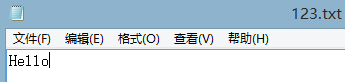
Code-Implementierung:
Zuerst die Layoutdatei:main_activity.xml
<LinearLayout xmlns:android="http://schemas.android.com/apk/res/android"
    xmlns:tools="http://schemas.android.com/tools"
    android:id="@+id/LinearLayout1"
    android:layout_width="match_parent"
    android:layout_height="match_parent"
    android:orientation="vertical"
    tools:context="com.jay.example.filedemo1.MainActivity">

    <TextView
        android:layout_width="wrap_content"
        android:layout_height="wrap_content"
        android:text="@string/nametitle" />

    <EditText
        android:id="@+id/editname"
        android:layout_width="match_parent"
        android:layout_height="wrap_content" />

    <TextView
        android:layout_width="wrap_content"
        android:layout_height="wrap_content"
        android:text="@string/detailtitle" />

    <EditText
        android:id="@+id/editdetail"
        android:layout_width="match_parent"
        android:layout_height="wrap_content"
        android:minLines="2" />

    <LinearLayout
        android:layout_width="fill_parent"
        android:layout_height="wrap_content"
        android:orientation="horizontal">

        <Button
            android:id="@+id/btnsave"
            android:layout_width="wrap_content"
            android:layout_height="wrap_content"
            android:text="@string/btnwrite" />

        <Button
            android:id="@+id/btnclean"
            android:layout_width="wrap_content"
            android:layout_height="wrap_content"
            android:text="@string/btnclean" />
    </LinearLayout>

    <Button
        android:id="@+id/btnread"
        android:layout_width="wrap_content"
        android:layout_height="wrap_content"
        android:text="@string/btnread" />

</LinearLayout>
Dann schreiben wir eine Datei-Hilfsklasse:FileHelper.java
/**
 * Created by Jay on 2015/9/1 0001.
 */
public class FileHelper {

    private Context mContext;

    public FileHelper() {
    }

    public FileHelper(Context mContext) {
        super();
        this.mContext = mContext;
    }

    /*
    * 这里定义的是一个文件保存的方法,写入到文件中,所以是输出流
    * */
    public void save(String filename, String filecontent) throws Exception {
        //这里我们使用私有模式,创建出来的文件只能被本应用访问,还会覆盖原文件哦
        FileOutputStream output = mContext.openFileOutput(filename, Context.MODE_PRIVATE);
        output.write(filecontent.getBytes());  //将String字符串以字节流的形式写入到输出流中
        output.close();         //关闭输出流
    }


    /*
    * 这里定义的是文件读取的方法
    * */
    public String read(String filename) throws IOException {
        //打开文件输入流
        FileInputStream input = mContext.openFileInput(filename);
        byte[] temp = new byte[1024];
        StringBuilder sb = new StringBuilder("");
        int len = 0;
        //读取文件内容:
        while ((len = input.read(temp)) > 0) {
            sb.append(new String(temp, 0, len));
        }
        //关闭输入流
        input.close();
        return sb.toString();
    }

}
Schließlich gibt esMainActivity.java, und hier führen wir die zugehörigen Operationen aus:
public class MainActivity extends AppCompatActivity implements View.OnClickListener {

    private EditText editname;
    private EditText editdetail;
    private Button btnsave;
    private Button btnclean;
    private Button btnread;
    private Context mContext;

    @Override
    protected void onCreate(Bundle savedInstanceState) {
        super.onCreate(savedInstanceState);
        setContentView(R.layout.activity_main);
        mContext = getApplicationContext();
        bindViews();
    }


    private void bindViews() {
        editdetail = (EditText) findViewById(R.id.editdetail);
        editname = (EditText) findViewById(R.id.editname);
        btnclean = (Button) findViewById(R.id.btnclean);
        btnsave = (Button) findViewById(R.id.btnsave);
        btnread = (Button) findViewById(R.id.btnread);

        btnclean.setOnClickListener(this);
        btnsave.setOnClickListener(this);
        btnread.setOnClickListener(this);
    }


    @Override
    public void onClick(View v) {
        switch (v.getId()) {
            case R.id.btnclean:
                editdetail.setText("");
                editname.setText("");
                break;
            case R.id.btnsave:
                FileHelper fHelper = new FileHelper(mContext);
                String filename = editname.getText().toString();
                String filedetail = editdetail.getText().toString();
                try {
                    fHelper.save(filename, filedetail);
                    Toast.makeText(getApplicationContext(), "数据写入成功", Toast.LENGTH_SHORT).show();
                } catch (Exception e) {
                    e.printStackTrace();
                    Toast.makeText(getApplicationContext(), "数据写入失败", Toast.LENGTH_SHORT).show();
                }
                break;
            case R.id.btnread:
                String detail = "";
                FileHelper fHelper2 = new FileHelper(getApplicationContext());
                try {
                    String fname = editname.getText().toString();
                    detail = fHelper2.read(fname);
                } catch (IOException e) {
                    e.printStackTrace();
                }
                Toast.makeText(getApplicationContext(), detail, Toast.LENGTH_SHORT).show();
                break;
        }
    }
}
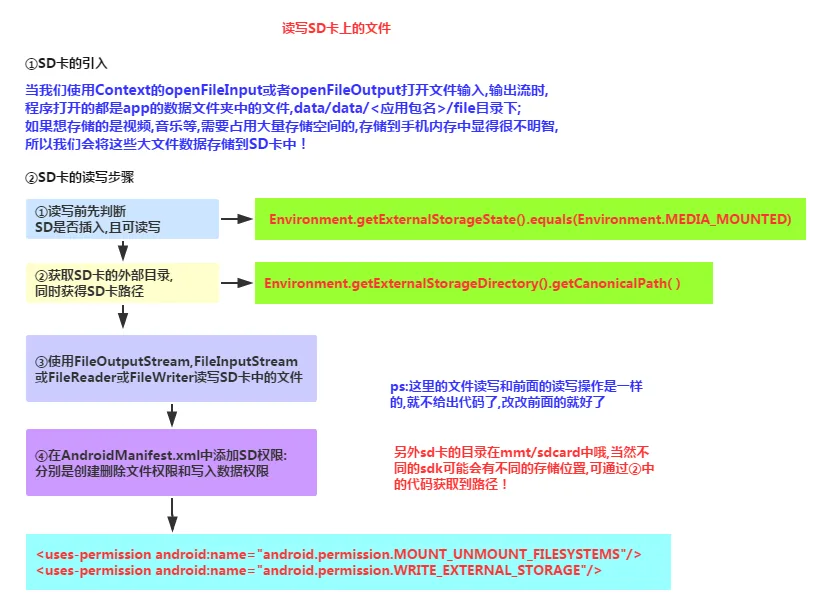
4. Dateien auf der SD-Karte lesen
Flussdiagramm zum Lesen:
Code-Beispiel:
Screenshot des Ausführungsergebnisses:
Öffne auf ähnliche Weise den Datei-Explorer von DDMS. Bei älteren Versionen des Systems finden wir ihn direkt unter mmt\sdcard, bei neueren Versionen müssen wir möglicherweise selbst danach suchen. Gehen wir zunächst zu diesem Pfad:

Klicke auf sdcard, aber da ist nichts. Wir suchen weiter unter diesem Pfad /storage/emulated/legacy:

Na gut, es ist wieder an eine andere Stelle gesprungen. Wir suchen weiter in /storage/shell/emilated/0
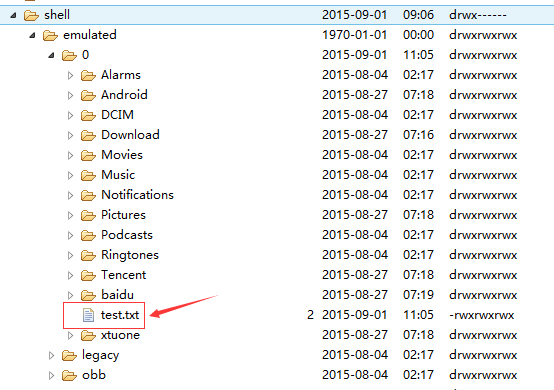
Tatsächlich haben wir test.txt gefunden, das wir auf der SD-Karte erzeugt haben! Exportiere es auf den Computer, um den Inhalt zu sehen:
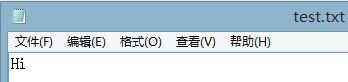
Hehe, Lesen und Schreiben auf der SD-Karte war erfolgreich~ Als Nächstes schauen wir uns an, wie der Code geschrieben ist:
Code-Implementierung:
main_activity.xml:
<LinearLayout xmlns:android="http://schemas.android.com/apk/res/android"
    xmlns:tools="http://schemas.android.com/tools"
    android:id="@+id/LinearLayout1"
    android:layout_width="match_parent"
    android:layout_height="match_parent"
    android:orientation="vertical"
    tools:context="com.jay.example.filedemo2.MainActivity">

    <TextView
        android:layout_width="wrap_content"
        android:layout_height="wrap_content"
        android:text="清输入文件名" />

    <EditText
        android:id="@+id/edittitle"
        android:layout_width="match_parent"
        android:layout_height="wrap_content"
        android:hint="文件名" />


    <TextView
        android:layout_width="wrap_content"
        android:layout_height="wrap_content"
        android:text="清输入文件内容" />

    <EditText
        android:id="@+id/editdetail"
        android:layout_width="match_parent"
        android:layout_height="wrap_content"
        android:hint="文件内容" />

    <Button
        android:id="@+id/btnsave"
        android:layout_width="wrap_content"
        android:layout_height="wrap_content"
        android:text="保存到SD卡" />

    <Button
        android:id="@+id/btnclean"
        android:layout_width="wrap_content"
        android:layout_height="wrap_content"
        android:text="清空" />

    <Button
        android:id="@+id/btnread"
        android:layout_width="wrap_content"
        android:layout_height="wrap_content"
        android:text="读取sd卡中的文件" />

</LinearLayout>
Als Nächstes schreiben wir eine SD-Operationsklasse: SDFileHelper.java
/**
 * Created by Jay on 2015/9/1 0001.
 */
public class SDFileHelper {

    private Context context;

    public SDFileHelper() {
    }

    public SDFileHelper(Context context) {
        super();
        this.context = context;
    }

    //往SD卡写入文件的方法
    public void savaFileToSD(String filename, String filecontent) throws Exception {
        //如果手机已插入sd卡,且app具有读写sd卡的权限
        if (Environment.getExternalStorageState().equals(Environment.MEDIA_MOUNTED)) {
            filename = Environment.getExternalStorageDirectory().getCanonicalPath() + "/" + filename;
            //这里就不要用openFileOutput了,那个是往手机内存中写数据的
            FileOutputStream output = new FileOutputStream(filename);
            output.write(filecontent.getBytes());
            //将String字符串以字节流的形式写入到输出流中
            output.close();
            //关闭输出流
        } else Toast.makeText(context, "SD卡不存在或者不可读写", Toast.LENGTH_SHORT).show();
    }

    //读取SD卡中文件的方法
    //定义读取文件的方法:
    public String readFromSD(String filename) throws IOException {
        StringBuilder sb = new StringBuilder("");
        if (Environment.getExternalStorageState().equals(Environment.MEDIA_MOUNTED)) {
            filename = Environment.getExternalStorageDirectory().getCanonicalPath() + "/" + filename;
            //打开文件输入流
            FileInputStream input = new FileInputStream(filename);
            byte[] temp = new byte[1024];

            int len = 0;
            //读取文件内容:
            while ((len = input.read(temp)) > 0) {
                sb.append(new String(temp, 0, len));
            }
            //关闭输入流
            input.close();
        }
        return sb.toString();
    }


}
Dann implementiere inMainActivity.javadie zugehörige Logik:
public class MainActivity extends AppCompatActivity implements View.OnClickListener{

    private EditText editname;
    private EditText editdetail;
    private Button btnsave;
    private Button btnclean;
    private Button btnread;
    private Context mContext;

    @Override
    protected void onCreate(Bundle savedInstanceState) {
        super.onCreate(savedInstanceState);
        setContentView(R.layout.activity_main);
        mContext = getApplicationContext();
        bindViews();
    }

    private void bindViews() {
        editname = (EditText) findViewById(R.id.edittitle);
        editdetail = (EditText) findViewById(R.id.editdetail);
        btnsave = (Button) findViewById(R.id.btnsave);
        btnclean = (Button) findViewById(R.id.btnclean);
        btnread = (Button) findViewById(R.id.btnread);

        btnsave.setOnClickListener(this);
        btnclean.setOnClickListener(this);
        btnread.setOnClickListener(this);
    }

    @Override
    public void onClick(View v) {
        switch (v.getId()){
            case R.id.btnclean:
                editdetail.setText("");
                editname.setText("");
                break;
            case R.id.btnsave:
                String filename = editname.getText().toString();
                String filedetail = editdetail.getText().toString();
                SDFileHelper sdHelper = new SDFileHelper(mContext);
                try
                {
                    sdHelper.savaFileToSD(filename, filedetail);
                    Toast.makeText(getApplicationContext(), "数据写入成功", Toast.LENGTH_SHORT).show();
                }
                catch(Exception e){
                    e.printStackTrace();
                    Toast.makeText(getApplicationContext(), "数据写入失败", Toast.LENGTH_SHORT).show();
                }
                break;
            case R.id.btnread:
                String detail = "";
                SDFileHelper sdHelper2 = new SDFileHelper(mContext);
                try
                {
                    String filename2 = editname.getText().toString();
                    detail = sdHelper2.readFromSD(filename2);
                }
                catch(IOException e){e.printStackTrace();}
                Toast.makeText(getApplicationContext(), detail, Toast.LENGTH_SHORT).show();
                break;
        }
    }
}
Vergiss zum Schluss nicht, inAndroidManifest.xmldie Berechtigung zum Lesen und Schreiben der SD-Karte hinzuzufügen!
<!-- 在SDCard中创建与删除文件权限 -->
<uses-permission android:name="android.permission.MOUNT_UNMOUNT_FILESYSTEMS"/>
<!-- 往SDCard写入数据权限 -->
<uses-permission android:name="android.permission.WRITE_EXTERNAL_STORAGE"/>
5. Probleme mit der SD-Karte des nativen Emulators
Beim Debuggen auf einem echten Gerät funktioniert es normalerweise; beim nativen Emulator gibt es jedoch viele Probleme. Als wir zuvor Environment.getExternalStorageState().equals(Environment.MEDIA_MOUNTED) verwendet haben, gab es möglicherweise immer false zurück, was bedeutet, dass die SD-Karte nicht existiert. Das ist das Hauptproblem. Neuere Versionen des SDK weisen nun beim Erstellen eines AVD auch einen SD-Karten-Speicherbereich zu.

Bei älteren Versionen des SDK oder aus anderen Gründen müssen Sie die SD-Karte möglicherweise manuell zuordnen. Die Einstellungen sind wie folgt:
① Finden Sie den Pfad des erstellten AVD-Images:
Klicken Sie, um die AVD-Oberfläche zu öffnen, klicken Sie auf Detail und sehen Sie sich das Verzeichnis des AVD-Images an.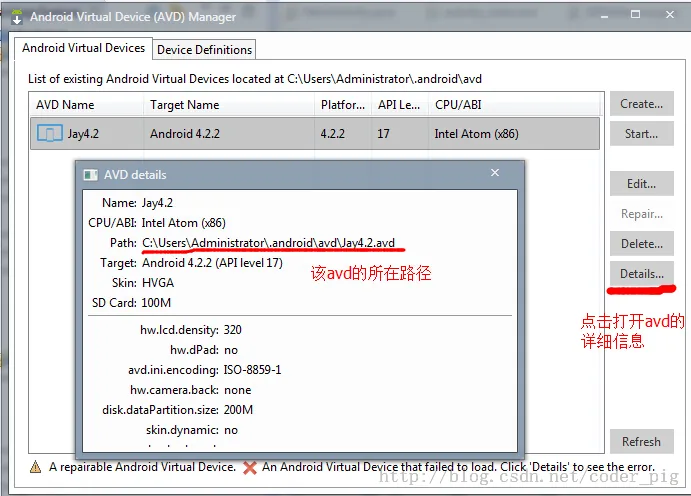
② Gehen Sie zu dem Pfad, in dem sich das AVD-Image befindet, und kopieren Sie den Pfad von sdcard.img:
Zum Beispiel meiner: -sdcard C:\Users\Administrator.android\avd\Jay4.2.avd\sdcard.img③ Klicken Sie dann
um zur folgenden Oberfläche zu gelangen:
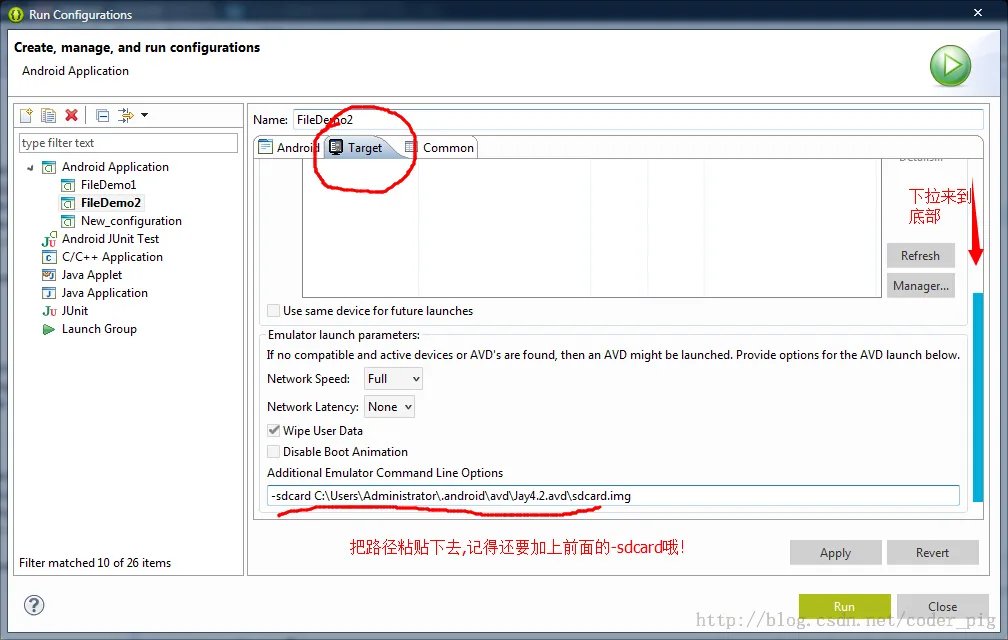
Klicken Sie schließlich auf Apply und dann auf Run – fertig!
6. Dateien in den Ordnern raw und assets lesen
Ich denke, jeder ist mit diesen beiden Ordnern vertraut. Wenn wir nicht möchten, dass unsere Dateien in Binärdateien kompiliert werden, können wir die Dateien in diese beiden Verzeichnisse legen. Der Unterschied zwischen den beiden ist wie folgt:
- res/raw: Die Datei wird in die R.java-Datei eingebunden. Beim Zugriff können Sie direkt über die Ressourcen-ID darauf zugreifen. Außerdem darf sie keine Verzeichnisstruktur haben, das heißt, Sie können keine Ordner erstellen.
- assets: Es wird nicht in die Datei R.java eingebunden. Der Zugriff erfolgt über AssetManager, und es kann eine Verzeichnisstruktur haben, d. h. du kannst selbst Ordner erstellen.
Dateiressourcen lesen:
res/raw:
InputStream is =getResources().openRawResource(R.raw.filename);
assets:
AssetManager am =  getAssets();
InputStream is = am.open("filename");
Code-Download:
- FileDemo.zip:FileDemo.zip herunterladen
- FileDemo2.zip:FileDemo2.zip herunterladen
Zusammenfassung dieses Abschnitts:
Gut, das war alles zum ersten Abschnitt über Android-Datenspeicherung und -zugriff – Datei lesen/schreiben. Wenn dir beim Lernen dieses Artikels Probleme begegnen oder du Fehler oder Auslassungen findest, kannst du sie gerne anmerken. Ich wäre sehr dankbar. Danke~