1. Einführung in den Abschnitt
Wenn Sie in die folgenden drei Situationen fallen, können Sie die Installation eines Genymotion-Android-Emulators in Betracht ziehen:
- Kein echtes Gerät zum Debuggen, also kannst du nur einen Emulator verwenden
- Du findest das im SDK integrierte AVD langsam beim Starten und langsam beim Ausführen
- Eine ordentliche Computerkonfiguration, vorzugsweise 4GB RAM oder mehr
Wenn du alle drei oben genannten Bedingungen erfüllst, dann installiere Genymotion, das sogar schneller als ein echtes Gerät ist! Hier ist die offizielle Einführung:
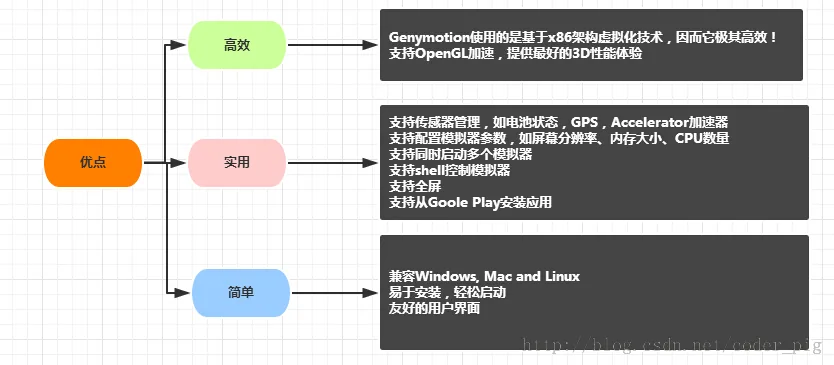
2. Wo Genymotion heruntergeladen werden kann
Suche "Genymotion" auf Baidu, und das erste Ergebnis ist das hier:Offizielle chinesische Genymotion-Website
3. Genymotion herunterladen
Nachdem du den obigen Link geöffnet hast: Klicke auf Registrieren
Du siehst die folgende Oberfläche. Wenn du bereits ein Konto hast, gib es direkt ein und melde dich an. Wenn nicht,
Klicke auf "Konto erstellen", um ein neues Konto zu erstellen
Dann erhalten wir eine Aktivierungs-E-Mail:
Öffne deine E-Mail, klicke, um das Konto zu aktivieren, und nach einer Weile erhältst du eine weitere E-Mail, die die erfolgreiche Erstellung bestätigt

Nach der Anmeldung klicken Sie auf "Get Genymotion":
Wählen Sie den Download der kostenlosen Version und dann den Download, der die virtuelle Maschine VirtualBox enthält

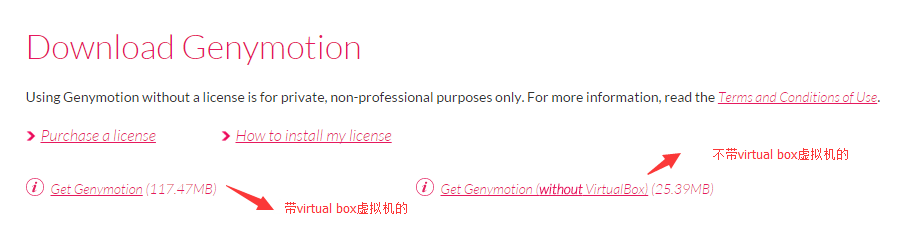
4. Genymotion installieren
Es sind nur idiotensichere Klicks auf "Weiter". Wählen Sie das Installationsverzeichnis:
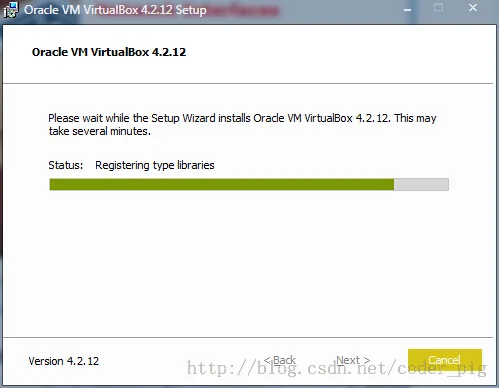
Nach Abschluss der Installation öffnet sich das Installationsprogramm von Oracle VM VirtualBox. Hier können Sie den Pfad wählen; der Autor hat einfach die Standardinstallation verwendet
Während der Installation erscheinen immer wieder Fenster zur Installation einiger Geräte. Das ist die virtuelle Maschine, die Dinge installiert; keine Beachtung nötig, klicken Sie einfach auf Installieren:
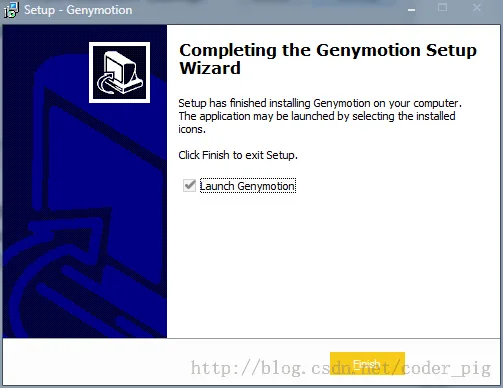
OK, nach Abschluss der Installation bestätigen und starten Sie unser Genymotion
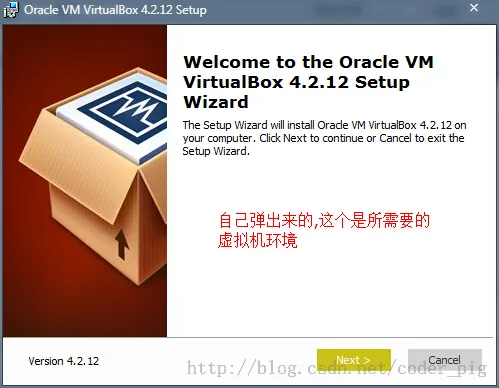
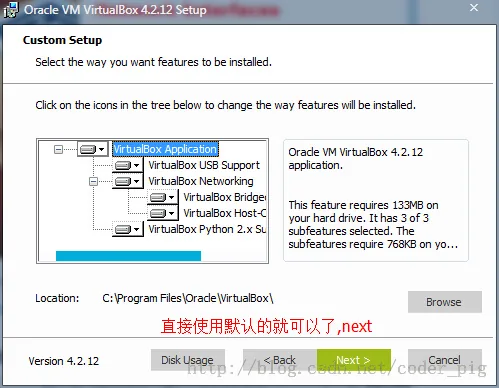
5. Einen Android-Emulator erstellen
① Nach dem Start der Software gelangen Sie zu einer Oberfläche. Da es das erste Mal ist, dass sie verwendet wird, müssen wir ein neues AVD erstellen:
Nachdem Sie auf Ja geklickt haben, gelangen Sie zur Oberfläche für die Auswahl der AVD-Version. Da keine Geräte vorhanden sind, müssen wir eine Verbindung zur offiziellen Website herstellen, um verschiedene Versionen von Systemen und Hardwaregeräten zu erhalten. Klicken Sie unten auf "Verbinden" und geben Sie die Anmeldedaten unseres aktivierten Kontos ein: E-Mail und Passwort (der Autor hatte möglicherweise Netzwerkprobleme; es hat erst nach mehreren Versuchen funktioniert)
Nach erfolgreicher Anmeldung können Sie das entsprechende System und die Hardwaregeräte auswählen:
Hier werden die zugehörigen Informationen des Geräts angezeigt, und Sie können den Namen des Emulators anpassen
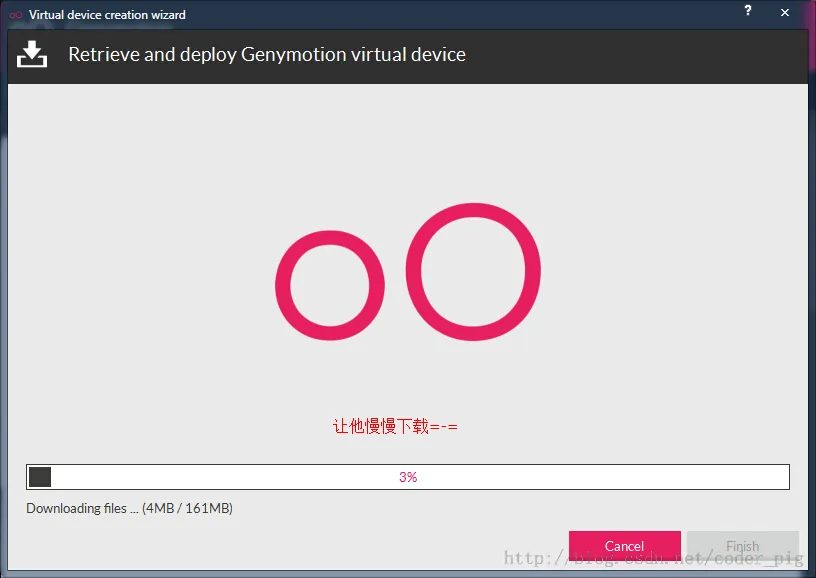
Nachdem Sie den Namen festgelegt haben, klicken Sie auf Weiter, und es werden die zugehörigen Programme des virtuellen Geräts und das entsprechende offizielle SDK heruntergeladen
OK, das AVD wurde erstellt. Jetzt führen Sie es aus. Der Start dauert nur etwa ein Dutzend Sekunden – großartig! Es lässt sich super flüssig bedienen, nicht wahr?
6. Programme auf dem Emulator ausführen
Eigentlich ist diese Frage sinnlos. Wir können den aktuell laufenden Emulator im Geräte-Panel in Eclipse sehen. Es fühlt sich so ziemlich wie ein echtes Gerät an; wir müssen nur auswählen, auf welchem Gerät das Programm ausgeführt werden soll!
7. Mögliche Probleme, auf die Sie stoßen können
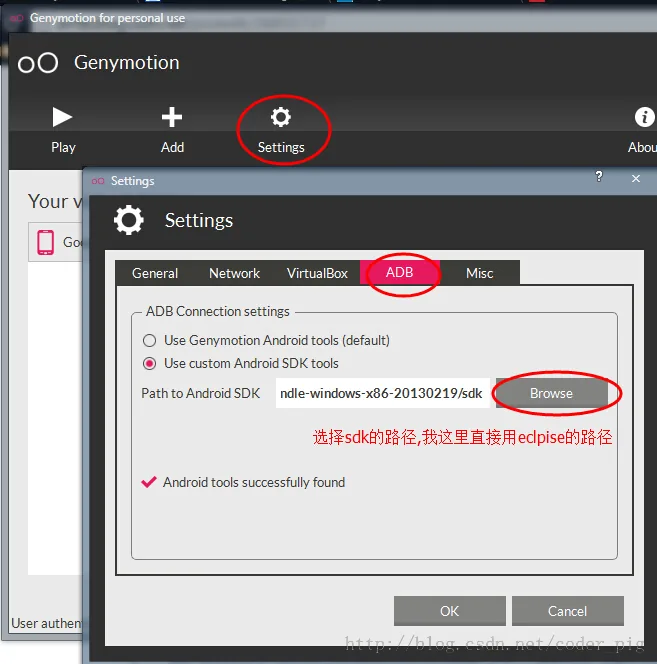
① Das vorinstallierte System gefällt Ihnen nicht, Sie möchten die Systemversion aus dem Standard-SDK verwenden
Antwort: Eigentlich wird das entsprechende SDK bereits beim Herunterladen des Gerätetreibers heruntergeladen. Aber wenn Ihnen das nicht gefällt, können Sie Einstellungen -- ADB --> öffnen und den SDK-Pfad von Eclipse auswählen
② Sie können sich einfach nicht anmelden? Oder Sie erhalten die Geräteliste nicht:Antwort: Meistens liegt das an der Great Firewall, daher können Sie nur ein VPN/einen Proxy verwenden. Aber tagsüber scheint es zu funktionieren, wenn auch etwas langsam. Nachts hat der Autor N-mal versucht, konnte aber keine Geräte anderer Versionen herunterladen! Wenn Sie sich nicht anmelden können, prüfen Sie außerdem, ob Ihre Kontodaten korrekt sind!
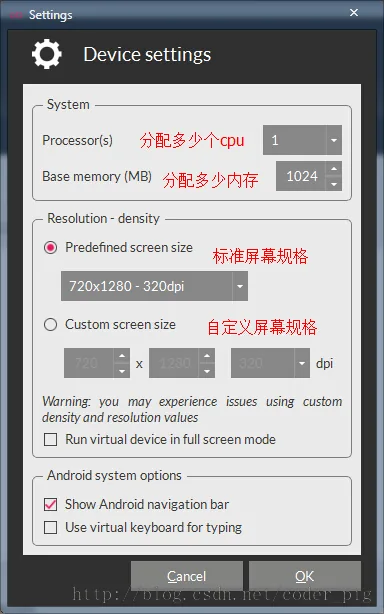
③ Sie stellen fest, dass der Emulator zu viel Bildschirmplatz einnimmtAntwort: Fahren Sie zuerst den Emulator herunter, klicken Sie dann auf das Schraubenschlüssel-Symbol

④ Beim Ausführen eines Programms verursacht das direkte Ziehen der APK auf den Emulator das folgende Problem:

Laden Sie das ZIP-Paket unten herunter. Sobald der Download abgeschlossen ist, ziehen Sie es auf das Emulatorfenster. Wenn ein Dialog erscheint, klicken Sie auf OK und starten Sie dann den Emulator neu. Das war's!Genymotion-ARM-Translation.zip
⑤ Aufgrund von Programmvoraussetzungen müssen Sie das SDK-Verzeichnis des Emulators anzeigen:Früher haben wir in Eclipse das SD-Karten-Verzeichnis über /mnt/sdcard gefunden. In Genymotion liegt es jedoch nicht unter diesem Pfad, sondern unter folgendem Pfad: /mnt/shell/emulated/0/. Sie können es anhand der nachfolgenden Info nach und nach finden
8. Zusammenfassung des Abschnitts
In diesem Abschnitt wurden die Installation und Verwendung von Genymotion vorgestellt, einem Android-Emulator, der sogar schneller als ein echtes Gerät ist. Ich glaube, die Leser werden sich in diesen Emulator verlieben. Danke~