Einführung in diesen Abschnitt:
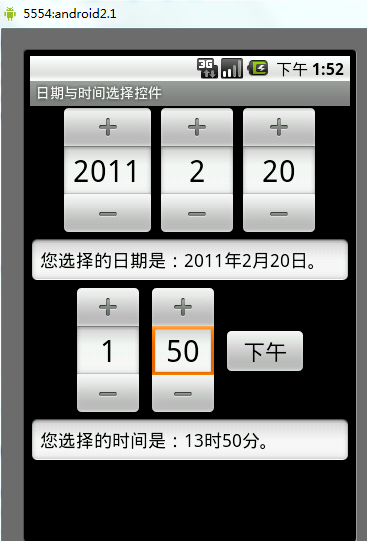
In diesem Abschnitt lernen wir weiter einige native Datums- & Zeitkomponenten kennen, die vom Android-System bereitgestellt werden. Sie sind: DatePicker (Datumsauswahl), TimePicker (Zeitauswahl), CalendarView (Datumsansicht). Nun, tatsächlich habe ich mich anfangs geweigert, mich mit diesen Dingen zu befassen, weil sie in meiner Erinnerung so aussahen:
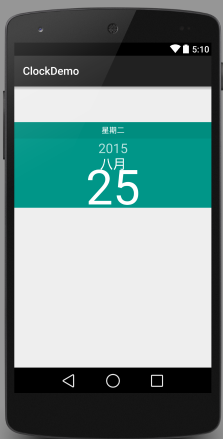
Sie waren so hässlich, dass ich weinen musste, weißt du? Endlich verstehe ich, warum so viele Leute diese Art von Steuerelement gerne anpassen. Aber immerhin stand es in der Gliederung. Da ich die Gliederung selbst geschrieben habe, muss ich sie sogar unter Tränen zu Ende bringen... Als ich den DatePicker in das Layout einfügte und mir die Vorschau ansah, oh:
Oh, es sieht tatsächlich ziemlich gut aus. Ich bin jetzt in großartiger Stimmung, haha. Also fangen wir mit diesem Abschnitt an!
1. DatePicker (Datumsauswahl)
Die uns zur Verfügung stehenden Attribute sind wie folgt:
- android:calendarTextColor: Textfarbe der Kalenderliste
- android:calendarViewShown: Ob die Kalenderansicht angezeigt werden soll
- android:datePickerMode: Erscheinungsbild der Komponente, optionale Werte: spinner, calendar. Ersterer hat den unten gezeigten Effekt, und der Standard ist Letzterer.
- android:dayOfWeekBackground: Hintergrundfarbe der oberen Wochentagskopfzeile
- android:dayOfWeekTextAppearance: Textfarbe der oberen Wochentagskopfzeile
- android:endYear: Vorheriges Jahr (Inhalt), z. B. 2010
- android:firstDayOfWeek: Legt fest, mit welchem Wochentag die Kalenderliste beginnt
- android:headerBackground: Hintergrundfarbe der gesamten Kopfzeile
- android:headerDayOfMonthTextAppearance: Farbe der Datumsschrift in der Kopfzeile
- android:headerMonthTextAppearance: Schriftfarbe des Monats in der Kopfzeile
- android:headerYearTextAppearance: Schriftfarbe des Jahres in der Kopfzeile
- android:maxDate: Maximales Datum, das in dieser Kalenderansicht angezeigt wird, im Format mm/dd/yyyy
- android:minDate: Mindestdatum, das in dieser Kalenderansicht angezeigt wird, im Format mm/dd/yyyy
- android:spinnersShown: Ob der Spinner angezeigt werden soll
- android:startYear: Legt das erste Jahr fest (Inhalt), z. B. 19940
- android:yearListItemTextAppearance: Die Textdarstellung des Listeneintrags in der Liste.
- android:yearListSelectorColor: Farbe des ausgewählten Jahres in der Jahresliste
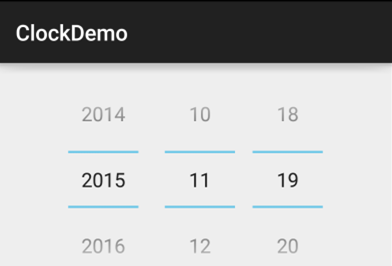
Das sind die oben genannten Attribute. Du kannst damit nach Belieben experimentieren. Als Nächstes sprechen wir über die Ereignisse von DatePicker:DatePicker.OnDateChangedListenerAußerdem reagiert seltsamerweise das Setzen des Ereignisses nicht, wenn der obige Modus "calendar" ist. Es scheint, dass du in diesem Modus den entsprechenden Wert erst nach der Auswahl erhältst. Wenn dein Modus "spinner" ist, kannst du den folgenden Code verwenden, um die Ereignisüberwachung abzuschließen:
Der Implementierungscode lautet wie folgt:
public class MainActivity extends AppCompatActivity implements DatePicker.OnDateChangedListener{

    @Override
    protected void onCreate(Bundle savedInstanceState) {
        super.onCreate(savedInstanceState);
        setContentView(R.layout.activity_main);
        DatePicker dp_test = (DatePicker) findViewById(R.id.dp_test);
        Calendar calendar = Calendar.getInstance();
        int year=calendar.get(Calendar.YEAR);
        int monthOfYear=calendar.get(Calendar.MONTH);
        int dayOfMonth=calendar.get(Calendar.DAY_OF_MONTH);
        dp_test.init(year,monthOfYear,dayOfMonth,this);
    }

    @Override
    public void onDateChanged(DatePicker view, int year, int monthOfYear, int dayOfMonth) {
        Toast.makeText(MainActivity.this,"您选择的日期是:"+year+"年"+(monthOfYear+1)+"月"+dayOfMonth+"日!",Toast.LENGTH_SHORT).show();
    }
}
Screenshot des Laufeffekts:
2. TimePicker (Zeitauswahl)
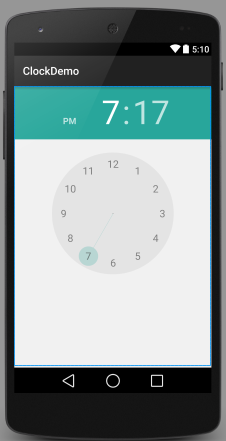
Sehen wir uns zunächst an, wie der TimePicker in 5.0 aussieht:
Es sieht ziemlich ordentlich aus, nicht wahr? Wir stellen fest, dass uns offiziell nur ein Attribut bereitgestellt wird:android:timePickerMode: Erscheinungsbild der Komponente, ebenfalls optionale Werte: spinner und clock (Standard). Ersteres ist die alte Version von TimePicker. Und das entsprechende Listening-Event ist:TimePicker.OnTimeChangedListener
Unten folgt ein Codebeispiel:
public class MainActivity extends AppCompatActivity{

    @Override
    protected void onCreate(Bundle savedInstanceState) {
        super.onCreate(savedInstanceState);
        setContentView(R.layout.activity_main);
        TimePicker tp_test = (TimePicker) findViewById(R.id.tp_test);
        tp_test.setOnTimeChangedListener(new TimePicker.OnTimeChangedListener() {
            @Override
            public void onTimeChanged(TimePicker view, int hourOfDay, int minute) {
                Toast.makeText(MainActivity.this,"您选择的时间是:"+hourOfDay+"时"+minute+"分!",Toast.LENGTH_SHORT).show();
            }
        });
    }

}
Screenshot des laufenden Effekts:Leider wird dieses Ereignis auch nur von der alten Version von TimePicker ausgelöst!
3. CalendarView (Kalenderansicht)
OK, schauen wir uns zuerst auch an, wie es aussieht:
Hmm, es scheint sich nicht viel geändert zu haben. Als Nächstes sehen wir uns kurz die in der Dokumentation bereitgestellten Attribute an:
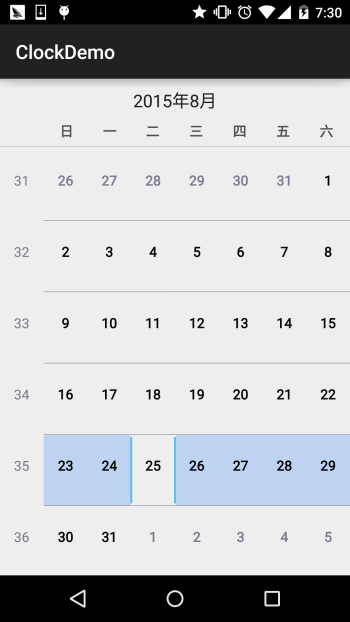
- android:firstDayOfWeek: Legt den ersten Tag einer Woche fest
- android:maxDate: Maximales Datum, das in dieser Kalenderansicht angezeigt wird, im Format mm/dd/yyyy
- android:minDate: Mindestdatum, das in dieser Kalenderansicht angezeigt wird, im Format mm/dd/yyyy
- android:weekDayTextAppearance: Der Wochentagstext wird im Kalendertitel als Abkürzungen angezeigt.
Neben den oben genannten gibt es weitere Attribute, aber sie sind alle veraltet... Das entsprechende Datumsänderungsereignis ist:CalendarView.OnDateChangeListener
Beispielcode:
public class MainActivity extends AppCompatActivity{
    @Override
    protected void onCreate(Bundle savedInstanceState) {
        super.onCreate(savedInstanceState);
        setContentView(R.layout.activity_main);
        CalendarView cv_test = (CalendarView) findViewById(R.id.cv_test);
        cv_test.setOnDateChangeListener(new CalendarView.OnDateChangeListener() {
            @Override
            public void onSelectedDayChange(CalendarView view, int year, int month, int dayOfMonth) {
                Toast.makeText(MainActivity.this,"您选择的时间是:"+ year + "年" + month + "月" + dayOfMonth + "日",Toast.LENGTH_SHORT).show();
            }
        });
    }
}
Screenshot des Laufeffekts:
Zusammenfassung dieses Abschnitts:
OK, das war die Einführung in diese drei Steuerelemente. In der tatsächlichen Entwicklung passen wir diese Steuerelemente normalerweise individuell an. In der Fortgeschrittenen-Serie werden wir eigene Steuerelemente schreiben. Bleiben Sie dran, danke~