Introducción a esta sección:
En esta sección les traemos ViewFlipper, que es un control de gestión de múltiples páginas incluido en Android, ¡y puede reproducirse automáticamente! A diferencia de ViewPager, ViewPager es página por página, mientras que ViewFlipper es capa por capa. Al igual que ViewPager, muchas veces se usa para implementar páginas de guía después de entrar a la aplicación, o para carruseles de imágenes. En esta sección usaremos ViewFlipper para escribir un ejemplo sencillo de carrusel de imágenes ~ API oficial:ViewFlipper
1. Dos métodos para agregar View a ViewFlipper
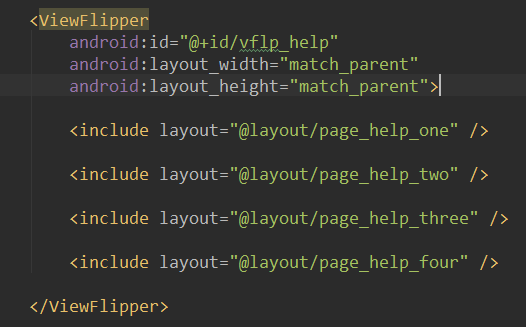
1) Importación estática
La llamada importación estática es como se muestra en la figura: agregar cada página en el medio de ViewFlipper.
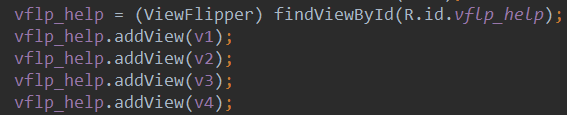
2) Importación dinámica
Rellenar la View mediante el método addView
2. Algunos métodos comunes
- setInAnimation: Establece la animación utilizada cuando la View entra en la pantalla
- setOutAnimation: Establece la animación utilizada cuando la View sale de la pantalla
- showNext: Llama a este método para mostrar la siguiente View en ViewFlipper
- showPrevious: Llama a este método para mostrar la View anterior en ViewFlipper
- setFilpInterval: Establece el intervalo de tiempo entre los cambios de View
- setFlipping: Usa el intervalo de tiempo establecido anteriormente para comenzar a cambiar todas las Views, el cambio se realizará en bucle
- stopFlipping: Detiene el cambio de View
3. Ejemplos de uso
1) Ejemplo 1: Uso de ViewFlipper para implementar un carrusel de imágenes (importación estática)
Imagen del efecto de implementación:

Código de implementación:
El diseño de cada página es un ImageView simple, no lo pondré aquí ~ Primero muestro las dos animaciones de entrada y salida:
right_in.xml:
<?xml version="1.0" encoding="utf-8"?>
<set xmlns:android="http://schemas.android.com/apk/res/android">

    <translate
        android:duration="2000"
        android:fromXDelta="100%p"
        android:toXDelta="0" />

</set>
right_out.xml:
<?xml version="1.0" encoding="utf-8"?>
<set xmlns:android="http://schemas.android.com/apk/res/android" >

    <translate
        android:duration="2000"
        android:fromXDelta="0"
        android:toXDelta="-100%p" />

</set>
Luego estáactivity_main.xmlArchivo de diseño:
<RelativeLayout xmlns:android="http://schemas.android.com/apk/res/android"
    xmlns:tools="http://schemas.android.com/tools"
    android:layout_width="match_parent"
    android:layout_height="match_parent"
    tools:context=".MainActivity">

    <ViewFlipper
        android:id="@+id/vflp_help"
        android:layout_width="match_parent"
        android:layout_height="match_parent"
        android:inAnimation="@anim/right_in"
        android:outAnimation="@anim/right_out"
        android:flipInterval="3000">

        <include layout="@layout/page_help_one" />

        <include layout="@layout/page_help_two" />

        <include layout="@layout/page_help_three" />

        <include layout="@layout/page_help_four" />

    </ViewFlipper>

</RelativeLayout>
Aquí establecemos flipInterval = 3000, es decir, cambiar cada 3000 ms ~ Finalmente, solo necesitamos llamar al método startFlipping() de ViewFlipper en MainActivity.java para comenzar a deslizar.
MainActivity.java:
public class MainActivity extends AppCompatActivity {

    private ViewFlipper vflp_help;
    @Override
    protected void onCreate(Bundle savedInstanceState) {
        super.onCreate(savedInstanceState);
        setContentView(R.layout.activity_main);
        vflp_help = (ViewFlipper) findViewById(R.id.vflp_help);
        vflp_help.startFlipping();
    }
}
2) Ejemplo 2: ViewFlipper con soporte de gestos de deslizamiento (importación dinámica)
Imagen del efecto de implementación:

Implementación del código:
Porque lo dividimos en ir a la página anterior e ir a la página siguiente, además de las dos animaciones anteriores, agregamos otras dos animaciones:
left_in.xml:
<?xml version="1.0" encoding="utf-8"?>
<set xmlns:android="http://schemas.android.com/apk/res/android" >

    <translate
        android:duration="500"
        android:fromXDelta="-100%p"
        android:toXDelta="0" />

</set>
left_out.xml:
<?xml version="1.0" encoding="utf-8"?>
<set xmlns:android="http://schemas.android.com/apk/res/android">

    <translate
        android:duration="500"
        android:fromXDelta="0"
        android:toXDelta="100%p" />

</set>
MainActivity.java:
public class MainActivity extends AppCompatActivity  {

    private Context mContext;
    private ViewFlipper vflp_help;
    private int[] resId = {R.mipmap.ic_help_view_1,R.mipmap.ic_help_view_2,
            R.mipmap.ic_help_view_3,R.mipmap.ic_help_view_4};

    private final static int MIN_MOVE = 200;   //最小距离
    private MyGestureListener mgListener;
    private GestureDetector mDetector;

    @Override
    protected void onCreate(Bundle savedInstanceState) {
        super.onCreate(savedInstanceState);
        setContentView(R.layout.activity_main);
        mContext = MainActivity.this;
        //实例化SimpleOnGestureListener与GestureDetector对象
        mgListener = new MyGestureListener();
        mDetector = new GestureDetector(this, mgListener);
        vflp_help = (ViewFlipper) findViewById(R.id.vflp_help);
        //动态导入添加子View
        for(int i = 0;i < resId.length;i++){
            vflp_help.addView(getImageView(resId[i]));
        }

    }

    //重写onTouchEvent触发MyGestureListener里的方法
    @Override
    public boolean onTouchEvent(MotionEvent event) {
        return mDetector.onTouchEvent(event);
    }


    //自定义一个GestureListener,这个是View类下的,别写错哦!!!
    private class MyGestureListener extends GestureDetector.SimpleOnGestureListener {
        @Override
        public boolean onFling(MotionEvent e1, MotionEvent e2, float v, float v1) {
            if(e1.getX() - e2.getX() > MIN_MOVE){
                vflp_help.setInAnimation(mContext,R.anim.right_in);
                vflp_help.setOutAnimation(mContext, R.anim.right_out);
                vflp_help.showNext();
            }else if(e2.getX() - e1.getX() > MIN_MOVE){
                vflp_help.setInAnimation(mContext,R.anim.left_in);
                vflp_help.setOutAnimation(mContext, R.anim.left_out);
                vflp_help.showPrevious();
            }
            return true;
        }
    }

    private ImageView getImageView(int resId){
        ImageView img = new ImageView(this);
        img.setBackgroundResource(resId);
        return img;
    }
}
Análisis de puntos clave del código:
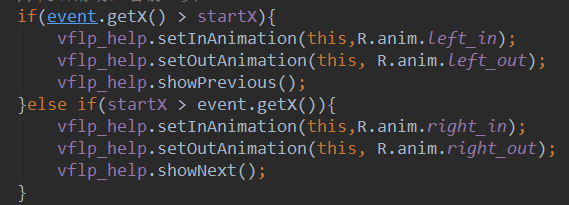
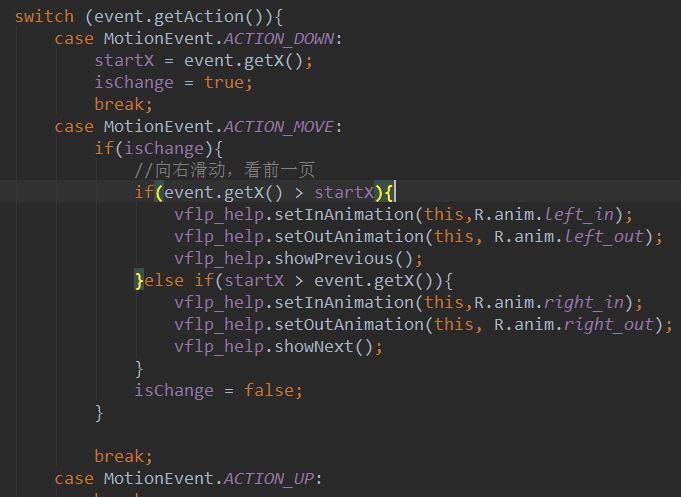
1. Aquí agregamos View mediante métodos dinámicos, aquí solo es un ImageView simple, ¡puedes expandirlo según tus necesidades! 2. Creo que los más observadores habrán notado que aquí no usamos onTouchEvent para juzgar directamente los gestos, sino que reescribimos el evento onTouch, juzgamos la Action, y si es MotionEvent.ACTION_MOVE, ejecutamos el siguiente código:
Más tarde descubrí que en el emulador, debido al mouse, no hay vibración frecuente, pero en un dispositivo real, como los dedos siempre tiemblan, ACTION_MOVE se dispara constantemente y la View cambia continuamente. Luego consideréBerial (Dios B)sugirió agregar un valor para juzgar, es decir, añadir un indicador:
Se puede, pero se siente un poco poco fluido y raro. Después pensé que era mejor usar la clase de gestos y manejarlo directamente en onFling, así que tienes el código de arriba, ¡y funciona de maravilla! Por supuesto, si no estás familiarizado con los gestos (Gesture), puedes consultar un artículo que escribí antes:Tutorial básico de introducción a Android: 3.8 Gesture (gestos)
4. Descarga de ejemplos de código
ViewFlipperDemo.zip
ViewFlipperDemo2.zip
Resumen de esta sección:
Bien, en esta sección les explicamos el uso básico de ViewFlipper (vista de volteo). Para futuros carruseles de imágenes y páginas de guía, tendrás una opción más ~ Bueno, eso es todo, ¡gracias ~