Introduction à cette section :
Ce que cette section vous présente, c'est ViewFlipper, un contrôle de gestion multi-pages intégré à Android, et il peut défiler automatiquement ! Contrairement à ViewPager, ViewPager fonctionne page par page, tandis que ViewFlipper fonctionne couche par couche. Comme ViewPager, il est souvent utilisé pour implémenter les pages de guide après l'entrée dans une application, ou pour des carrousels d'images. Dans cette section, nous allons utiliser ViewFlipper pour écrire un exemple simple de carrousel d'images~ API officielle :ViewFlipper
1. Deux façons d'ajouter des Views à ViewFlipper
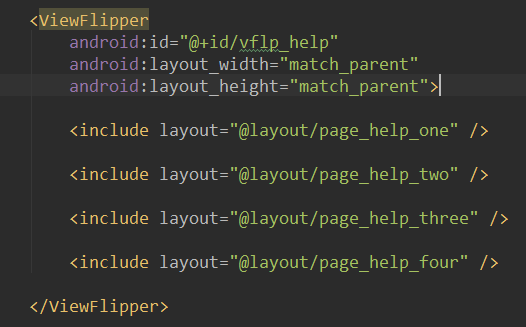
1) Import statique
Ce que l'on appelle l'import statique consiste à ajouter chaque page au milieu du ViewFlipper comme le montre la figure !
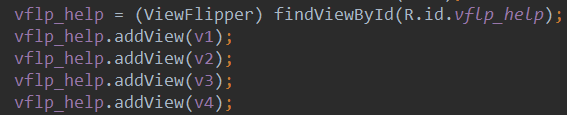
2) Import dynamique
Remplir les Views via la méthode addView
2. Quelques méthodes couramment utilisées
- setInAnimation: Définit l'animation utilisée lorsque la View entre à l'écran
- setOutAnimation: Définit l'animation utilisée lorsque la View quitte l'écran
- showNext: Appelez cette méthode pour afficher la View suivante dans le ViewFlipper
- showPrevious: Appelez cette méthode pour afficher la View précédente dans le ViewFlipper
- setFilpInterval: Définit l'intervalle de temps pour basculer entre les Views
- setFlipping: Utilisez l'intervalle de temps défini ci-dessus pour commencer à basculer entre toutes les Views ; le basculement se répétera en boucle
- stopFlipping: Arrête le basculement des Views
3. Exemples d'utilisation
1) Exemple 1 : Utiliser ViewFlipper pour implémenter un carrousel d'images (import statique)
Capture d'écran de l'effet d'implémentation:

Code d'implémentation:
La mise en page de chaque page est une simple ImageView, donc je ne la collerai pas ici. D'abord, laissez-moi coller les deux animations d'entrée et de sortie :
right_in.xml:
<?xml version="1.0" encoding="utf-8"?>
<set xmlns:android="http://schemas.android.com/apk/res/android">

    <translate
        android:duration="2000"
        android:fromXDelta="100%p"
        android:toXDelta="0" />

</set>
right_out.xml:
<?xml version="1.0" encoding="utf-8"?>
<set xmlns:android="http://schemas.android.com/apk/res/android" >

    <translate
        android:duration="2000"
        android:fromXDelta="0"
        android:toXDelta="-100%p" />

</set>
Ensuiteactivity_main.xmlFichier de mise en page :
<RelativeLayout xmlns:android="http://schemas.android.com/apk/res/android"
    xmlns:tools="http://schemas.android.com/tools"
    android:layout_width="match_parent"
    android:layout_height="match_parent"
    tools:context=".MainActivity">

    <ViewFlipper
        android:id="@+id/vflp_help"
        android:layout_width="match_parent"
        android:layout_height="match_parent"
        android:inAnimation="@anim/right_in"
        android:outAnimation="@anim/right_out"
        android:flipInterval="3000">

        <include layout="@layout/page_help_one" />

        <include layout="@layout/page_help_two" />

        <include layout="@layout/page_help_three" />

        <include layout="@layout/page_help_four" />

    </ViewFlipper>

</RelativeLayout>
Ici, nous définissons flipInterval = 3000, c'est-à-dire basculer une View toutes les 3000ms. Enfin, il nous suffit d'appeler la méthode startFlipping() du ViewFlipper dans MainActivity.java pour commencer le défilement !
MainActivity.java :
public class MainActivity extends AppCompatActivity {

    private ViewFlipper vflp_help;
    @Override
    protected void onCreate(Bundle savedInstanceState) {
        super.onCreate(savedInstanceState);
        setContentView(R.layout.activity_main);
        vflp_help = (ViewFlipper) findViewById(R.id.vflp_help);
        vflp_help.startFlipping();
    }
}
2) Exemple 2 : ViewFlipper prenant en charge le balayage gestuel (importation dynamique)
Capture d'écran de l'effet d'implémentation:

Implémentation du code:
Comme nous l'avons divisé en entrée dans la page précédente et entrée dans la page suivante, en plus des deux animations ci-dessus, nous ajoutons deux animations supplémentaires :
left_in.xml:
<?xml version="1.0" encoding="utf-8"?>
<set xmlns:android="http://schemas.android.com/apk/res/android" >

    <translate
        android:duration="500"
        android:fromXDelta="-100%p"
        android:toXDelta="0" />

</set>
left_out.xml:
<?xml version="1.0" encoding="utf-8"?>
<set xmlns:android="http://schemas.android.com/apk/res/android">

    <translate
        android:duration="500"
        android:fromXDelta="0"
        android:toXDelta="100%p" />

</set>
MainActivity.java:
public class MainActivity extends AppCompatActivity  {

    private Context mContext;
    private ViewFlipper vflp_help;
    private int[] resId = {R.mipmap.ic_help_view_1,R.mipmap.ic_help_view_2,
            R.mipmap.ic_help_view_3,R.mipmap.ic_help_view_4};

    private final static int MIN_MOVE = 200;   //最小距离
    private MyGestureListener mgListener;
    private GestureDetector mDetector;

    @Override
    protected void onCreate(Bundle savedInstanceState) {
        super.onCreate(savedInstanceState);
        setContentView(R.layout.activity_main);
        mContext = MainActivity.this;
        //实例化SimpleOnGestureListener与GestureDetector对象
        mgListener = new MyGestureListener();
        mDetector = new GestureDetector(this, mgListener);
        vflp_help = (ViewFlipper) findViewById(R.id.vflp_help);
        //动态导入添加子View
        for(int i = 0;i < resId.length;i++){
            vflp_help.addView(getImageView(resId[i]));
        }

    }

    //重写onTouchEvent触发MyGestureListener里的方法
    @Override
    public boolean onTouchEvent(MotionEvent event) {
        return mDetector.onTouchEvent(event);
    }


    //自定义一个GestureListener,这个是View类下的,别写错哦!!!
    private class MyGestureListener extends GestureDetector.SimpleOnGestureListener {
        @Override
        public boolean onFling(MotionEvent e1, MotionEvent e2, float v, float v1) {
            if(e1.getX() - e2.getX() > MIN_MOVE){
                vflp_help.setInAnimation(mContext,R.anim.right_in);
                vflp_help.setOutAnimation(mContext, R.anim.right_out);
                vflp_help.showNext();
            }else if(e2.getX() - e1.getX() > MIN_MOVE){
                vflp_help.setInAnimation(mContext,R.anim.left_in);
                vflp_help.setOutAnimation(mContext, R.anim.left_out);
                vflp_help.showPrevious();
            }
            return true;
        }
    }

    private ImageView getImageView(int resId){
        ImageView img = new ImageView(this);
        img.setBackgroundResource(resId);
        return img;
    }
}
Explication des points clés du code:
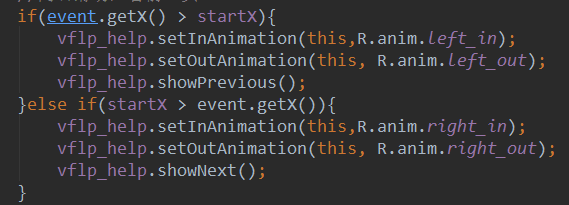
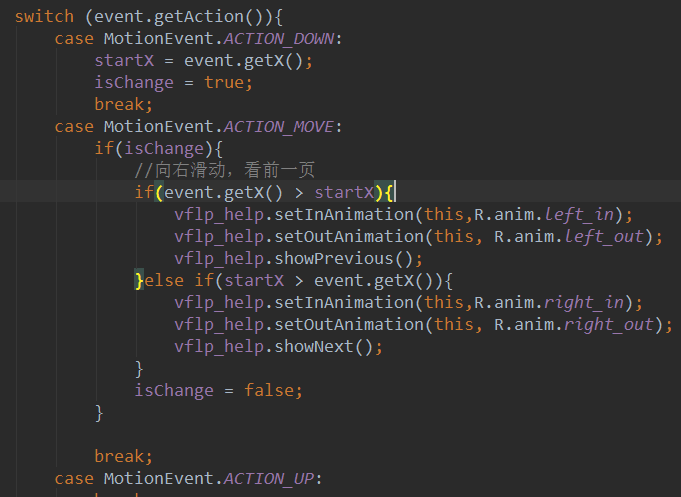
1. Ici, nous ajoutons des Views dynamiquement. Les Views ne sont que de simples ImageViews, qui peuvent être étendues selon vos propres besoins ! 2. Je pense que les plus attentifs d'entre vous ont remarqué qu'ici nous n'utilisons pas de jugement direct via onTouchEvent pour les gestes. À la place, nous redéfinissons l'événement onTouch, jugeons l'Action, et s'il s'agit de MotionEvent.ACTION_MOVE, exécutons le code suivant :
Plus tard, j'ai découvert que sur l'émulateur, à cause de la souris, cela ne tremble pas fréquemment ; mais sur un appareil réel, comme le doigt tremble constamment, ACTION_MOVE est déclenché en continu, ce qui fait que la View change sans arrêt. Plus tard, j'ai envisagéla suggestion de Berial (B God), et j'ai ajouté une valeur de jugement, c'est-à-dire un flag :
Cela fonctionne, mais on sent encore un peu de saccade et c'est étrange. Plus tard, j'ai pensé qu'il serait préférable d'utiliser la classe de gestes et de gérer directement dans onFling, donc le code ci-dessus a été créé, et cela tourne vraiment en douceur~ Bien sûr, si vous n'êtes pas familier avec Gesture, vous pouvez vous référer à un article que j'ai écrit auparavant :Tutoriel Android de base——3.8 Gesture
4. Téléchargement de l'exemple de code
ViewFlipperDemo.zip
ViewFlipperDemo2.zip
Résumé de cette section :
Bien, dans cette section nous avons expliqué l'utilisation de base de ViewFlipper (Flip View). À l'avenir, lorsque vous réaliserez des carrousels d'images et des pages de guide, vous aurez un choix supplémentaire~ Bon, c'est tout, merci~