Введение в этот раздел:
В этом разделе мы рассмотрим ViewFlipper — встроенный в Android многостраничный элемент управления, который умеет автоматически воспроизводиться! В отличие от ViewPager, который переключает страницы постранично, ViewFlipper переключает слои. Как и ViewPager, он часто используется для реализации страниц-руководств после входа в приложение или для карусели изображений. В этом разделе мы с помощью ViewFlipper напишем простой пример карусели изображений~ Официальный API:ViewFlipper
1. Два способа добавления View в ViewFlipper
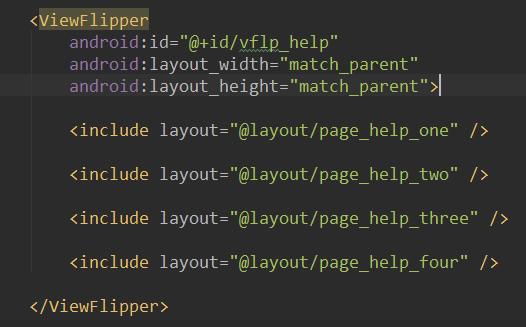
1) Статическое добавление
Так называемое статическое добавление — это добавление каждой страницы внутрь ViewFlipper, как показано на рисунке!
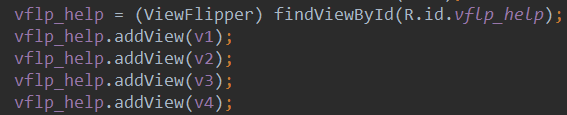
2) Динамическое добавление
Заполнение View с помощью метода addView
2. Некоторые часто используемые методы
- setInAnimation: Устанавливает анимацию, используемую при появлении View на экране
- setOutAnimation: Задает анимацию, используемую, когда View покидает экран
- showNext: Вызовите этот метод, чтобы отобразить следующий View в ViewFlipper
- showPrevious: Вызовите этот метод, чтобы отобразить предыдущий View в ViewFlipper
- setFilpInterval: Задает временной интервал для переключения между View
- setFlipping: Использует временной интервал, заданный выше, для запуска переключения всех View; переключение будет цикличным
- stopFlipping: Останавливает переключение View
3. Примеры использования
1) Пример 1: Использование ViewFlipper для реализации карусели изображений (статический импорт)
Скриншот результата работы:

Код реализации:
Макет каждой страницы — это простой ImageView, поэтому я не буду вставлять его сюда. Сначала вставлю две анимации входа и выхода:
right_in.xml:
<?xml version="1.0" encoding="utf-8"?>
<set xmlns:android="http://schemas.android.com/apk/res/android">

    <translate
        android:duration="2000"
        android:fromXDelta="100%p"
        android:toXDelta="0" />

</set>
right_out.xml:
<?xml version="1.0" encoding="utf-8"?>
<set xmlns:android="http://schemas.android.com/apk/res/android" >

    <translate
        android:duration="2000"
        android:fromXDelta="0"
        android:toXDelta="-100%p" />

</set>
Затемactivity_main.xmlФайл макета:
<RelativeLayout xmlns:android="http://schemas.android.com/apk/res/android"
    xmlns:tools="http://schemas.android.com/tools"
    android:layout_width="match_parent"
    android:layout_height="match_parent"
    tools:context=".MainActivity">

    <ViewFlipper
        android:id="@+id/vflp_help"
        android:layout_width="match_parent"
        android:layout_height="match_parent"
        android:inAnimation="@anim/right_in"
        android:outAnimation="@anim/right_out"
        android:flipInterval="3000">

        <include layout="@layout/page_help_one" />

        <include layout="@layout/page_help_two" />

        <include layout="@layout/page_help_three" />

        <include layout="@layout/page_help_four" />

    </ViewFlipper>

</RelativeLayout>
Здесь мы задаем flipInterval = 3000, т. е. переключение каждые 3000ms. Наконец, нам просто нужно вызвать метод startFlipping() ViewFlipper в MainActivity.java, чтобы начать пролистывание!
MainActivity.java:
public class MainActivity extends AppCompatActivity {

    private ViewFlipper vflp_help;
    @Override
    protected void onCreate(Bundle savedInstanceState) {
        super.onCreate(savedInstanceState);
        setContentView(R.layout.activity_main);
        vflp_help = (ViewFlipper) findViewById(R.id.vflp_help);
        vflp_help.startFlipping();
    }
}
2) Пример 2: ViewFlipper с поддержкой перелистывания жестами (динамический импорт)
Скриншот результата работы:

Реализация кода:
Поскольку мы разделили это на вход на предыдущую страницу и вход на следующую страницу, в дополнение к двум вышеуказанным анимациям мы добавляем ещё две анимации:
left_in.xml:
<?xml version="1.0" encoding="utf-8"?>
<set xmlns:android="http://schemas.android.com/apk/res/android" >

    <translate
        android:duration="500"
        android:fromXDelta="-100%p"
        android:toXDelta="0" />

</set>
left_out.xml:
<?xml version="1.0" encoding="utf-8"?>
<set xmlns:android="http://schemas.android.com/apk/res/android">

    <translate
        android:duration="500"
        android:fromXDelta="0"
        android:toXDelta="100%p" />

</set>
MainActivity.java:
public class MainActivity extends AppCompatActivity  {

    private Context mContext;
    private ViewFlipper vflp_help;
    private int[] resId = {R.mipmap.ic_help_view_1,R.mipmap.ic_help_view_2,
            R.mipmap.ic_help_view_3,R.mipmap.ic_help_view_4};

    private final static int MIN_MOVE = 200;   //最小距离
    private MyGestureListener mgListener;
    private GestureDetector mDetector;

    @Override
    protected void onCreate(Bundle savedInstanceState) {
        super.onCreate(savedInstanceState);
        setContentView(R.layout.activity_main);
        mContext = MainActivity.this;
        //实例化SimpleOnGestureListener与GestureDetector对象
        mgListener = new MyGestureListener();
        mDetector = new GestureDetector(this, mgListener);
        vflp_help = (ViewFlipper) findViewById(R.id.vflp_help);
        //动态导入添加子View
        for(int i = 0;i < resId.length;i++){
            vflp_help.addView(getImageView(resId[i]));
        }

    }

    //重写onTouchEvent触发MyGestureListener里的方法
    @Override
    public boolean onTouchEvent(MotionEvent event) {
        return mDetector.onTouchEvent(event);
    }


    //自定义一个GestureListener,这个是View类下的,别写错哦!!!
    private class MyGestureListener extends GestureDetector.SimpleOnGestureListener {
        @Override
        public boolean onFling(MotionEvent e1, MotionEvent e2, float v, float v1) {
            if(e1.getX() - e2.getX() > MIN_MOVE){
                vflp_help.setInAnimation(mContext,R.anim.right_in);
                vflp_help.setOutAnimation(mContext, R.anim.right_out);
                vflp_help.showNext();
            }else if(e2.getX() - e1.getX() > MIN_MOVE){
                vflp_help.setInAnimation(mContext,R.anim.left_in);
                vflp_help.setOutAnimation(mContext, R.anim.left_out);
                vflp_help.showPrevious();
            }
            return true;
        }
    }

    private ImageView getImageView(int resId){
        ImageView img = new ImageView(this);
        img.setBackgroundResource(resId);
        return img;
    }
}
Объяснение ключевых моментов кода:
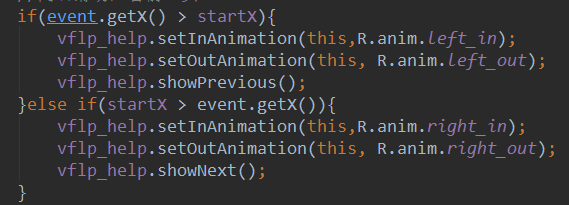
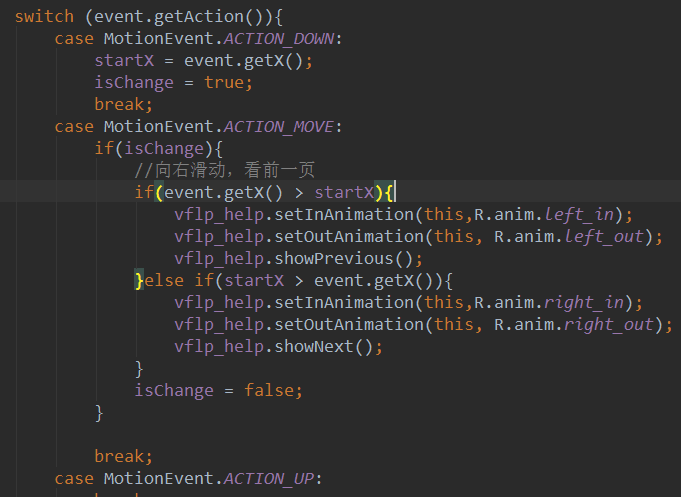
1. Здесь мы динамически добавляем Views. Views — это просто простые ImageViews, которые можно расширять в соответствии с вашими потребностями! 2. Я полагаю, внимательные из вас заметили, что здесь мы не используем прямое определение через onTouchEvent для жестов. Вместо этого мы переопределяем событие onTouch, проверяем Action и, если это MotionEvent.ACTION_MOVE, выполняем следующий код:
Позже я обнаружил, что на эмуляторе из-за мыши он не дёргается часто; но на реальном устройстве, поскольку палец всё время дрожит, ACTION_MOVE постоянно срабатывает, из-за чего View постоянно переключается. Позже я рассмотрелпредложение Berial (B God), и добавил значение для проверки, то есть добавил флаг:
Это работает, но всё ещё ощущается немного дёргано и странно. Позже я подумал, что лучше использовать класс Gesture и просто обрабатывать это напрямую в onFling, так был создан приведённый выше код, и он работает действительно плавно~ Конечно, если вы не знакомы с Gesture, можете обратиться к статье, которую я написал ранее:Базовый учебник Android——3.8 Gesture
4. Загрузка примера кода
ViewFlipperDemo.zip
ViewFlipperDemo2.zip
Итоги этого раздела:
Итак, в этом разделе мы объяснили базовое использование ViewFlipper (перелистывание представлений). В будущем при создании каруселей изображений и страниц руководства у вас будет ещё один вариант~ Что ж, на этом всё, спасибо~