Введение в этот раздел:
Итак, мы наконец закончили изучение некоторых элементов управления, связанных с классом Adapter. Конечно, помимо объяснённых, есть много других связанных элементов управления, которые мы не будем разбирать по одному. При необходимости вы можете сами обратиться к документации, чтобы проверить соответствующее использование. В этом разделе представлен элемент, используемый Android для отображения сообщений — Toast! Toast — очень удобное всплывающее окно с сообщением. Он отображает на экране окно с сообщением, без каких-либо кнопок, и не получает фокус. Через некоторое время он автоматически исчезает! Он очень часто используется! В этом разделе мы изучим использование Toast!
1. Создание путём прямого вызова метода makeText() класса Toast
Это форма, которую мы используем чаще всего! Например, нажимаем кнопку, и затем появляется Toast. Использование:Toast.makeText(MainActivity.this, "Hintofcontent", Toast.LENGTH_LONG).show();Первый — это объект контекста! Второй — отображаемое содержимое! Третий — длительность отображения. Действуют только LONG и SHORT. Даже если вы зададите другие значения, в конечном итоге используются эти два!
Кроме того, Toast очень часто используется. Мы можем извлечь эти общие части и записать их в метод! Когда вам нужно показать Toast, вы можете напрямую вызвать этот метод, чтобы показать Toast, что гораздо удобнее! Пример ниже:
>
void midToast(String str, int showTime)
{
    Toast toast = Toast.makeText(global_context, str, showTime);
    toast.setGravity(Gravity.CENTER_VERTICAL|Gravity.CENTER_HORIZONTAL , 0, 0);  //设置显示位置
    TextView v = (TextView) toast.getView().findViewById(android.R.id.message);
    v.setTextColor(Color.YELLOW);     //设置字体颜色
    toast.show();
}
С помощью извлечённого выше метода мы обнаруживаем, что можем вызвать setGravity, чтобы задать позицию отображения Toast, и получить отображаемый текст через findViewById(android.R.id.message), затем задать цвет или размер и т. д.! Это второй способ настройки Toast через конструкторные методы!
2. Настройка Toast через конструкторные методы:
Выше мы настроили текст и позицию отображения. Ниже приведём два простых примера:
1. Определяем Toast с изображением
Скриншот результата:
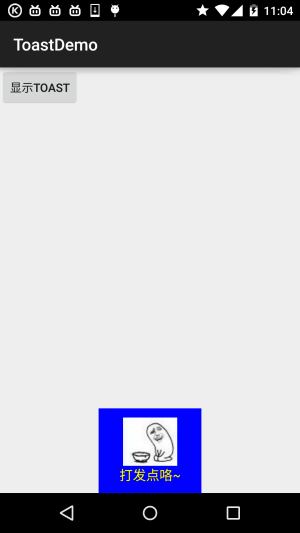
Ключевой код:
private void midToast(String str, int showTime)
{
    Toast toast = Toast.makeText(mContext, str, showTime);
    toast.setGravity(Gravity.CENTER_HORIZONTAL|Gravity.BOTTOM , 0, 0);  //设置显示位置
    LinearLayout layout = (LinearLayout) toast.getView();
    layout.setBackgroundColor(Color.BLUE);
    ImageView image = new ImageView(this);
    image.setImageResource(R.mipmap.ic_icon_qitao);
    layout.addView(image, 0);
    TextView v = (TextView) toast.getView().findViewById(android.R.id.message);
    v.setTextColor(Color.YELLOW);     //设置字体颜色
    toast.show();
}
2. Полностью настраиваемый Toast
Если вышеописанный вариант вас всё ещё не устраивает, то вы можете полностью написать собственную разметку Toast и отобразить её; однако мы по-прежнему не можем управлять длительностью!
Скриншот результата работы:
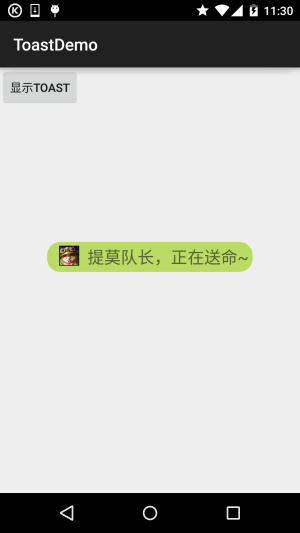
Ключевой код:
private void midToast(String str, int showTime)
{
    LayoutInflater inflater = getLayoutInflater();
    View view = inflater.inflate(R.layout.view_toast_custom,
            (ViewGroup) findViewById(R.id.lly_toast));
    ImageView img_logo = (ImageView) view.findViewById(R.id.img_logo);
    TextView tv_msg = (TextView) view.findViewById(R.id.tv_msg);
    tv_msg.setText(str);
    Toast toast = new Toast(mContext);
    toast.setGravity(Gravity.CENTER, 0, 0);
    toast.setDuration(Toast.LENGTH_LONG);
    toast.setView(view);
    toast.show();
}
Также есть настраиваемая разметка Toast и фон со скруглёнными углами:
Фон со скруглёнными углами:bg_toast.xml:
<?xml version="1.0" encoding="utf-8"?>
<shape xmlns:android="http://schemas.android.com/apk/res/android">
    <!-- 设置透明背景色 -->
    <solid android:color="#BADB66" />
    <!-- 设置一个黑色边框 -->
    <stroke
        android:width="1px"
        android:color="#FFFFFF" />
    <!-- 设置四个圆角的半径 -->
    <corners
        android:bottomLeftRadius="50px"
        android:bottomRightRadius="50px"
        android:topLeftRadius="50px"
        android:topRightRadius="50px" />
    <!-- 设置一下边距,让空间大一点 -->
    <padding
        android:bottom="5dp"
        android:left="5dp"
        android:right="5dp"
        android:top="5dp" />
</shape>
Файл разметки:view_toast_custom.xml:
<?xml version="1.0" encoding="utf-8"?>
<LinearLayout xmlns:android="http://schemas.android.com/apk/res/android"
    android:id="@+id/lly_toast"
    android:layout_width="match_parent"
    android:layout_height="match_parent"
    android:background="@drawable/bg_toast"
    android:orientation="horizontal">

    <ImageView
        android:id="@+id/img_logo"
        android:layout_width="24dp"
        android:layout_height="24dp"
        android:layout_marginLeft="10dp"
        android:src="@mipmap/iv_lol_icon1.html" />

    <TextView
        android:id="@+id/tv_msg"
        android:layout_width="match_parent"
        android:layout_height="wrap_content"
        android:layout_marginLeft="10dp"
        android:textSize="20sp" />

</LinearLayout>
Очень просто, хе-хе~
3. Скачать пример кода
ToastDemo.zip
Итоги этого раздела:
Итак, в этом разделе объяснялось базовое использование Toast и то, как настраивать Toast. Это очень просто. Вы можете настроить собственный Toast во время реальной разработки~