Introducción de esta sección:
Bien, finalmente hemos terminado de estudiar algunos controles relacionados con la clase Adapter. Por supuesto, además de los explicados, hay muchos otros controles relacionados; no los explicaremos uno por uno. Si los necesitas, consulta la documentación y revisa su uso. Lo que trae esta sección es: ¡un control de Android para mostrar mensajes de aviso: Toast (tostada)! Toast es un cuadro de mensaje muy conveniente que muestra un cuadro de mensaje en la pantalla, sin botones y sin obtener el foco; desaparece automáticamente después de un tiempo. ¡Es muy común! ¡En esta sección aprenderemos a usar Toast!
1. Crear directamente llamando al método makeText() de la clase Toast
¡Es la forma que más usamos! Por ejemplo, al hacer clic en un botón, aparece un Toast; su uso:Toast.makeText(MainActivity.this, "el contenido del aviso", Toast.LENGTH_LONG).show();El primero es el objeto de contexto; el segundo es el contenido que se muestra; el tercero es el tiempo de visualización. Solo LONG y SHORT tienen efecto. Incluso si defines otros valores, al final se usan estos dos.
Además, Toast es muy usado; podemos extraer estas partes comunes y escribirlas en un método. Cuando necesites mostrar un Toast, simplemente llama a este método y se mostrará el Toast. ¡Así es mucho más conveniente! El ejemplo es el siguiente:
>
void midToast(String str, int showTime)
{
    Toast toast = Toast.makeText(global_context, str, showTime);
    toast.setGravity(Gravity.CENTER_VERTICAL|Gravity.CENTER_HORIZONTAL , 0, 0);  //设置显示位置
    TextView v = (TextView) toast.getView().findViewById(android.R.id.message);
    v.setTextColor(Color.YELLOW);     //设置字体颜色
    toast.show();
}
En el método extraído anterior, vemos que podemos llamar a setGravity para establecer la posición de visualización del Toast, y obtener el texto mostrado mediante findViewById(android.R.id.message), para luego establecer el color o el tamaño, etc. ¡Esta es la segunda forma de personalizar Toast mediante el método constructor!
2. Personalizar Toast mediante el método constructor:
Arriba personalizamos el texto y la posición de visualización; a continuación escribimos dos ejemplos sencillos:
1. Definir un Toast con imagen
Imagen del efecto:
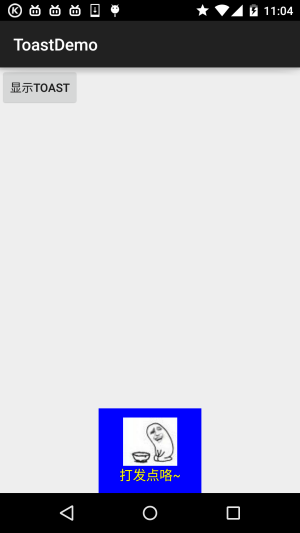
Código clave:
private void midToast(String str, int showTime)
{
    Toast toast = Toast.makeText(mContext, str, showTime);
    toast.setGravity(Gravity.CENTER_HORIZONTAL|Gravity.BOTTOM , 0, 0);  //设置显示位置
    LinearLayout layout = (LinearLayout) toast.getView();
    layout.setBackgroundColor(Color.BLUE);
    ImageView image = new ImageView(this);
    image.setImageResource(R.mipmap.ic_icon_qitao);
    layout.addView(image, 0);
    TextView v = (TextView) toast.getView().findViewById(android.R.id.message);
    v.setTextColor(Color.YELLOW);     //设置字体颜色
    toast.show();
}
2. Toast totalmente personalizado
Si el tipo anterior no te satisface, puedes escribir tu propio diseño de Toast y mostrarlo; pero el tiempo aún no podemos controlarlo.
Imagen del resultado en ejecución:
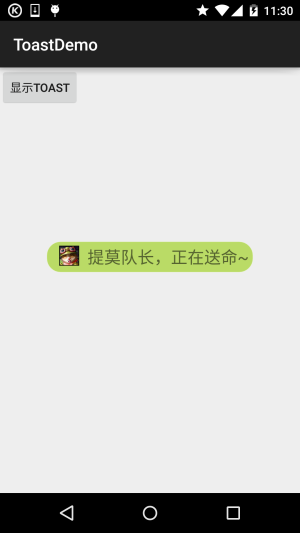
Código clave:
private void midToast(String str, int showTime)
{
    LayoutInflater inflater = getLayoutInflater();
    View view = inflater.inflate(R.layout.view_toast_custom,
            (ViewGroup) findViewById(R.id.lly_toast));
    ImageView img_logo = (ImageView) view.findViewById(R.id.img_logo);
    TextView tv_msg = (TextView) view.findViewById(R.id.tv_msg);
    tv_msg.setText(str);
    Toast toast = new Toast(mContext);
    toast.setGravity(Gravity.CENTER, 0, 0);
    toast.setDuration(Toast.LENGTH_LONG);
    toast.setView(view);
    toast.show();
}
También hay diseños personalizados de Toast y fondos redondeados:
Fondo redondeado:bg_toast.xml:
<?xml version="1.0" encoding="utf-8"?>
<shape xmlns:android="http://schemas.android.com/apk/res/android">
    <!-- 设置透明背景色 -->
    <solid android:color="#BADB66" />
    <!-- 设置一个黑色边框 -->
    <stroke
        android:width="1px"
        android:color="#FFFFFF" />
    <!-- 设置四个圆角的半径 -->
    <corners
        android:bottomLeftRadius="50px"
        android:bottomRightRadius="50px"
        android:topLeftRadius="50px"
        android:topRightRadius="50px" />
    <!-- 设置一下边距,让空间大一点 -->
    <padding
        android:bottom="5dp"
        android:left="5dp"
        android:right="5dp"
        android:top="5dp" />
</shape>
Archivo de diseño:view_toast_custom.xml:
<?xml version="1.0" encoding="utf-8"?>
<LinearLayout xmlns:android="http://schemas.android.com/apk/res/android"
    android:id="@+id/lly_toast"
    android:layout_width="match_parent"
    android:layout_height="match_parent"
    android:background="@drawable/bg_toast"
    android:orientation="horizontal">

    <ImageView
        android:id="@+id/img_logo"
        android:layout_width="24dp"
        android:layout_height="24dp"
        android:layout_marginLeft="10dp"
        android:src="@mipmap/iv_lol_icon1.html" />

    <TextView
        android:id="@+id/tv_msg"
        android:layout_width="match_parent"
        android:layout_height="wrap_content"
        android:layout_marginLeft="10dp"
        android:textSize="20sp" />

</LinearLayout>
Muy simple, jeje~
3. Descarga del código de ejemplo
ToastDemo.zip
Resumen de esta sección:
Bien, en esta sección explicamos el uso básico de Toast y cómo personalizarlo. Es muy simple; puedes personalizar tu propio Toast en el desarrollo real.