Introduction à cette section :
Très bien, nous avons enfin terminé l'apprentissage de certains contrôles liés à la classe Adapter. Bien sûr, à part ceux expliqués, il existe de nombreux autres contrôles associés, que nous ne passerons pas en revue un par un. Si nécessaire, vous pouvez consulter vous-même la documentation pour vérifier l'utilisation correspondante. Ce que cette section apporte, c'est : un contrôle utilisé par Android pour afficher des messages — Toast ! Toast est une boîte d'invite de message très pratique. Il affiche une boîte d'invite de message à l'écran, sans aucun bouton, et ne prend pas le focus. Il disparaît automatiquement après un certain temps ! Il est très couramment utilisé ! Dans cette section, nous allons apprendre l'utilisation de Toast !
1. Créer en appelant directement la méthode makeText() de la classe Toast
C'est la forme que nous utilisons le plus souvent ! Par exemple, on clique sur un bouton et un Toast apparaît. Utilisation :Toast.makeText(MainActivity.this, "Hintofcontent", Toast.LENGTH_LONG).show();Le premier est l'objet contexte ! Le deuxième est le contenu à afficher ! Le troisième est la durée d'affichage. Seuls LONG et SHORT prennent effet. Même si vous définissez d'autres valeurs, ce sont finalement ces deux-là qui sont utilisées !
De plus, Toast est très couramment utilisé. Nous pouvons extraire ces parties communes et les intégrer dans une méthode ! Lorsque vous devez afficher un Toast, vous pouvez directement appeler cette méthode pour afficher le Toast, ce qui est bien plus pratique ! Exemple ci-dessous :
>
void midToast(String str, int showTime)
{
    Toast toast = Toast.makeText(global_context, str, showTime);
    toast.setGravity(Gravity.CENTER_VERTICAL|Gravity.CENTER_HORIZONTAL , 0, 0);  //设置显示位置
    TextView v = (TextView) toast.getView().findViewById(android.R.id.message);
    v.setTextColor(Color.YELLOW);     //设置字体颜色
    toast.show();
}
Avec la méthode extraite ci-dessus, nous constatons que nous pouvons appeler setGravity pour définir la position d'affichage du Toast, et obtenir le texte affiché via findViewById(android.R.id.message), puis définir la couleur ou la taille, etc. ! C'est la deuxième façon de personnaliser Toast via les méthodes de constructeur !
2. Personnaliser Toast via les méthodes de constructeur :
Ci-dessus, nous avons personnalisé le texte et la position d'affichage. Ci-dessous, nous écrivons deux exemples simples :
1. Définir un Toast avec une image
Capture d’écran du résultat:
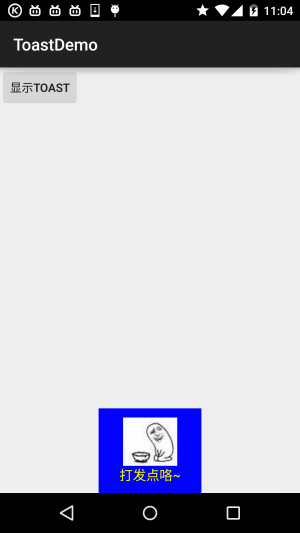
Code clé:
private void midToast(String str, int showTime)
{
    Toast toast = Toast.makeText(mContext, str, showTime);
    toast.setGravity(Gravity.CENTER_HORIZONTAL|Gravity.BOTTOM , 0, 0);  //设置显示位置
    LinearLayout layout = (LinearLayout) toast.getView();
    layout.setBackgroundColor(Color.BLUE);
    ImageView image = new ImageView(this);
    image.setImageResource(R.mipmap.ic_icon_qitao);
    layout.addView(image, 0);
    TextView v = (TextView) toast.getView().findViewById(android.R.id.message);
    v.setTextColor(Color.YELLOW);     //设置字体颜色
    toast.show();
}
2. Toast entièrement personnalisé
Si le type ci-dessus ne vous satisfait toujours pas, vous pouvez entièrement écrire votre propre mise en page de Toast et l'afficher ; cependant, nous ne pouvons toujours pas contrôler la durée !
Capture d'écran de l'effet d'exécution:
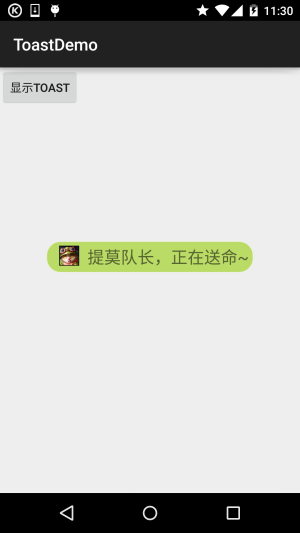
Code clé:
private void midToast(String str, int showTime)
{
    LayoutInflater inflater = getLayoutInflater();
    View view = inflater.inflate(R.layout.view_toast_custom,
            (ViewGroup) findViewById(R.id.lly_toast));
    ImageView img_logo = (ImageView) view.findViewById(R.id.img_logo);
    TextView tv_msg = (TextView) view.findViewById(R.id.tv_msg);
    tv_msg.setText(str);
    Toast toast = new Toast(mContext);
    toast.setGravity(Gravity.CENTER, 0, 0);
    toast.setDuration(Toast.LENGTH_LONG);
    toast.setView(view);
    toast.show();
}
Il y a aussi une mise en page de Toast personnalisée et un arrière-plan à coins arrondis :
Arrière-plan à coins arrondis :bg_toast.xml:
<?xml version="1.0" encoding="utf-8"?>
<shape xmlns:android="http://schemas.android.com/apk/res/android">
    <!-- 设置透明背景色 -->
    <solid android:color="#BADB66" />
    <!-- 设置一个黑色边框 -->
    <stroke
        android:width="1px"
        android:color="#FFFFFF" />
    <!-- 设置四个圆角的半径 -->
    <corners
        android:bottomLeftRadius="50px"
        android:bottomRightRadius="50px"
        android:topLeftRadius="50px"
        android:topRightRadius="50px" />
    <!-- 设置一下边距,让空间大一点 -->
    <padding
        android:bottom="5dp"
        android:left="5dp"
        android:right="5dp"
        android:top="5dp" />
</shape>
Fichier de mise en page :view_toast_custom.xml:
<?xml version="1.0" encoding="utf-8"?>
<LinearLayout xmlns:android="http://schemas.android.com/apk/res/android"
    android:id="@+id/lly_toast"
    android:layout_width="match_parent"
    android:layout_height="match_parent"
    android:background="@drawable/bg_toast"
    android:orientation="horizontal">

    <ImageView
        android:id="@+id/img_logo"
        android:layout_width="24dp"
        android:layout_height="24dp"
        android:layout_marginLeft="10dp"
        android:src="@mipmap/iv_lol_icon1.html" />

    <TextView
        android:id="@+id/tv_msg"
        android:layout_width="match_parent"
        android:layout_height="wrap_content"
        android:layout_marginLeft="10dp"
        android:textSize="20sp" />

</LinearLayout>
Très simple, héhé~
3. Télécharger le code d'exemple
ToastDemo.zip
Résumé de cette section :
Très bien, cette section a expliqué l'utilisation de base de Toast et comment personnaliser Toast. C'est très simple. Vous pouvez personnaliser votre propre Toast lors du développement réel~