Введение в этот раздел:
В этом разделе мы познакомим вас с ProgressBar (индикатором выполнения) среди базовых элементов управления пользовательского интерфейса Android. У ProgressBar есть много сценариев применения. Например, когда пользователь входит в систему, пока в фоне отправляются запросы и ожидается информация от сервера, в этот момент используется индикатор выполнения. Или при выполнении некоторых относительно трудоёмких операций, требующих более длительного ожидания, если в этот момент нет подсказки, пользователь может подумать, что программа вылетела или телефон завис, что сильно снизит удобство использования. Поэтому в местах, где необходимо выполнять трудоёмкие операции, добавляйте индикатор выполнения, чтобы пользователи знали, что текущая программа выполняется; он также может наглядно сообщать пользователям о ходе выполнения текущей задачи и т. д.! Использование индикатора выполнения может принести нам такое удобство! Хорошо, начнём объяснение содержимого этого раздела~ Кстати, официальная документация API ProgressBar:ProgressBar
1. Пояснение общих атрибутов и базовые примеры
Из официальной документации мы видим такую диаграмму отношений классов:
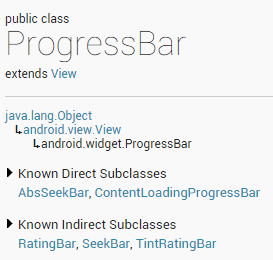
ProgressBar наследуется от класса View, а его прямые подклассы включают AbsSeekBar и ContentLoadingProgressBar. Среди них подклассы AbsSeekBar включают SeekBar и RatingBar. Видно, что эти два также реализованы на основе ProgressBar.
Подробное объяснение общих атрибутов:
- android:max: Максимальное значение прогресс-бара
- android:progress: Значение достигнутого прогресса прогресс-бара
- android:progressDrawable: Устанавливает объект Drawable, соответствующий дорожке
- android:indeterminate: Если установлено значение true, прогресс-бар не отображает прогресс точно
- android:indeterminateDrawable: Устанавливает объект Drawable для прогресс-бара, который не отображает прогресс
- android:indeterminateDuration: Устанавливает длительность отображения неопределённого прогресса
- android:secondaryProgress: Вторичный прогресс-бар, аналогично воспроизведению видео, где одна полоса — текущий прогресс воспроизведения, а другая — прогресс буферизации; первый задаётся через атрибут progress!
Соответственно, в Java мы можем вызвать следующие методы:
- getMax(): Возвращает верхнюю границу диапазона этого прогресс-бара
- getProgress(): Возвращает прогресс
- getSecondaryProgress(): Возвращает вторичный прогресс
- incrementProgressBy(int diff): Указывает величину, на которую нужно увеличить прогресс
- isIndeterminate(): Указывает, находится ли прогресс-бар в неопределённом режиме
- setIndeterminate(boolean indeterminate): Устанавливает неопределённый режим
Далее рассмотрим пример стандартного прогресс-бара, предоставляемого системой!
Пример использования системного прогресс-бара по умолчанию:
Эффект выполнения:
Код реализации разметки:
<LinearLayout xmlns:android="http://schemas.android.com/apk/res/android"
    xmlns:tools="http://schemas.android.com/tools"
    android:layout_width="match_parent"
    android:layout_height="match_parent"
    android:orientation="vertical"
    tools:context=".MainActivity">

    <!-- 系统提供的圆形进度条,依次是大中小 -->

    <ProgressBar
        style="@android:style/Widget.ProgressBar.Small"
        android:layout_width="wrap_content"
        android:layout_height="wrap_content" />

    <ProgressBar
        android:layout_width="wrap_content"
        android:layout_height="wrap_content" />

    <ProgressBar
        style="@android:style/Widget.ProgressBar.Large"
        android:layout_width="wrap_content"
        android:layout_height="wrap_content" />

    <!--系统提供的水平进度条-->
    <ProgressBar
        style="@android:style/Widget.ProgressBar.Horizontal"
        android:layout_width="match_parent"
        android:layout_height="wrap_content"
        android:max="100"
        android:progress="18" />

    <ProgressBar
        style="@android:style/Widget.ProgressBar.Horizontal"
        android:layout_width="match_parent"
        android:layout_height="wrap_content"
        android:layout_marginTop="10dp"
        android:indeterminate="true" />

</LinearLayout>
Ну, кроме второго, который ещё более-менее презентабельный, про остальные можно забыть... Предоставляемые системой уж точно не удовлетворят наши потребности! Ниже мы объясним, как мы работаем с прогресс-барами в реальной разработке!
2. Использование анимации для замены кругового прогресс-бара
Первый вариант — использовать набор последовательных изображений для создания покадровой анимации. Когда графический индикатор прогресса нужен, делаем анимацию видимой; когда не нужен — невидимой! Обычно такая анимация реализуется с помощью AnimationDrawable! Итак, давайте определим файл AnimationDrawable:
PS: Использованные графические ресурсы: Progress bar image assets package.zip
Эффект выполнения:

Создайте новую папку с именем 'anim' в каталоге res, затем создайте файл ресурсов amin_pgbar.xml:
<?xml version="1.0" encoding="utf-8"?>
<animation-list xmlns:android="http://schemas.android.com/apk/res/android"
    android:oneshot="false" >

    <item
        android:drawable="@drawable/loading_01"
        android:duration="200"/>
    <item
        android:drawable="@drawable/loading_02"
        android:duration="200"/>
    <item
        android:drawable="@drawable/loading_03"
        android:duration="200"/>
    <item
        android:drawable="@drawable/loading_04"
        android:duration="200"/>
    <item
        android:drawable="@drawable/loading_05"
        android:duration="200"/>
    <item
        android:drawable="@drawable/loading_06"
        android:duration="200"/>
    <item
        android:drawable="@drawable/loading_07"
        android:duration="200"/>
    <item
        android:drawable="@drawable/loading_08"
        android:duration="200"/>
    <item
        android:drawable="@drawable/loading_09"
        android:duration="200"/>
    <item
        android:drawable="@drawable/loading_10"
        android:duration="200"/>
    <item
        android:drawable="@drawable/loading_11"
        android:duration="200"/>
    <item
        android:drawable="@drawable/loading_12"
        android:duration="200"/>

</animation-list>
Затем напишите файл разметки, в котором нужен только ImageView для отображения прогресс-бара, и установите src в указанный выше drawable-ресурс! Наконец, перейдите в MainActivity.java
public class MainActivity extends AppCompatActivity {

    private ImageView img_pgbar;
    private AnimationDrawable ad;

    @Override
    protected void onCreate(Bundle savedInstanceState) {
        super.onCreate(savedInstanceState);
        setContentView(R.layout.activity_main);
        img_pgbar = (ImageView) findViewById(R.id.img_pgbar);
        ad = (AnimationDrawable) img_pgbar.getDrawable();
        img_pgbar.postDelayed(new Runnable() {
            @Override
            public void run() {
                ad.start();
            }
        }, 100);
    }

}
Здесь мы только написали, как запустить анимацию; остальное — на ваше усмотрение~ Когда прогресс-бар нужно отобразить, сделайте ImageView видимым; когда не нужно — скройте его! Кроме того, у самого ProgressBar есть indeterminateDrawable; достаточно установить этот параметр в указанный выше ресурс анимации. Однако размер изображения прогресс-бара нельзя изменить напрямую; его нужно изменять в Java-коде. Если задать ширину и высоту, и они слишком большие, вы увидите несколько прогресс-баров... Взвесьте плюсы и минусы сами~
3. Кастомный круговой индикатор прогресса
Я считаю, что после прочтения части 2 вы пожалуетесь: «Чёрт, это так нелепо — использовать анимацию, чтобы обманывать людей». Ха-ха, реальная разработка именно такая. Конечно, вышеописанная ситуация подходит только для случаев, когда прогресс не нужно отображать; если прогресс нужно показывать, она бесполезна. Хорошо, давайте посмотрим на простой кастомный круговой индикатор прогресса, найденный в интернете! Код относительно простой и понятный. Если интересно, можете взглянуть или сделать связанные расширения~
Эффект выполнения:

Код реализации:
Класс пользовательского View:
/**
 * Created by Jay on 2015/8/5 0005.
 */
public class CirclePgBar extends View {


    private Paint mBackPaint;
    private Paint mFrontPaint;
    private Paint mTextPaint;
    private float mStrokeWidth = 50;
    private float mHalfStrokeWidth = mStrokeWidth / 2;
    private float mRadius = 200;
    private RectF mRect;
    private int mProgress = 0;
    //目标值,想改多少就改多少
    private int mTargetProgress = 90;
    private int mMax = 100;
    private int mWidth;
    private int mHeight;


    public CirclePgBar(Context context) {
        super(context);
        init();
    }

    public CirclePgBar(Context context, AttributeSet attrs) {
        super(context, attrs);
        init();
    }

    public CirclePgBar(Context context, AttributeSet attrs, int defStyleAttr) {
        super(context, attrs, defStyleAttr);
        init();
    }


    //完成相关参数初始化
    private void init() {
        mBackPaint = new Paint();
        mBackPaint.setColor(Color.WHITE);
        mBackPaint.setAntiAlias(true);
        mBackPaint.setStyle(Paint.Style.STROKE);
        mBackPaint.setStrokeWidth(mStrokeWidth);

        mFrontPaint = new Paint();
        mFrontPaint.setColor(Color.GREEN);
        mFrontPaint.setAntiAlias(true);
        mFrontPaint.setStyle(Paint.Style.STROKE);
        mFrontPaint.setStrokeWidth(mStrokeWidth);


        mTextPaint = new Paint();
        mTextPaint.setColor(Color.GREEN);
        mTextPaint.setAntiAlias(true);
        mTextPaint.setTextSize(80);
        mTextPaint.setTextAlign(Paint.Align.CENTER);
    }


    //重写测量大小的onMeasure方法和绘制View的核心方法onDraw()
    @Override
    protected void onMeasure(int widthMeasureSpec, int heightMeasureSpec) {
        super.onMeasure(widthMeasureSpec, heightMeasureSpec);
        mWidth = getRealSize(widthMeasureSpec);
        mHeight = getRealSize(heightMeasureSpec);
        setMeasuredDimension(mWidth, mHeight);

    }


    @Override
    protected void onDraw(Canvas canvas) {
        initRect();
        float angle = mProgress / (float) mMax * 360;
        canvas.drawCircle(mWidth / 2, mHeight / 2, mRadius, mBackPaint);
        canvas.drawArc(mRect, -90, angle, false, mFrontPaint);
        canvas.drawText(mProgress + "%", mWidth / 2 + mHalfStrokeWidth, mHeight / 2 + mHalfStrokeWidth, mTextPaint);
        if (mProgress < mTargetProgress) {
            mProgress += 1;
            invalidate();
        }

    }

    public int getRealSize(int measureSpec) {
        int result = 1;
        int mode = MeasureSpec.getMode(measureSpec);
        int size = MeasureSpec.getSize(measureSpec);

        if (mode == MeasureSpec.AT_MOST || mode == MeasureSpec.UNSPECIFIED) {
            //自己计算
            result = (int) (mRadius * 2 + mStrokeWidth);
        } else {
            result = size;
        }

        return result;
    }

    private void initRect() {
        if (mRect == null) {
            mRect = new RectF();
            int viewSize = (int) (mRadius * 2);
            int left = (mWidth - viewSize) / 2;
            int top = (mHeight - viewSize) / 2;
            int right = left + viewSize;
            int bottom = top + viewSize;
            mRect.set(left, top, right, bottom);
        }
    }


}
Затем добавьте следующее в файл разметки:
 <com.jay.progressbardemo.CirclePgBar
        android:layout_width="match_parent"
        android:layout_height="match_parent"/>
Вот так просто~
Итоги раздела:
В этом разделе мы познакомились с распространённым элементом управления в Android: ProgressBar. Мы объяснили его базовое использование, а также два способа реализации индикаторов прогресса в реальной разработке. Второй кастомный индикатор прогресса можно улучшить самостоятельно и затем использовать в реальной разработке~! Хорошо, на этом всё в этом разделе, спасибо~