Introduction à cette section :
Cette section vous présente la ProgressBar (barre de progression) parmi les contrôles d'interface utilisateur de base d'Android. ProgressBar a de nombreux scénarios d'application. Par exemple, lorsqu'un utilisateur se connecte, pendant que l'arrière-plan envoie des requêtes et attend que le serveur renvoie des informations, une barre de progression est utilisée à ce moment-là. Ou lors de l'exécution d'opérations relativement longues qui nécessitent une attente plus longue, s'il n'y a aucune indication à ce moment-là, l'utilisateur peut penser que le programme a planté ou que le téléphone s'est figé, ce qui réduira considérablement l'expérience utilisateur. Par conséquent, dans les endroits où des opérations longues doivent être effectuées, ajoutez une barre de progression pour que les utilisateurs sachent que le programme actuel est en cours d'exécution, et elle peut également indiquer intuitivement aux utilisateurs la progression de l'exécution de la tâche en cours, etc. ! Utiliser une barre de progression peut nous apporter une telle commodité ! Très bien, commençons l'explication du contenu de cette section~ Au fait, la documentation officielle de l'API ProgressBar :ProgressBar
1. Explication des attributs courants et exemples de base
À partir de la documentation officielle, nous voyons un tel diagramme de relations entre classes :
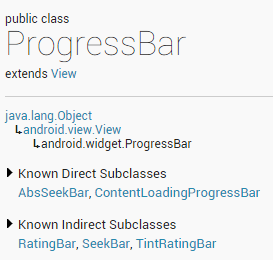
ProgressBar hérite de la classe View, et ses sous-classes directes incluent AbsSeekBar et ContentLoadingProgressBar. Parmi celles-ci, les sous-classes d'AbsSeekBar incluent SeekBar et RatingBar. On peut voir que ces deux dernières sont également implémentées à partir de ProgressBar.
Explication détaillée des attributs courants :
- android:max: Valeur maximale de la barre de progression
- android:progress: Valeur de progression atteinte de la barre de progression
- android:progressDrawable: Définit l'objet Drawable correspondant à la piste
- android:indeterminate: Si défini sur true, la barre de progression n'affiche pas précisément la progression
- android:indeterminateDrawable: Définit l'objet Drawable pour la barre de progression qui n'affiche pas la progression
- android:indeterminateDuration: Définit la durée d'affichage de la progression indéterminée
- android:secondaryProgress: Barre de progression secondaire, semblable à la lecture vidéo où une barre correspond à la progression de lecture actuelle et l'autre à la progression de mise en mémoire tampon ; la première est définie via l'attribut progress !
Corrélativement, en Java, nous pouvons appeler les méthodes suivantes :
- getMax(): Renvoie la limite supérieure de la plage de cette barre de progression
- getProgress(): Renvoie la progression
- getSecondaryProgress(): Renvoie la progression secondaire
- incrementProgressBy(int diff): Spécifie la progression à incrémenter
- isIndeterminate() : Indique si la barre de progression est en mode indéterminé
- setIndeterminate(boolean indeterminate) : Définit le mode indéterminé
Voyons maintenant l'exemple de la barre de progression par défaut fournie par le système !
Exemple d'utilisation de la barre de progression par défaut du système :
Effet d'exécution :
Code d'implémentation du layout :
<LinearLayout xmlns:android="http://schemas.android.com/apk/res/android"
    xmlns:tools="http://schemas.android.com/tools"
    android:layout_width="match_parent"
    android:layout_height="match_parent"
    android:orientation="vertical"
    tools:context=".MainActivity">

    <!-- 系统提供的圆形进度条,依次是大中小 -->

    <ProgressBar
        style="@android:style/Widget.ProgressBar.Small"
        android:layout_width="wrap_content"
        android:layout_height="wrap_content" />

    <ProgressBar
        android:layout_width="wrap_content"
        android:layout_height="wrap_content" />

    <ProgressBar
        style="@android:style/Widget.ProgressBar.Large"
        android:layout_width="wrap_content"
        android:layout_height="wrap_content" />

    <!--系统提供的水平进度条-->
    <ProgressBar
        style="@android:style/Widget.ProgressBar.Horizontal"
        android:layout_width="match_parent"
        android:layout_height="wrap_content"
        android:max="100"
        android:progress="18" />

    <ProgressBar
        style="@android:style/Widget.ProgressBar.Horizontal"
        android:layout_width="match_parent"
        android:layout_height="wrap_content"
        android:layout_marginTop="10dp"
        android:indeterminate="true" />

</LinearLayout>
Bon, à part la deuxième qui est présentable, oubliez les autres... Celles fournies par le système ne peuvent certainement pas répondre à nos besoins ! Ci-dessous, nous expliquerons comment nous gérons les barres de progression en développement réel !
2. Utiliser une animation pour remplacer la barre de progression circulaire
La première solution consiste à utiliser un ensemble d'images successives pour former une animation image par image. Lorsque le visuel de progression est nécessaire, rendez l'animation visible ; lorsqu'il ne l'est pas, rendez l'animation invisible ! Cette animation est généralement implémentée à l'aide d'AnimationDrawable ! Bien, définissons un fichier AnimationDrawable :
PS : ressources d'images utilisées : Progress bar image assets package.zip
Effet d'exécution :

Créez un nouveau dossier nommé 'anim' dans le répertoire res, puis créez le fichier de ressources amin_pgbar.xml :
<?xml version="1.0" encoding="utf-8"?>
<animation-list xmlns:android="http://schemas.android.com/apk/res/android"
    android:oneshot="false" >

    <item
        android:drawable="@drawable/loading_01"
        android:duration="200"/>
    <item
        android:drawable="@drawable/loading_02"
        android:duration="200"/>
    <item
        android:drawable="@drawable/loading_03"
        android:duration="200"/>
    <item
        android:drawable="@drawable/loading_04"
        android:duration="200"/>
    <item
        android:drawable="@drawable/loading_05"
        android:duration="200"/>
    <item
        android:drawable="@drawable/loading_06"
        android:duration="200"/>
    <item
        android:drawable="@drawable/loading_07"
        android:duration="200"/>
    <item
        android:drawable="@drawable/loading_08"
        android:duration="200"/>
    <item
        android:drawable="@drawable/loading_09"
        android:duration="200"/>
    <item
        android:drawable="@drawable/loading_10"
        android:duration="200"/>
    <item
        android:drawable="@drawable/loading_11"
        android:duration="200"/>
    <item
        android:drawable="@drawable/loading_12"
        android:duration="200"/>

</animation-list>
Ensuite, écrivez un fichier de layout, qui n'a besoin que d'un ImageView pour afficher la barre de progression, et définissez src sur la ressource drawable ci-dessus ! Enfin, allez dans MainActivity.java
public class MainActivity extends AppCompatActivity {

    private ImageView img_pgbar;
    private AnimationDrawable ad;

    @Override
    protected void onCreate(Bundle savedInstanceState) {
        super.onCreate(savedInstanceState);
        setContentView(R.layout.activity_main);
        img_pgbar = (ImageView) findViewById(R.id.img_pgbar);
        ad = (AnimationDrawable) img_pgbar.getDrawable();
        img_pgbar.postDelayed(new Runnable() {
            @Override
            public void run() {
                ad.start();
            }
        }, 100);
    }

}
Ici, nous avons seulement écrit comment démarrer l'animation ; le reste vous appartient~ Lorsque la barre de progression doit être affichée, rendez l'ImageView visible ; lorsqu'elle n'est pas nécessaire, masquez-la ! De plus, ProgressBar possède elle-même un indeterminateDrawable ; il vous suffit de définir ce paramètre sur la ressource d'animation ci-dessus. Cependant, la taille du motif de la barre de progression ne peut pas être modifiée directement ; elle doit être modifiée dans le code Java. Si vous définissez la largeur et la hauteur, et que la largeur et la hauteur sont trop grandes, vous verrez plusieurs barres de progression... Pesez le pour et le contre vous-même~
3. Barre de progression circulaire personnalisée
Je pense qu'après avoir lu la Partie 2, vous vous plaindrez : « Mince, c'est tellement ridicule, utiliser une animation pour tromper les gens. » Haha, le développement réel est comme ça. Bien sûr, la situation ci-dessus ne convient qu'aux occasions où la progression n'a pas besoin d'être affichée ; si la progression doit être affichée, elle est inutile. Bon, jetons un œil à une simple barre de progression circulaire personnalisée trouvée en ligne ! Le code est relativement simple et facile à comprendre. Si cela vous intéresse, vous pouvez y jeter un œil ou faire des extensions associées~
Effet d'exécution :
Code d'implémentation :
Classe View personnalisée :
/**
 * Created by Jay on 2015/8/5 0005.
 */
public class CirclePgBar extends View {


    private Paint mBackPaint;
    private Paint mFrontPaint;
    private Paint mTextPaint;
    private float mStrokeWidth = 50;
    private float mHalfStrokeWidth = mStrokeWidth / 2;
    private float mRadius = 200;
    private RectF mRect;
    private int mProgress = 0;
    //目标值,想改多少就改多少
    private int mTargetProgress = 90;
    private int mMax = 100;
    private int mWidth;
    private int mHeight;


    public CirclePgBar(Context context) {
        super(context);
        init();
    }

    public CirclePgBar(Context context, AttributeSet attrs) {
        super(context, attrs);
        init();
    }

    public CirclePgBar(Context context, AttributeSet attrs, int defStyleAttr) {
        super(context, attrs, defStyleAttr);
        init();
    }


    //完成相关参数初始化
    private void init() {
        mBackPaint = new Paint();
        mBackPaint.setColor(Color.WHITE);
        mBackPaint.setAntiAlias(true);
        mBackPaint.setStyle(Paint.Style.STROKE);
        mBackPaint.setStrokeWidth(mStrokeWidth);

        mFrontPaint = new Paint();
        mFrontPaint.setColor(Color.GREEN);
        mFrontPaint.setAntiAlias(true);
        mFrontPaint.setStyle(Paint.Style.STROKE);
        mFrontPaint.setStrokeWidth(mStrokeWidth);


        mTextPaint = new Paint();
        mTextPaint.setColor(Color.GREEN);
        mTextPaint.setAntiAlias(true);
        mTextPaint.setTextSize(80);
        mTextPaint.setTextAlign(Paint.Align.CENTER);
    }


    //重写测量大小的onMeasure方法和绘制View的核心方法onDraw()
    @Override
    protected void onMeasure(int widthMeasureSpec, int heightMeasureSpec) {
        super.onMeasure(widthMeasureSpec, heightMeasureSpec);
        mWidth = getRealSize(widthMeasureSpec);
        mHeight = getRealSize(heightMeasureSpec);
        setMeasuredDimension(mWidth, mHeight);

    }


    @Override
    protected void onDraw(Canvas canvas) {
        initRect();
        float angle = mProgress / (float) mMax * 360;
        canvas.drawCircle(mWidth / 2, mHeight / 2, mRadius, mBackPaint);
        canvas.drawArc(mRect, -90, angle, false, mFrontPaint);
        canvas.drawText(mProgress + "%", mWidth / 2 + mHalfStrokeWidth, mHeight / 2 + mHalfStrokeWidth, mTextPaint);
        if (mProgress < mTargetProgress) {
            mProgress += 1;
            invalidate();
        }

    }

    public int getRealSize(int measureSpec) {
        int result = 1;
        int mode = MeasureSpec.getMode(measureSpec);
        int size = MeasureSpec.getSize(measureSpec);

        if (mode == MeasureSpec.AT_MOST || mode == MeasureSpec.UNSPECIFIED) {
            //自己计算
            result = (int) (mRadius * 2 + mStrokeWidth);
        } else {
            result = size;
        }

        return result;
    }

    private void initRect() {
        if (mRect == null) {
            mRect = new RectF();
            int viewSize = (int) (mRadius * 2);
            int left = (mWidth - viewSize) / 2;
            int top = (mHeight - viewSize) / 2;
            int right = left + viewSize;
            int bottom = top + viewSize;
            mRect.set(left, top, right, bottom);
        }
    }


}
Ajoutez ensuite ce qui suit dans le fichier de mise en page :
 <com.jay.progressbardemo.CirclePgBar
        android:layout_width="match_parent"
        android:layout_height="match_parent"/>
C'est aussi simple que ça~
Résumé de la section :
Cette section a présenté un contrôle courant dans Android : ProgressBar. Nous avons expliqué son utilisation de base, ainsi que deux méthodes d'implémentation pour les barres de progression dans le développement réel. La deuxième barre de progression personnalisée peut être améliorée par vous-même, puis utilisée dans le développement réel~ ! Bon, c'est tout pour cette section, merci~