Introducción a esta sección:
En esta sección presentamos la ProgressBar (barra de progreso) de los controles básicos de interfaz de Android. La ProgressBar tiene muchos escenarios de aplicación, por ejemplo, cuando el usuario inicia sesión, mientras el backend envía solicitudes y espera la respuesta del servidor, se utiliza una barra de progreso; o cuando se realizan operaciones que consumen bastante tiempo y requieren esperar un período largo, si no hay ningún aviso, el usuario podría pensar que el programa se bloqueó o que el teléfono se congeló, lo que degrada considerablemente la experiencia del usuario. Por lo tanto, en los lugares donde se necesitan operaciones que consumen tiempo, se añade una barra de progreso para que el usuario sepa que el programa actual se está ejecutando, y también se puede mostrar de forma intuitiva el progreso de ejecución de la tarea actual. ¡El uso de la barra de progreso nos brinda esta conveniencia! Bien, comencemos con el contenido de esta sección~ Por cierto, el documento oficial de la API de ProgressBar:ProgressBar
1. Explicación de atributos comunes y ejemplos básicos
En el documento oficial, vemos un diagrama de relaciones de clases como este:
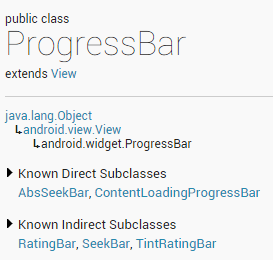
ProgressBar hereda de la clase View. Sus subclases directas son AbsSeekBar y ContentLoadingProgressBar. Entre ellas, AbsSeekBar tiene como subclases a SeekBar y RatingBar, por lo que se puede ver que ambas también se implementan basándose en ProgressBar.
Explicación detallada de atributos comunes:
- android:max: el valor máximo de la barra de progreso
- android:progress: el valor de progreso completado de la barra de progreso
- android:progressDrawable: establece el objeto Drawable correspondiente a la pista
- android:indeterminate: si se establece en true, la barra de progreso no muestra el progreso con precisión
- android:indeterminateDrawable: establece el objeto Drawable de la barra de progreso que no muestra el progreso
- android:indeterminateDuration: establece la duración para mostrar el progreso de forma no precisa
- android:secondaryProgress: barra de progreso secundaria, similar a la reproducción de video donde una barra es el progreso de reproducción actual y la otra es el progreso de almacenamiento en búfer; la primera se establece mediante el atributo progress.
Correspondientemente, en Java podemos llamar a los siguientes métodos:
- getMax(): devuelve el límite superior del rango de esta barra de progreso
- getProgress(): devuelve el progreso
- getSecondaryProgress(): devuelve el progreso secundario
- incrementProgressBy(int diff): especifica el progreso a incrementar
- isIndeterminate(): indica si la barra de progreso está en modo indeterminado
- setIndeterminate(boolean indeterminate): establece el modo indeterminado
¡A continuación, veamos los ejemplos de barras de progreso predeterminadas proporcionadas por el sistema!
Ejemplo de uso de la barra de progreso predeterminada del sistema:
Captura de pantalla del resultado de ejecución:
Código de implementación del diseño:
<LinearLayout xmlns:android="http://schemas.android.com/apk/res/android"
    xmlns:tools="http://schemas.android.com/tools"
    android:layout_width="match_parent"
    android:layout_height="match_parent"
    android:orientation="vertical"
    tools:context=".MainActivity">

    <!-- 系统提供的圆形进度条,依次是大中小 -->

    <ProgressBar
        style="@android:style/Widget.ProgressBar.Small"
        android:layout_width="wrap_content"
        android:layout_height="wrap_content" />

    <ProgressBar
        android:layout_width="wrap_content"
        android:layout_height="wrap_content" />

    <ProgressBar
        style="@android:style/Widget.ProgressBar.Large"
        android:layout_width="wrap_content"
        android:layout_height="wrap_content" />

    <!--系统提供的水平进度条-->
    <ProgressBar
        style="@android:style/Widget.ProgressBar.Horizontal"
        android:layout_width="match_parent"
        android:layout_height="wrap_content"
        android:max="100"
        android:progress="18" />

    <ProgressBar
        style="@android:style/Widget.ProgressBar.Horizontal"
        android:layout_width="match_parent"
        android:layout_height="wrap_content"
        android:layout_marginTop="10dp"
        android:indeterminate="true" />

</LinearLayout>
Bien, aparte de la segunda que se puede ver, las demás ni hablar... ¡Lo que proporciona el sistema definitivamente no puede satisfacer nuestras necesidades! A continuación, explicaremos cómo manejamos la barra de progreso en el desarrollo real.
2. Uso de animaciones para reemplazar la barra de progreso circular
La primera solución es usar un conjunto de imágenes continuas para formar una animación de fotogramas. Cuando se necesite la barra de progreso, se hace visible la animación, y cuando no se necesite, se hace invisible. Esta animación generalmente se implementa con AnimationDrawable. Bien, vamos a definir un archivo AnimationDrawable:
Nota: los recursos de imagen utilizados:Paquete de imágenes de la barra de progreso.zip
Captura de pantalla del resultado de ejecución:

Cree una carpeta llamada anim en el directorio res y luego cree el archivo de recursos amin_pgbar.xml:
<?xml version="1.0" encoding="utf-8"?>
<animation-list xmlns:android="http://schemas.android.com/apk/res/android"
    android:oneshot="false" >

    <item
        android:drawable="@drawable/loading_01"
        android:duration="200"/>
    <item
        android:drawable="@drawable/loading_02"
        android:duration="200"/>
    <item
        android:drawable="@drawable/loading_03"
        android:duration="200"/>
    <item
        android:drawable="@drawable/loading_04"
        android:duration="200"/>
    <item
        android:drawable="@drawable/loading_05"
        android:duration="200"/>
    <item
        android:drawable="@drawable/loading_06"
        android:duration="200"/>
    <item
        android:drawable="@drawable/loading_07"
        android:duration="200"/>
    <item
        android:drawable="@drawable/loading_08"
        android:duration="200"/>
    <item
        android:drawable="@drawable/loading_09"
        android:duration="200"/>
    <item
        android:drawable="@drawable/loading_10"
        android:duration="200"/>
    <item
        android:drawable="@drawable/loading_11"
        android:duration="200"/>
    <item
        android:drawable="@drawable/loading_12"
        android:duration="200"/>

</animation-list>
Luego escriba un archivo de diseño que contenga solo un ImageView para mostrar la barra de progreso, y establezca src al recurso drawable mencionado anteriormente. Finalmente, vaya a MainActivity.java
public class MainActivity extends AppCompatActivity {

    private ImageView img_pgbar;
    private AnimationDrawable ad;

    @Override
    protected void onCreate(Bundle savedInstanceState) {
        super.onCreate(savedInstanceState);
        setContentView(R.layout.activity_main);
        img_pgbar = (ImageView) findViewById(R.id.img_pgbar);
        ad = (AnimationDrawable) img_pgbar.getDrawable();
        img_pgbar.postDelayed(new Runnable() {
            @Override
            public void run() {
                ad.start();
            }
        }, 100);
    }

}
Aquí solo se ha escrito cómo iniciar la animación; el resto lo haces tú. Cuando necesites mostrar la barra de progreso, haz visible el ImageView; cuando no lo necesites, haz que se oculte. Además, ProgressBar en sí tiene un indeterminateDrawable; solo necesitas establecer este parámetro al recurso de animación mencionado, pero el tamaño del patrón de la barra de progreso no se puede modificar directamente, hay que cambiarlo en código Java. Si estableces el ancho y el alto, y estos son demasiado grandes, verás múltiples barras de progreso... ¡Tú decides!
3. Barra de progreso circular personalizada
Creo que después de ver el punto 2 vas a quejarte: "Vaya, qué engañoso, usar una animación para engañar a la gente", jaja. En el desarrollo real es así; claro, este caso solo es adecuado para situaciones donde no hay que mostrar el progreso. Si se necesita mostrar el progreso, no sirve. Bien, a continuación veamos un sencillo ejemplo de barra de progreso circular personalizada de internet. El código es bastante simple y fácil de entender. Si te interesa, puedes echarle un vistazo o hacer extensiones relacionadas.
Captura de pantalla del resultado de ejecución:
Código de implementación:
Clase View personalizada:
/**
 * Created by Jay on 2015/8/5 0005.
 */
public class CirclePgBar extends View {


    private Paint mBackPaint;
    private Paint mFrontPaint;
    private Paint mTextPaint;
    private float mStrokeWidth = 50;
    private float mHalfStrokeWidth = mStrokeWidth / 2;
    private float mRadius = 200;
    private RectF mRect;
    private int mProgress = 0;
    //目标值,想改多少就改多少
    private int mTargetProgress = 90;
    private int mMax = 100;
    private int mWidth;
    private int mHeight;


    public CirclePgBar(Context context) {
        super(context);
        init();
    }

    public CirclePgBar(Context context, AttributeSet attrs) {
        super(context, attrs);
        init();
    }

    public CirclePgBar(Context context, AttributeSet attrs, int defStyleAttr) {
        super(context, attrs, defStyleAttr);
        init();
    }


    //完成相关参数初始化
    private void init() {
        mBackPaint = new Paint();
        mBackPaint.setColor(Color.WHITE);
        mBackPaint.setAntiAlias(true);
        mBackPaint.setStyle(Paint.Style.STROKE);
        mBackPaint.setStrokeWidth(mStrokeWidth);

        mFrontPaint = new Paint();
        mFrontPaint.setColor(Color.GREEN);
        mFrontPaint.setAntiAlias(true);
        mFrontPaint.setStyle(Paint.Style.STROKE);
        mFrontPaint.setStrokeWidth(mStrokeWidth);


        mTextPaint = new Paint();
        mTextPaint.setColor(Color.GREEN);
        mTextPaint.setAntiAlias(true);
        mTextPaint.setTextSize(80);
        mTextPaint.setTextAlign(Paint.Align.CENTER);
    }


    //重写测量大小的onMeasure方法和绘制View的核心方法onDraw()
    @Override
    protected void onMeasure(int widthMeasureSpec, int heightMeasureSpec) {
        super.onMeasure(widthMeasureSpec, heightMeasureSpec);
        mWidth = getRealSize(widthMeasureSpec);
        mHeight = getRealSize(heightMeasureSpec);
        setMeasuredDimension(mWidth, mHeight);

    }


    @Override
    protected void onDraw(Canvas canvas) {
        initRect();
        float angle = mProgress / (float) mMax * 360;
        canvas.drawCircle(mWidth / 2, mHeight / 2, mRadius, mBackPaint);
        canvas.drawArc(mRect, -90, angle, false, mFrontPaint);
        canvas.drawText(mProgress + "%", mWidth / 2 + mHalfStrokeWidth, mHeight / 2 + mHalfStrokeWidth, mTextPaint);
        if (mProgress < mTargetProgress) {
            mProgress += 1;
            invalidate();
        }

    }

    public int getRealSize(int measureSpec) {
        int result = 1;
        int mode = MeasureSpec.getMode(measureSpec);
        int size = MeasureSpec.getSize(measureSpec);

        if (mode == MeasureSpec.AT_MOST || mode == MeasureSpec.UNSPECIFIED) {
            //自己计算
            result = (int) (mRadius * 2 + mStrokeWidth);
        } else {
            result = size;
        }

        return result;
    }

    private void initRect() {
        if (mRect == null) {
            mRect = new RectF();
            int viewSize = (int) (mRadius * 2);
            int left = (mWidth - viewSize) / 2;
            int top = (mHeight - viewSize) / 2;
            int right = left + viewSize;
            int bottom = top + viewSize;
            mRect.set(left, top, right, bottom);
        }
    }


}
Luego añade en el archivo de diseño:
 <com.jay.progressbardemo.CirclePgBar
        android:layout_width="match_parent"
        android:layout_height="match_parent"/>
Así de simple.
Resumen de esta sección:
En esta sección hemos presentado un control común de Android: ProgressBar. Explicamos su uso básico y dos métodos de implementación de la barra de progreso en el desarrollo real. La segunda barra de progreso personalizada se puede perfeccionar por tu cuenta y luego usarla en el desarrollo real. Bien, esto es todo por esta sección. ¡Gracias!