Introduction à cette section :
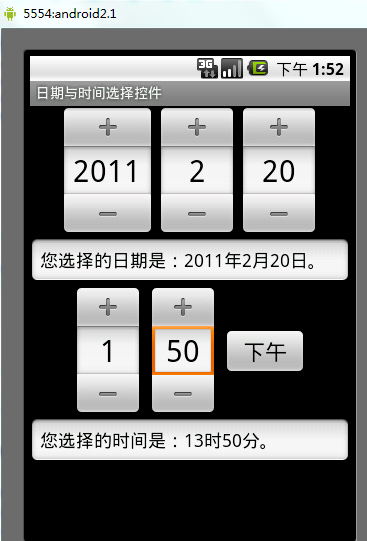
Dans cette section, nous continuons à découvrir plusieurs composants natifs de date et d'heure fournis par le système Android. Ce sont : DatePicker (sélecteur de date), TimePicker (sélecteur d'heure), CalendarView (vue de date). Eh bien, en fait, au début, je refusais de m'occuper de ces choses, parce que dans mon esprit, elles ressemblaient à ceci :
Ils étaient tellement laids qu'ils m'ont fait pleurer, vous savez ? Finalement, je comprends pourquoi tant de gens aiment personnaliser ce type de contrôle. Mais après tout, c'était écrit dans le plan. Comme j'ai écrit le plan moi-même, je dois le terminer même avec des larmes... Quand j'ai mis le DatePicker dans la mise en page et regardé l'aperçu, oh :
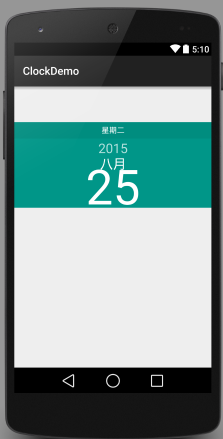
Oh, en fait, ça rend plutôt bien. Je suis de très bonne humeur maintenant, haha. Alors commençons cette section !
1. DatePicker (Sélecteur de date)
Les attributs à notre disposition sont les suivants :
- android:calendarTextColor: Couleur du texte de la liste du calendrier
- android:calendarViewShown: Indique s'il faut afficher la vue calendrier
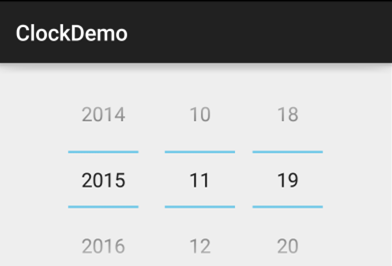
- android:datePickerMode: Apparence du composant, valeurs possibles : spinner, calendar. Le premier a l'effet montré ci-dessous, et la valeur par défaut est le second.
- android:dayOfWeekBackground: Couleur d'arrière-plan de l'en-tête des jours de la semaine en haut
- android:dayOfWeekTextAppearance: Couleur du texte de l'en-tête des jours de la semaine en haut
- android:endYear: Année précédente (contenu), par ex. 2010
- android:firstDayOfWeek: Définit le jour de la semaine avec lequel commence la liste du calendrier
- android:headerBackground: Couleur d'arrière-plan de tout l'en-tête
- android:headerDayOfMonthTextAppearance: Couleur de la police de la date dans l'en-tête
- android:headerMonthTextAppearance: Couleur de la police du mois dans l'en-tête
- android:headerYearTextAppearance: Couleur de la police de l'année dans l'en-tête
- android:maxDate: Date maximale affichée dans cette vue calendrier, au format mm/dd/yyyy
- android:minDate: Date minimale affichée dans cette vue calendrier, au format mm/dd/yyyy
- android:spinnersShown: Indique s'il faut afficher le spinner
- android:startYear: Définit la première année (contenu), par ex. 19940
- android:yearListItemTextAppearance: Le texte de la liste apparaît dans la liste.
- android:yearListSelectorColor: Couleur de l'année sélectionnée dans la liste des années
Ce sont les attributs ci-dessus. Vous pouvez les utiliser comme bon vous semble. Parlons maintenant des événements de DatePicker:DatePicker.OnDateChangedListenerDe plus, étrangement, si le mode ci-dessus est « calendar », la définition de l'événement ne répond pas. Il semble qu'avec ce mode, vous ne puissiez obtenir la valeur correspondante qu'après la sélection. Si votre mode est « spinner », vous pouvez utiliser le code suivant pour effectuer l'écoute des événements :
Le code d'implémentation est le suivant :
public class MainActivity extends AppCompatActivity implements DatePicker.OnDateChangedListener{

    @Override
    protected void onCreate(Bundle savedInstanceState) {
        super.onCreate(savedInstanceState);
        setContentView(R.layout.activity_main);
        DatePicker dp_test = (DatePicker) findViewById(R.id.dp_test);
        Calendar calendar = Calendar.getInstance();
        int year=calendar.get(Calendar.YEAR);
        int monthOfYear=calendar.get(Calendar.MONTH);
        int dayOfMonth=calendar.get(Calendar.DAY_OF_MONTH);
        dp_test.init(year,monthOfYear,dayOfMonth,this);
    }

    @Override
    public void onDateChanged(DatePicker view, int year, int monthOfYear, int dayOfMonth) {
        Toast.makeText(MainActivity.this,"您选择的日期是:"+year+"年"+(monthOfYear+1)+"月"+dayOfMonth+"日!",Toast.LENGTH_SHORT).show();
    }
}
Capture d'écran de l'effet d'exécution :
2. TimePicker (sélecteur d'heure)
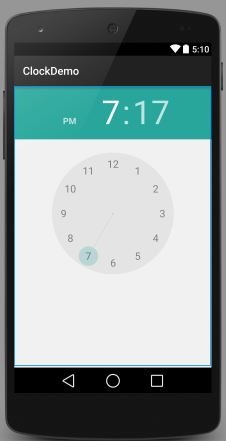
Tout d'abord, voyons à quoi ressemble le TimePicker 5.0 :
Cela semble plutôt propre, non ? Nous constatons qu'il n'y a qu'un seul attribut officiel fourni :android:timePickerMode: Apparence du composant, de même, valeurs facultatives : spinner et clock (par défaut). Le premier correspond à l'ancienne version de TimePicker. Et son événement d'écoute correspondant est :TimePicker.OnTimeChangedListener
Voici un exemple de code :
public class MainActivity extends AppCompatActivity{

    @Override
    protected void onCreate(Bundle savedInstanceState) {
        super.onCreate(savedInstanceState);
        setContentView(R.layout.activity_main);
        TimePicker tp_test = (TimePicker) findViewById(R.id.tp_test);
        tp_test.setOnTimeChangedListener(new TimePicker.OnTimeChangedListener() {
            @Override
            public void onTimeChanged(TimePicker view, int hourOfDay, int minute) {
                Toast.makeText(MainActivity.this,"您选择的时间是:"+hourOfDay+"时"+minute+"分!",Toast.LENGTH_SHORT).show();
            }
        });
    }

}
Capture d'écran de l'effet d'exécution :Malheureusement, cet événement n'est également déclenché que par l'ancienne version de TimePicker !
3. CalendarView (vue calendrier)
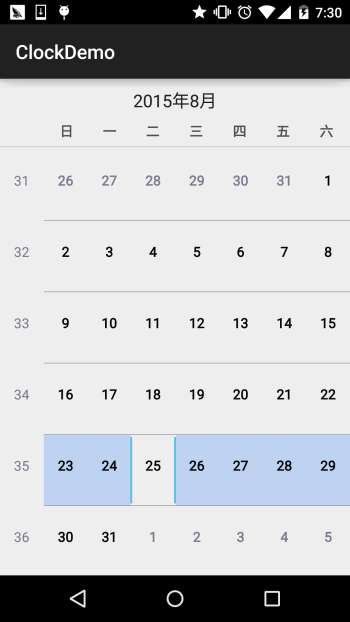
OK, jetons aussi d'abord un coup d'œil à quoi cela ressemble :
Hmm, il semble que cela n'ait pas beaucoup changé. Ensuite, examinons brièvement les attributs fournis dans la documentation :
- android:firstDayOfWeek: Définit le premier jour d'une semaine
- android:maxDate: Date maximale affichée dans cette vue calendrier, au format mm/dd/yyyy
- android:minDate: Date minimale affichée dans cette vue calendrier, au format mm/dd/yyyy
- android:weekDayTextAppearance: Le texte des jours de la semaine apparaît dans le titre du calendrier sous forme d'abréviations.
En plus de ce qui précède, il y a d'autres attributs, mais ils sont tous obsolètes... L'événement correspondant de changement de date est :CalendarView.OnDateChangeListener
Exemple de code :
public class MainActivity extends AppCompatActivity{
    @Override
    protected void onCreate(Bundle savedInstanceState) {
        super.onCreate(savedInstanceState);
        setContentView(R.layout.activity_main);
        CalendarView cv_test = (CalendarView) findViewById(R.id.cv_test);
        cv_test.setOnDateChangeListener(new CalendarView.OnDateChangeListener() {
            @Override
            public void onSelectedDayChange(CalendarView view, int year, int month, int dayOfMonth) {
                Toast.makeText(MainActivity.this,"您选择的时间是:"+ year + "年" + month + "月" + dayOfMonth + "日",Toast.LENGTH_SHORT).show();
            }
        });
    }
}
Capture d'écran de l'effet d'exécution :
Résumé de cette section :
OK, c'est tout pour l'introduction de ces trois contrôles. Dans le développement réel, nous personnalisons généralement ces contrôles. Dans la série avancée, nous écrirons nous-mêmes les contrôles. Restez à l'écoute, merci~