Introducción de esta sección:
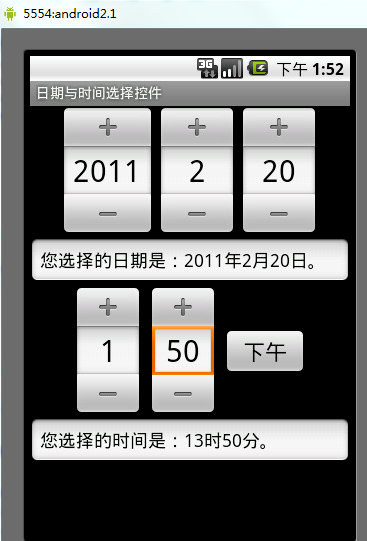
En esta sección continuamos aprendiendo sobre los componentes Date & Time nativos que nos proporciona el sistema Android: DatePicker (selector de fecha), TimePicker (selector de hora), CalendarView (vista de calendario). Bueno, en realidad al principio me negaba a lidiar con estas cosas, porque en mi impresión eran así:
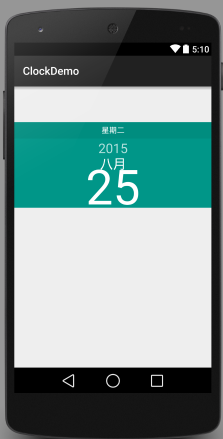
Son tan feos que me hicieron llorar, ¿verdad? Por fin entiendo por qué a tanta gente le gusta personalizar este tipo de controles. Pero después de todo, el esquema lo escribí yo mismo; aunque tenga que terminarlo con lágrimas, debo hacerlo... Cuando puse el DatePicker en el diseño y miré la vista previa, ¡oh!
Resulta que no se ve nada mal, me puse de buen humor, jaja, ¡entonces comencemos con el contenido de esta sección!
1. DatePicker (Selector de fecha)
Los atributos que podemos usar son los siguientes:
- android:calendarTextColor: El color del texto de la lista del calendario
- android:calendarViewShown: Si mostrar la vista de calendario
- android:datePickerMode: Apariencia del componente, valores opcionales: spinner, calendar. El primero tiene el efecto que se muestra a continuación; el efecto predeterminado es el último.
- android:dayOfWeekBackground: El color de fondo de los días de la semana en la parte superior
- android:dayOfWeekTextAppearance: El color de texto de los días de la semana en la parte superior
- android:endYear: Año final (contenido), por ejemplo 2010
- android:firstDayOfWeek: Establece con qué día de la semana comienza la lista del calendario
- android:headerBackground: El color de fondo de toda la cabecera
- android:headerDayOfMonthTextAppearance: El color de la fuente de la fecha en la cabecera
- android:headerMonthTextAppearance: El color de la fuente del mes en la cabecera
- android:headerYearTextAppearance: El color de la fuente del año en la cabecera
- android:maxDate: Fecha máxima mostrada en esta vista de calendario, formato mm/dd/yyyy
- android:minDate: Fecha mínima mostrada en esta vista de calendario, formato mm/dd/yyyy
- android:spinnersShown: Si mostrar el spinner
- android:startYear: Establece el primer año (contenido), por ejemplo 19940
- android:yearListItemTextAppearance: El texto de la lista aparece en la lista.
- android:yearListSelectorColor: El color de selección de la lista de años
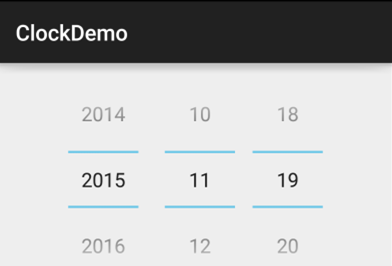
Los atributos son los anteriores; juega con ellos como quieras. A continuación, hablemos de los eventos del DatePicker:DatePicker.OnDateChangedListenerAdemás, curiosamente, si se configuran eventos con el modo calendar anterior, no responden. Parece que en este modo solo se puede obtener el valor correspondiente después de seleccionar. Si tu mode es spinner, con el siguiente código puedes realizar la escucha de eventos:
El código de implementación es el siguiente:
public class MainActivity extends AppCompatActivity implements DatePicker.OnDateChangedListener{

    @Override
    protected void onCreate(Bundle savedInstanceState) {
        super.onCreate(savedInstanceState);
        setContentView(R.layout.activity_main);
        DatePicker dp_test = (DatePicker) findViewById(R.id.dp_test);
        Calendar calendar = Calendar.getInstance();
        int year=calendar.get(Calendar.YEAR);
        int monthOfYear=calendar.get(Calendar.MONTH);
        int dayOfMonth=calendar.get(Calendar.DAY_OF_MONTH);
        dp_test.init(year,monthOfYear,dayOfMonth,this);
    }

    @Override
    public void onDateChanged(DatePicker view, int year, int monthOfYear, int dayOfMonth) {
        Toast.makeText(MainActivity.this,"您选择的日期是:"+year+"年"+(monthOfYear+1)+"月"+dayOfMonth+"日!",Toast.LENGTH_SHORT).show();
    }
}
Captura del efecto en ejecución:
2. TimePicker (Selector de hora)
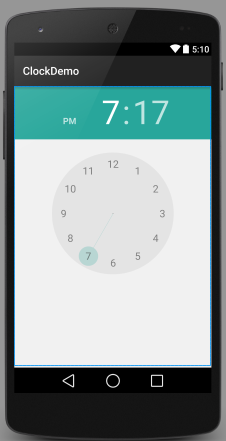
Primero veamos cómo es el TimePicker de 5.0:
Se ve bastante elegante, ¿eh? Descubrimos que solo hay un atributo que se nos proporciona oficialmente:android:timePickerMode: Apariencia del componente, también con valores opcionales: spinner y clock (por defecto). El primero es el TimePicker de la versión antigua~ Y su evento de escucha correspondiente es:TimePicker.OnTimeChangedListener
A continuación, un ejemplo de código:
public class MainActivity extends AppCompatActivity{

    @Override
    protected void onCreate(Bundle savedInstanceState) {
        super.onCreate(savedInstanceState);
        setContentView(R.layout.activity_main);
        TimePicker tp_test = (TimePicker) findViewById(R.id.tp_test);
        tp_test.setOnTimeChangedListener(new TimePicker.OnTimeChangedListener() {
            @Override
            public void onTimeChanged(TimePicker view, int hourOfDay, int minute) {
                Toast.makeText(MainActivity.this,"您选择的时间是:"+hourOfDay+"时"+minute+"分!",Toast.LENGTH_SHORT).show();
            }
        });
    }

}
Captura del efecto en ejecución:Lamentablemente, también se necesita el TimePicker de la versión antigua para que este evento se active.
3. CalendarView (Vista de calendario)
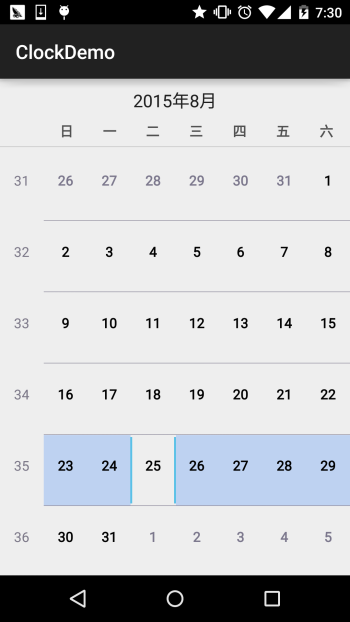
Bien, igual que antes, primero veamos cómo se ve:
Mmm, parece que no cambió mucho. A continuación, veamos brevemente los atributos que nos ofrece la documentación:
- android:firstDayOfWeek: Configurar el primer día de la semana
- android:maxDate: Fecha máxima mostrada en esta vista de calendario, formato mm/dd/yyyy
- android:minDate: Fecha mínima mostrada en esta vista de calendario, formato mm/dd/yyyy
- android:weekDayTextAppearance: El texto de los días de la semana aparece abreviado en el título del calendario
Además de los anteriores, hay otros, pero todos están obsoletos... El evento de cambio de fecha correspondiente es:CalendarView.OnDateChangeListener
Código de ejemplo:
public class MainActivity extends AppCompatActivity{
    @Override
    protected void onCreate(Bundle savedInstanceState) {
        super.onCreate(savedInstanceState);
        setContentView(R.layout.activity_main);
        CalendarView cv_test = (CalendarView) findViewById(R.id.cv_test);
        cv_test.setOnDateChangeListener(new CalendarView.OnDateChangeListener() {
            @Override
            public void onSelectedDayChange(CalendarView view, int year, int month, int dayOfMonth) {
                Toast.makeText(MainActivity.this,"您选择的时间是:"+ year + "年" + month + "月" + dayOfMonth + "日",Toast.LENGTH_SHORT).show();
            }
        });
    }
}
Captura del efecto en ejecución:
Resumen de esta sección:
Bien, la introducción a estos tres controles llega hasta aquí. En el desarrollo real, estos controles generalmente los personalizamos. En la serie avanzada escribiremos nuestros propios controles. ¡Estén atentos, gracias~