Введение в этот раздел:
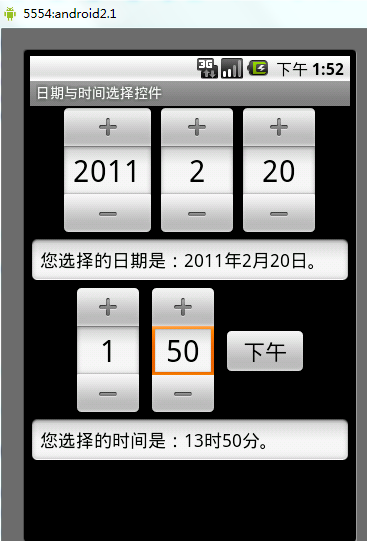
В этом разделе мы продолжим изучать несколько нативных компонентов даты и времени, предоставляемых системой Android. Это: DatePicker (выбор даты), TimePicker (выбор времени), CalendarView (просмотр даты). Ну, вообще-то, сначала я отказывался иметь дело с этими вещами, потому что, по моим представлениям, они выглядели так:
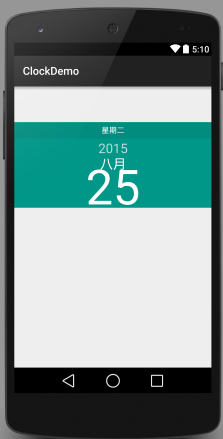
Они были настолько уродливы, что заставляли меня плакать, знаете? Наконец-то я понимаю, почему так многим нравится настраивать такие элементы управления. Но в конце концов, это было написано в плане. Раз уж я сам написал план, придётся закончить его даже со слезами... Когда я поместил DatePicker в разметку и посмотрел на предпросмотр, ох:
О, он на самом деле выглядит довольно хорошо. У меня сейчас отличное настроение, ха-ха. Так что давайте начнём этот раздел!
1. DatePicker (выбор даты)
Доступные нам атрибуты следующие:
- android:calendarTextColor: Цвет текста списка календаря
- android:calendarViewShown: Показывать ли представление календаря
- android:datePickerMode: Внешний вид компонента, возможные значения: spinner, calendar. Первый дает эффект, показанный ниже, а по умолчанию используется последний.
- android:dayOfWeekBackground: Цвет фона верхнего заголовка дней недели
- android:dayOfWeekTextAppearance: Цвет текста верхнего заголовка дней недели
- android:endYear: Предыдущий год (содержимое), например, 2010
- android:firstDayOfWeek: Задает, с какого дня недели начинается список календаря
- android:headerBackground: Цвет фона всего заголовка
- android:headerDayOfMonthTextAppearance: Цвет шрифта даты в заголовке
- android:headerMonthTextAppearance: Цвет шрифта месяца в заголовке
- android:headerYearTextAppearance: Цвет шрифта года в заголовке
- android:maxDate: Максимальная дата, отображаемая в этом представлении календаря, в формате mm/dd/yyyy
- android:minDate: Минимальная дата, отображаемая в этом представлении календаря, в формате mm/dd/yyyy
- android:spinnersShown: Показывать ли spinner
- android:startYear: Установить первый год (содержимое), например, 19940
- android:yearListItemTextAppearance: Внешний вид текста элемента списка в списке лет
- android:yearListSelectorColor: Цвет выбранного года в списке лет
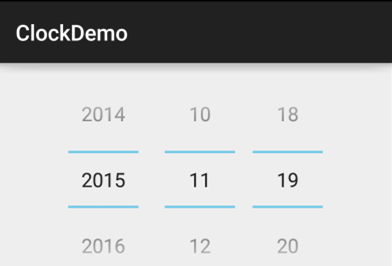
Это атрибуты, приведённые выше. Вы можете экспериментировать с ними как угодно. Теперь поговорим о событиях DatePicker:DatePicker.OnDateChangedListenerКроме того, как ни странно, если режим выше — "calendar", установка события не срабатывает. Похоже, в этом режиме можно получить соответствующее значение только после выбора. Если ваш режим — "spinner", вы можете использовать следующий код для прослушивания событий:
Код реализации выглядит так:
public class MainActivity extends AppCompatActivity implements DatePicker.OnDateChangedListener{

    @Override
    protected void onCreate(Bundle savedInstanceState) {
        super.onCreate(savedInstanceState);
        setContentView(R.layout.activity_main);
        DatePicker dp_test = (DatePicker) findViewById(R.id.dp_test);
        Calendar calendar = Calendar.getInstance();
        int year=calendar.get(Calendar.YEAR);
        int monthOfYear=calendar.get(Calendar.MONTH);
        int dayOfMonth=calendar.get(Calendar.DAY_OF_MONTH);
        dp_test.init(year,monthOfYear,dayOfMonth,this);
    }

    @Override
    public void onDateChanged(DatePicker view, int year, int monthOfYear, int dayOfMonth) {
        Toast.makeText(MainActivity.this,"您选择的日期是:"+year+"年"+(monthOfYear+1)+"月"+dayOfMonth+"日!",Toast.LENGTH_SHORT).show();
    }
}
Скриншот результата выполнения:
2. TimePicker (Выбор времени)
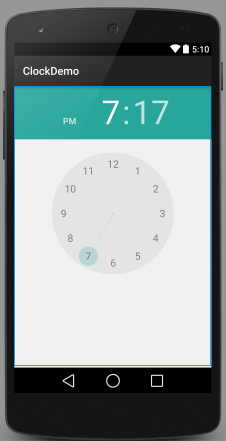
Сначала давайте посмотрим, как выглядит TimePicker в 5.0:
Выглядит довольно аккуратно, не правда ли? Мы видим, что официально нам предоставлен только один атрибут:android:timePickerMode: Внешний вид компонента, также возможные значения: spinner и clock (по умолчанию). Первый — старая версия TimePicker. А соответствующее ему событие прослушивания — это:TimePicker.OnTimeChangedListener
Ниже приведён пример кода:
public class MainActivity extends AppCompatActivity{

    @Override
    protected void onCreate(Bundle savedInstanceState) {
        super.onCreate(savedInstanceState);
        setContentView(R.layout.activity_main);
        TimePicker tp_test = (TimePicker) findViewById(R.id.tp_test);
        tp_test.setOnTimeChangedListener(new TimePicker.OnTimeChangedListener() {
            @Override
            public void onTimeChanged(TimePicker view, int hourOfDay, int minute) {
                Toast.makeText(MainActivity.this,"您选择的时间是:"+hourOfDay+"时"+minute+"分!",Toast.LENGTH_SHORT).show();
            }
        });
    }

}
Скриншот работающего эффекта:К сожалению, это событие также вызывается только старой версией TimePicker!
3. CalendarView (представление календаря)
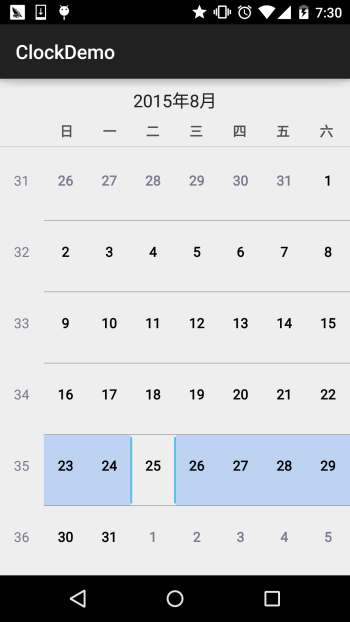
Хорошо, давайте сначала также посмотрим, как это выглядит:
Хм, похоже, мало что изменилось. Далее кратко рассмотрим атрибуты, предоставленные в документации:
- android:firstDayOfWeek: Установить первый день недели
- android:maxDate: Максимальная дата, отображаемая в этом представлении календаря, в формате mm/dd/yyyy
- android:minDate: Минимальная дата, отображаемая в этом представлении календаря, в формате mm/dd/yyyy
- android:weekDayTextAppearance: Текст дней недели отображается в заголовке календаря в виде сокращений.
Помимо вышеперечисленного, есть и другие атрибуты, но все они устарели... Соответствующее событие изменения даты:CalendarView.OnDateChangeListener
Пример кода:
public class MainActivity extends AppCompatActivity{
    @Override
    protected void onCreate(Bundle savedInstanceState) {
        super.onCreate(savedInstanceState);
        setContentView(R.layout.activity_main);
        CalendarView cv_test = (CalendarView) findViewById(R.id.cv_test);
        cv_test.setOnDateChangeListener(new CalendarView.OnDateChangeListener() {
            @Override
            public void onSelectedDayChange(CalendarView view, int year, int month, int dayOfMonth) {
                Toast.makeText(MainActivity.this,"您选择的时间是:"+ year + "年" + month + "月" + dayOfMonth + "日",Toast.LENGTH_SHORT).show();
            }
        });
    }
}
Скриншот результата выполнения:
Итоги этого раздела:
Итак, на этом знакомство с этими тремя элементами управления завершено. В реальной разработке мы обычно настраиваем эти элементы управления. В продвинутой серии мы будем писать элементы управления сами. Следите за обновлениями, спасибо~