Introduction de la section
Précédemment, nous avons présenté les cinq principaux layouts d'Android. Dans cette section, nous aborderons le sixième layout, AbsoluteLayout. La raison pour laquelle il est placé en dernier est que nous n'utilisons pratiquement pas du tout la mise en page absolue. Bien sûr, vous pouvez aussi passer directement cet article de blog, mais en tant que programmeur qui aime élargir ses connaissances, nous pouvons quand même découvrir cet AbsoluteLayout. Je pense que la plupart d'entre vous qui avez appris Java savent que nous avons utilisé cette mise en page absolue dans Java Swing (pas Spring, attention). Mais la raison pour laquelle nous l'utilisons rarement sous Android est que nos applications doivent être adaptées à de nombreux modèles d'appareils. Si vous utilisez cette mise en page absolue, elle peut s'afficher normalement sur un téléphone de 4-inch, mais lorsqu'on passe à un téléphone de 5-inch, un décalage et une déformation peuvent se produire. Par conséquent, elle n'est toujours pas recommandée. Bien sûr, si vous ne savez pas écrire de code mais que vous voulez quand même jouer avec Android, alors lors de l'écriture des layouts, vous pouvez utiliser ADT pour glisser-déposer les composants nécessaires sur l'interface ! Cet AbsoluteLayout contrôle directement la position des composants dans l'Activity via les coordonnées X, Y ! De plus, l'unité est dp !
1. Quatre propriétés de contrôle (les unités sont toutes en dp) :
① Taille du contrôle : android:layout_width:Largeur du composantandroid:layout_height:Hauteur du composant② Position du contrôle : android:layout_x:Définit la coordonnée X du composantandroid:layout_y:Définit la coordonnée Y du composant
2. Exemple d'utilisation :
Une interface de connexion simple, créée entièrement par glisser-déposer sur ADT. Le code n'est pas publié ici :
① Définissez-le d'abord sur AbsoluteLayout (mise en page absolue) :
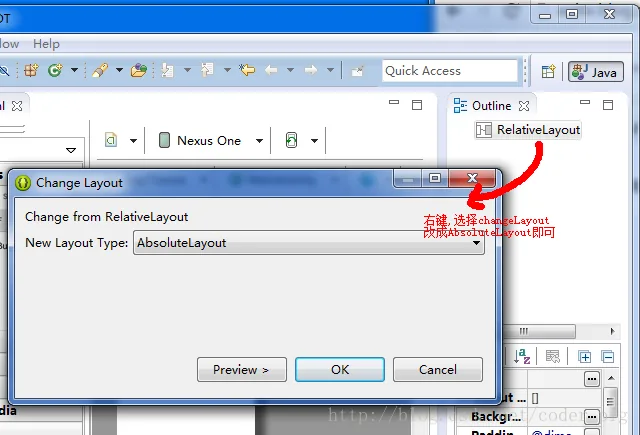
② Faites glisser deux TextView, un EditText et un bouton depuis la gauche vers l'interface, en les déplaçant jusqu'à obtenir un meilleur rendu.
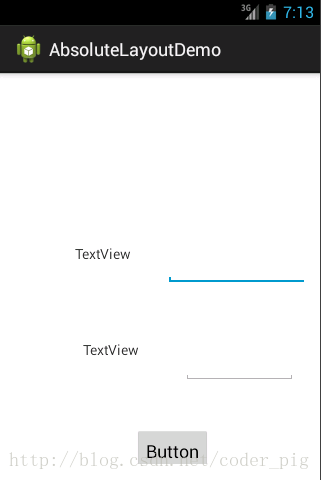
Après avoir glissé dans tous les sens, le résultat ressemble encore à ce fouillis minable. C'est probablement un problème d'ADT. Ensuite, vous pouvez : ① Aller dans le code et modifier les coordonnées jusqu'à obtenir un meilleur rendu. ② Bien sûr, vous pouvez aussi définir directement les coordonnées à droite :
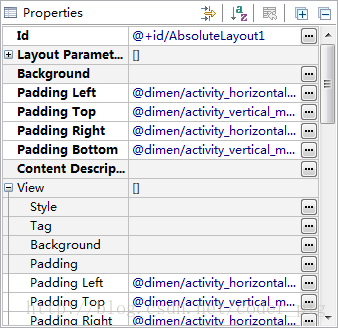
Après modification :
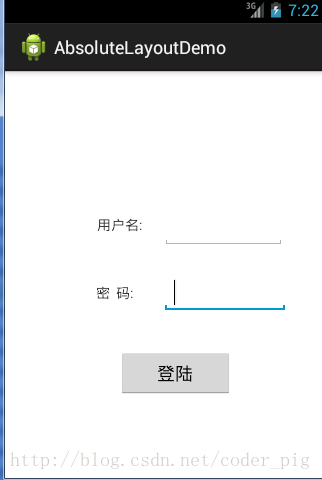
Bien sûr, peut-être qu'aucune des deux méthodes ci-dessus ne vous plaît. Vous voulez glisser-déposer puis générer directement le bon code~!
D'accord, pas de problème. Je vous recommande d'utiliser un outil présenté plus tôt dans la section de prototypage d'interface : DroidDraw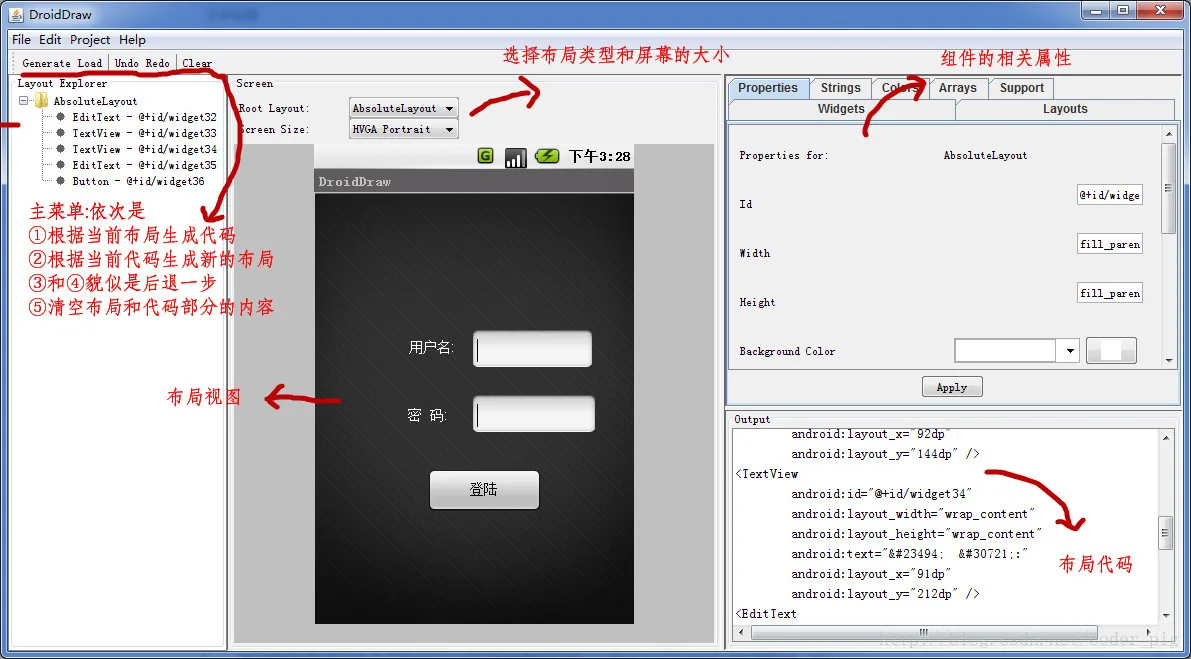
Résumé de la section
Très bien, les six principaux layouts d'Android ont tous été présentés. Toutefois, il est recommandé d'utiliser : l'attribut weight de LinearLayout + RelativeLayout pour construire notre interface~ Bon, c'est tout pour le moment, merci~