Introducción a esta sección
Anteriormente ya hemos presentado los cinco grandes diseños de Android; en esta sección explicaremos el sexto diseño, AbsoluteLayout (diseño absoluto). La razón por la que lo ponemos al final es porque el diseño absoluto prácticamente no lo usamos. Por supuesto, también puedes saltarte directamente esta publicación, pero como programador al que le gusta ampliar sus conocimientos, aún podemos entender este diseño AbsoluteLayout. Creo que la mayoría de los que han aprendido Java saben que en Java Swing (no Spring, ojo) hemos usado este diseño absoluto, pero la razón por la que lo usamos poco en Android es que las aplicaciones que desarrollamos necesitan adaptarse a muchos modelos de teléfonos. Si usas este diseño absoluto, puede que se muestre correctamente en un teléfono de 4 pulgadas, pero al cambiarlo a un teléfono de 5 pulgadas, puede haber desviaciones y deformaciones. Por lo tanto, no se recomienda su uso. Claro, si no sabes escribir código pero quieres jugar con Android, al escribir el diseño puedes arrastrar los componentes necesarios a la interfaz mediante ADT. ¡AbsoluteLayout controla la posición de los componentes en la Activity directamente mediante las coordenadas X e Y! Además, la unidad es dp.
1. Cuatro atributos de control (las unidades son dp):
① Controlar el tamaño: android:layout_width:Ancho del componenteandroid:layout_height:Alto del componente② Controlar la posición: android:layout_x:Establecer la coordenada X del componenteandroid:layout_y:Establecer la coordenada Y del componente
2. Ejemplo de uso:
Una interfaz de inicio de sesión simple, creada arrastrando directamente en ADT; no se pegará el código:
① Primero configurar como AbsoluteLayout (diseño absoluto):
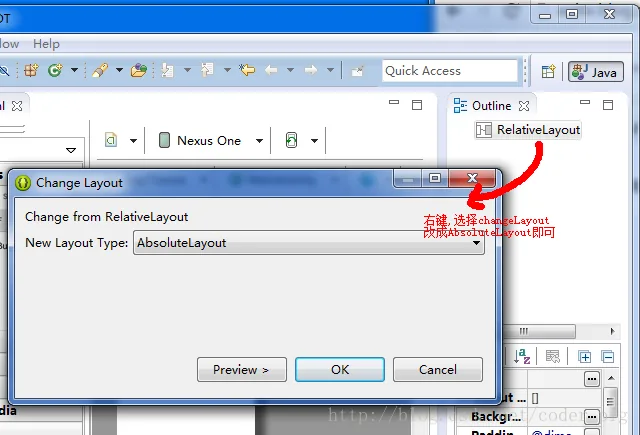
② Arrastra dos TextView y EditText desde la izquierda, así como un botón, a la interfaz; arrástralos hasta que se vea un poco mejor.
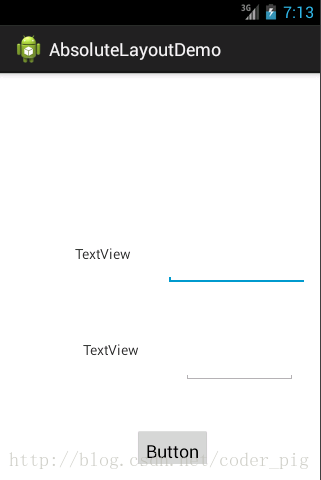
Después de arrastrar, al final queda así de feo; probablemente sea un problema de ADT. A continuación puedes: ① Entrar al código y modificar las coordenadas hasta que se vea mejor. ② Claro, también puedes configurar las coordenadas directamente en el lado derecho:
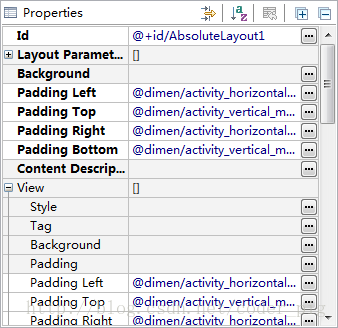
Después de modificar:
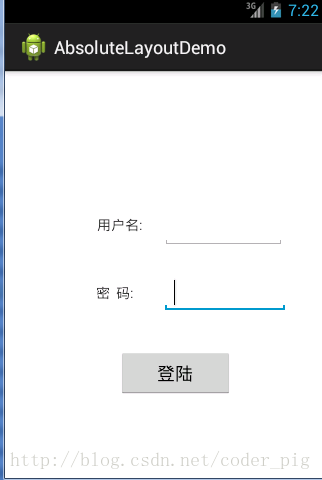
Claro, quizá no te gusten ninguno de los dos métodos anteriores, y quieras que al arrastrar se genere directamente el código correcto ~!
Ok, no hay problema, te recomiendo usar una herramienta presentada anteriormente en la sección de prototipos de interfaz: DroidDraw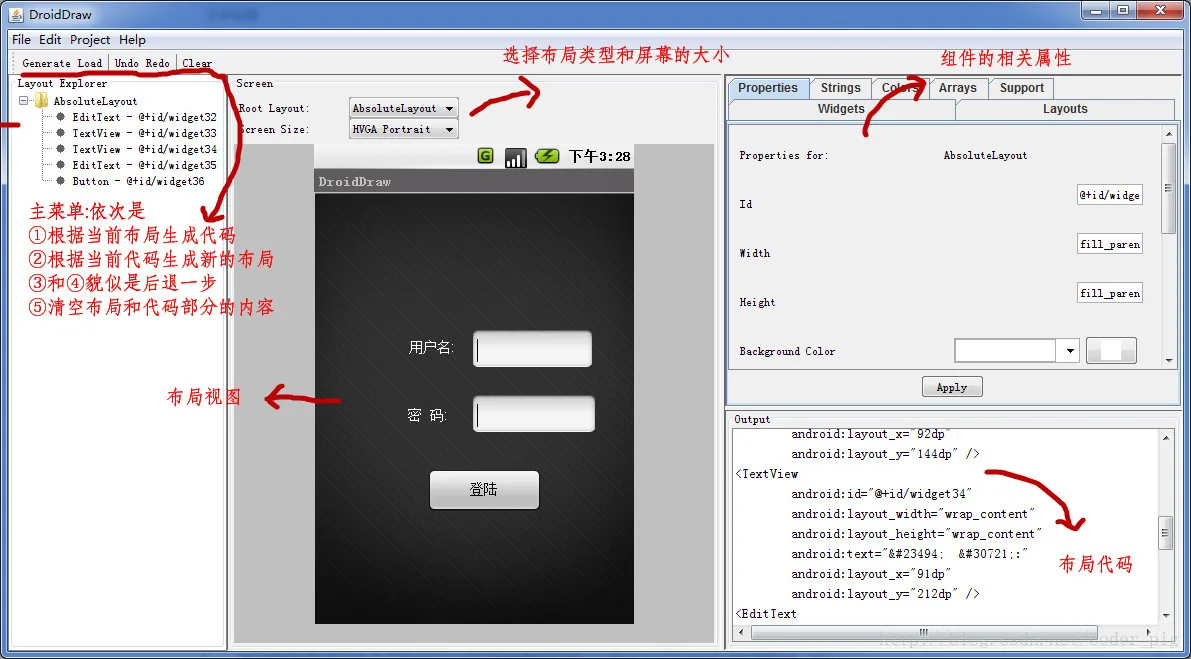
Resumen de esta sección
Bien, ya hemos presentado los seis diseños de Android. Aún así, se recomienda usar: el atributo de peso (weight) de LinearLayout + RelativeLayout para construir nuestra interfaz. Bueno, hasta aquí, ¡gracias~