Введение в раздел
Ранее мы познакомились с пятью основными компоновками в Android. В этом разделе мы рассмотрим шестую компоновку — AbsoluteLayout. Она поставлена последней, потому что мы практически вообще не используем абсолютную компоновку. Конечно, вы можете просто пропустить этот пост в блоге, но как программисту, который любит расширять свои знания, нам всё же стоит изучить этот AbsoluteLayout. Я полагаю, большинство из вас, кто изучал Java, знают, что мы использовали эту абсолютную компоновку в Java Swing (не в Spring, заметьте). Но причина, по которой мы редко используем её в Android, заключается в том, что наши приложения должны адаптироваться под множество моделей устройств. Если вы используете эту абсолютную компоновку, она может нормально отображаться на 4-дюймовом телефоне, но при переключении на 5-дюймовый телефон могут возникнуть смещение и деформация. Поэтому её всё ещё не рекомендуется использовать. Конечно, если вы не умеете писать код, но всё же хотите поиграть с Android, то при написании компоновок вы можете использовать ADT, чтобы перетаскивать нужные компоненты на интерфейс! Этот AbsoluteLayout напрямую управляет положением компонентов в Activity через координаты X, Y! Также единица измерения — dp!
1. Четыре управляющих свойства (единицы измерения — dp):
① Размер элемента управления: android:layout_width:Ширина компонентаandroid:layout_height:Высота компонента② Позиция элемента управления: android:layout_x:Задаёт координату X компонентаandroid:layout_y:Задаёт координату Y компонента
2. Пример использования:
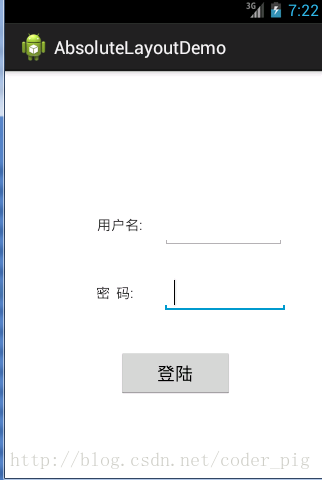
Простой интерфейс входа, полностью созданный перетаскиванием в ADT. Код здесь не приводится:
① Сначала установите AbsoluteLayout (абсолютная компоновка):
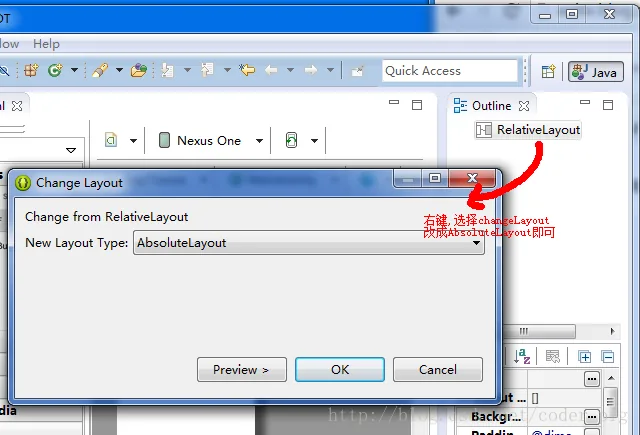
② Перетащите два TextView, один EditText и кнопку слева на интерфейс, перемещая их, пока он не станет выглядеть лучше.
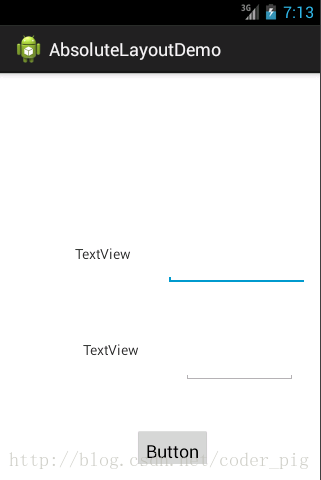
После перетаскивания туда-сюда всё равно получается этот убогий беспорядок. Вероятно, это проблема ADT. Далее вы можете: ① Зайти в код и изменить координаты, пока он не станет выглядеть лучше. ② Конечно, вы также можете напрямую задать координаты справа:
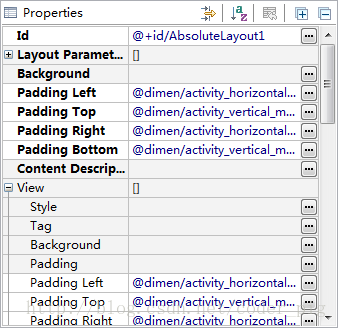
После изменения:
Конечно, возможно, вам не нравится ни один из двух вышеописанных способов. Вы хотите перетаскивать элементы и сразу генерировать правильный код~!
Хорошо, без проблем. Я рекомендую использовать инструмент, представленный ранее в разделе прототипирования интерфейса: DroidDraw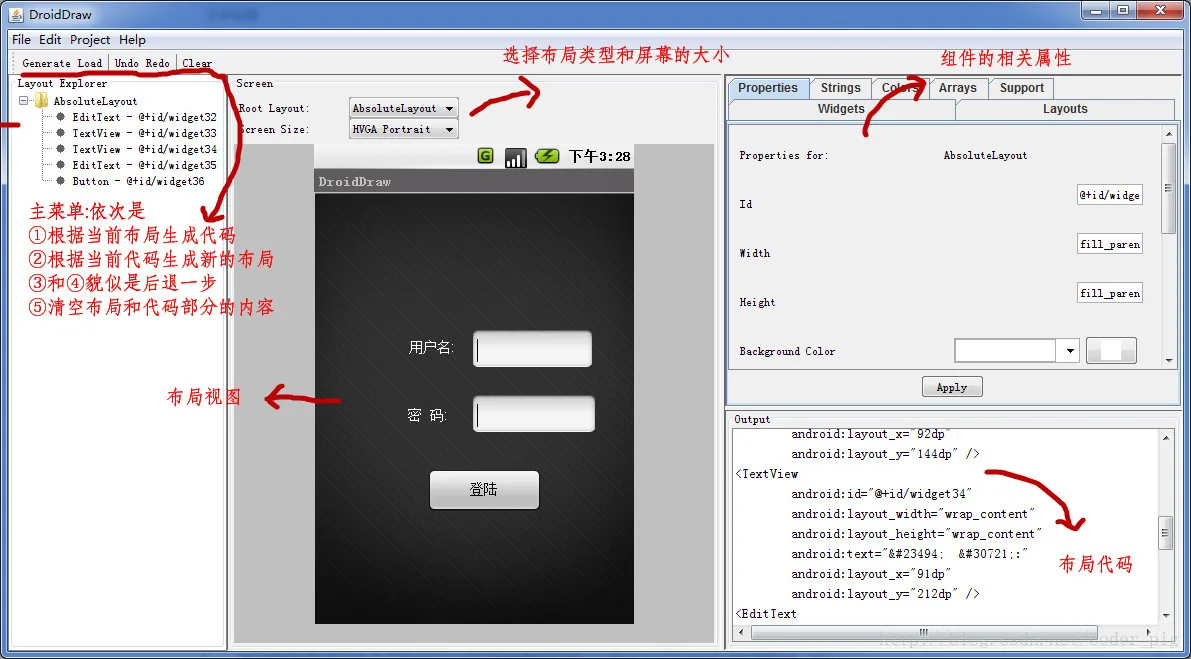
Итоги раздела
Итак, все шесть основных компоновок в Android были рассмотрены. Всё же рекомендуется использовать: атрибут weight у LinearLayout + RelativeLayout для построения нашего интерфейса~ Ну, на этом пока всё, спасибо~