Введение в этот раздел:
В этом разделе вам представляется WindowManager (служба управления окнами) среди системных служб, предоставляемых Android. Это самый низкий уровень для отображения View. Toast, Activity и Dialog на нижнем уровне используют этот WindowManager. Он глобальный! Суть этого класса не более чем вызов методов addView, removeView, updateViewLayout для отображения View и установка связанных свойств через API WindowManager.LayoutParams!
В этом разделе давайте рассмотрим несколько практических примеров применения WindowManager в реальной разработке~
Официальная документация API:WindowManager
1. Некоторые концепции WindowManager:
1) Введение в WindowManager
Это API, предоставляемый Android для взаимодействия с оконным менеджером! Мы все знаем, что интерфейс приложения состоит из Activity, а Activity состоит из View. Когда мы хотим отобразить интерфейс, первое, что приходит на ум, — это Activity, верно? Или Dialog и Toast.
Но в некоторых случаях вышеперечисленные три варианта могут не удовлетворять наши потребности. Например, для простого отображения использование Activity кажется немного избыточным, тогда как Dialog требует объект Context, а Toast нельзя нажать... Для описанных ситуаций мы можем использовать WindowManager, эту штуку, чтобы добавлять View на экран или удалять View с экрана! Это интерфейс для управления оконным механизмом Android, самый низкий уровень для отображения View!
2) Как получить экземпляр WindowManager
①Получить объект WindowManager:
WindowManager wManager = getApplicationContext().getSystemService(Context. WINDOW_ SERVICE);
②Получить объект WindowManager.LayoutParams для подготовки к последующим операциям
WindowManager.LayoutParams wmParams=new WindowManager.LayoutParams();
2. Примеры использования WindowManager:
Пример 1: Получение ширины и высоты экрана
До Android 4.2 мы могли использовать следующий метод для получения ширины и высоты экрана:
public static int[] getScreenHW(Context context) {
    WindowManager manager = (WindowManager)context
    .getSystemService(Context.WINDOW_SERVICE);
    Display display = manager.getDefaultDisplay();
    int width = display.getWidth();
    int height = display.getHeight();
    int[] HW = new int[] { width, height };
    return HW;
}
Однако описанный выше метод устарел после Android 4.2. Мы можем использовать другой метод для получения ширины и высоты экрана:
public static int[] getScreenHW2(Context context) {
    WindowManager manager = (WindowManager) context.
    getSystemService(Context.WINDOW_SERVICE);
    DisplayMetrics dm = new DisplayMetrics();
    manager.getDefaultDisplay().getMetrics(dm);
    int width = dm.widthPixels;
    int height = dm.heightPixels;
    int[] HW = new int[] { width, height };
    return HW;
}
Затем мы можем написать два отдельных метода для получения ширины и высоты. Здесь мы возьмём в качестве примера второй метод получения ширины и высоты экрана:
public static int getScreenW(Context context) {
    return getScreenHW2(context)[0];
}

public static int getScreenH(Context context) {
    return getScreenHW2(context)[1];
}
Конечно, если вы не пишете отдельный служебный класс, их можно получить напрямую, например:
public class MainActivity extends AppCompatActivity {
    @Override
    protected void onCreate(Bundle savedInstanceState) {
        super.onCreate(savedInstanceState);
        setContentView(R.layout.activity_main);
        WindowManager wManager = (WindowManager) getSystemService(Context.WINDOW_SERVICE);
        DisplayMetrics dm = new DisplayMetrics();
        wManager.getDefaultDisplay().getMetrics(dm);
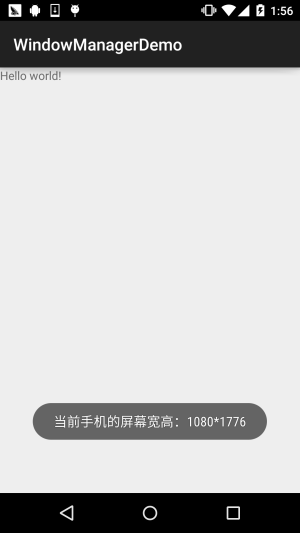
        Toast.makeText(MainActivity.this, "当前手机的屏幕宽高:" + dm.widthPixels + "*" +
                dm.heightPixels, Toast.LENGTH_SHORT).show();
    }
}
Результат выполнения:
Пример 2: Настройка полноэкранного отображения окна
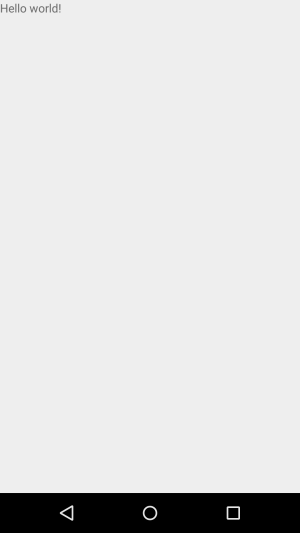
getWindow().setFlags(WindowManager.LayoutParams.FLAG_FULLSCREEN,
                WindowManager.LayoutParams.FLAG_FULLSCREEN);
        getSupportActionBar().hide();
Результат выполнения:
Пример 3: Постоянное включение экрана
public void setKeepScreenOn(Activity activity,boolean keepScreenOn)
{
    if(keepScreenOn)
    {
        activity.getWindow().addFlags(WindowManager.LayoutParams.FLAG_KEEP_SCREEN_ON);
    }else{
        activity.getWindow().clearFlags(WindowManager.LayoutParams.FLAG_KEEP_SCREEN_ON);
    }
}
Пример 4: Реализация простого плавающего окна
Скриншот результата:
Код реализации:
Сначала нам нужен фоновый сервис, который будет ожидать наших операций в фоне, например завершения отрисовки и удаления плавающего окна. Поэтому мы определяем сервис:MyService.javaНам нужен метод для создания View плавающего окна:
private void createWindowView() {
    btnView = new Button(getApplicationContext());
    btnView.setBackgroundResource(R.mipmap.ic_launcher);
    windowManager = (WindowManager) getApplicationContext()
            .getSystemService(Context.WINDOW_SERVICE);
    params = new WindowManager.LayoutParams();

    // 设置Window Type
    params.type = WindowManager.LayoutParams.TYPE_SYSTEM_ALERT;
    // 设置悬浮框不可触摸
    params.flags = WindowManager.LayoutParams.FLAG_NOT_TOUCH_MODAL
            | WindowManager.LayoutParams.FLAG_NOT_FOCUSABLE;
    // 悬浮窗不可触摸,不接受任何事件,同时不影响后面的事件响应
    params.format = PixelFormat.RGBA_8888;
    // 设置悬浮框的宽高
    params.width = 200;
    params.height = 200;
    params.gravity = Gravity.LEFT;
    params.x = 200;
    params.y = 000;
    // 设置悬浮框的Touch监听
    btnView.setOnTouchListener(new View.OnTouchListener() {
        //保存悬浮框最后位置的变量
        int lastX, lastY;
        int paramX, paramY;

        @Override
        public boolean onTouch(View v, MotionEvent event) {
            switch (event.getAction()) {
                case MotionEvent.ACTION_DOWN:
                    lastX = (int) event.getRawX();
                    lastY = (int) event.getRawY();
                    paramX = params.x;
                    paramY = params.y;
                    break;
                case MotionEvent.ACTION_MOVE:
                    int dx = (int) event.getRawX() - lastX;
                    int dy = (int) event.getRawY() - lastY;
                    params.x = paramX + dx;
                    params.y = paramY + dy;
                    // 更新悬浮窗位置
                    windowManager.updateViewLayout(btnView, params);
                    break;
            }
            return true;
        }
    });
    windowManager.addView(btnView, params);
    isAdded = true;
}
Затем нам просто нужно вызвать вышеуказанный метод createWindowView() в методе OnCreate(), чтобы начать загрузку плавающего окна. Но мы заметили одну вещь: эту штуку, похоже, нельзя закрыть, чёрт, ладно, далее нам нужно проанализировать требования!
Оно должно отображаться только тогда, когда телефон находится на обычном интерфейсе, т. е. на рабочем столе. Когда мы запускаем другие приложения, это плавающее окно должно исчезать. Когда мы выходим из приложения и возвращаемся на рабочий стол, это плавающее окно должно снова появляться!
Затем сначала нам нужно определить, находится ли приложение на рабочем столе, поэтому мы добавляем следующий код:
/**
 * 判断当前界面是否是桌面
 */
public boolean isHome(){
    if(mActivityManager == null) {
        mActivityManager = (ActivityManager)getSystemService(Context.ACTIVITY_SERVICE);
    }
    List<RunningTaskInfo> rti = mActivityManager.getRunningTasks(1);
    return homeList.contains(rti.get(0).topActivity.getPackageName());
}

/**
 * 获得属于桌面的应用的应用包名称
 * @return 返回包含所有包名的字符串列表
 */
private List<String> getHomes() {
    List<String> names = new ArrayList<String>();
    PackageManager packageManager = this.getPackageManager();
    // 属性
    Intent intent = new Intent(Intent.ACTION_MAIN);
    intent.addCategory(Intent.CATEGORY_HOME);
    List<ResolveInfo> resolveInfo = packageManager.queryIntentActivities(intent,
            PackageManager.MATCH_DEFAULT_ONLY);
    for(ResolveInfo ri : resolveInfo) {
        names.add(ri.activityInfo.packageName);
    }
    return names;
}
Хорошо, далее нам нужно с регулярными интервалами выполнять ряд проверок, например: находится ли оно на рабочем столе, загружено ли плавающее окно; если нет — загрузить его; иначе, если оно загружено, удалить плавающее окно! Здесь мы используем handler~, потому что мы не можем напрямую обновлять UI в дочернем потоке, поэтому, знаете ли, мы пишем свой собственный handler для выполнения вышеуказанных операций:
//定义一个更新界面的Handler
private Handler mHandler = new Handler() {
    @Override
    public void handleMessage(Message msg) {
        switch(msg.what) {
        case HANDLE_CHECK_ACTIVITY:
            if(isHome()) {
                if(!isAdded) {
                    windowManager.addView(btnView, params);
                    isAdded = true;
                new Thread(new Runnable() {
                    public void run() {
                        for(int i=0;i<10;i++){
                            try {
                                Thread.sleep(1000);
                            } catch (InterruptedException e) {e.printStackTrace();}
                            Message m = new Message();
                            m.what=2;
                            mHandler.sendMessage(m);
                        }
                    }
                }).start();}
            } else {
                if(isAdded) {
                    windowManager.removeView(btnView);
                    isAdded = false;
                }
            }
            mHandler.sendEmptyMessageDelayed(HANDLE_CHECK_ACTIVITY, 0);
            break;
        }
    }
};
Последнее, что нужно сделать, — это переопределить метод onStartCommand() сервиса, то есть выполнять проверки, извлекать данные из Intent и определять, добавить плавающее окно или удалить его!
@Override
public int onStartCommand(Intent intent, int flags, int startId) {
    int operation = intent.getIntExtra(OPERATION, OPERATION_SHOW);
    switch(operation) {
    case OPERATION_SHOW:
        mHandler.removeMessages(HANDLE_CHECK_ACTIVITY);
        mHandler.sendEmptyMessage(HANDLE_CHECK_ACTIVITY);
        break;
    case OPERATION_HIDE:
        mHandler.removeMessages(HANDLE_CHECK_ACTIVITY);
        break;
    }
    return super.onStartCommand(intent, flags, startId);
}
Итак, на данном этапе основная работа выполнена. Далее следуют некоторые мелочи: используйте Activity для запуска этого Service:MainActivity.java:
public class MainActivity extends AppCompatActivity implements View.OnClickListener {

    private Button btn_on;

    @Override
    protected void onCreate(Bundle savedInstanceState) {
        super.onCreate(savedInstanceState);
        setContentView(R.layout.activity_main);
        bindViews();
    }

    private void bindViews() {
        btn_on = (Button) findViewById(R.id.btn_on);
        btn_on.setOnClickListener(this);
    }

    @Override
    public void onClick(View v) {
        switch (v.getId()) {
            case R.id.btn_on:
                Intent mIntent = new Intent(MainActivity.this, MainService.class);
                mIntent.putExtra(MainService.OPERATION, MainService.OPERATION_SHOW);
                startService(mIntent);
                Toast.makeText(MainActivity.this, "悬浮框已开启~", Toast.LENGTH_SHORT).show();
                break;
        }
    }
}
Затем добавьте разрешения в AndroidManifest.xml и зарегистрируйте MainService:
<uses-permission android:name="android.permission.SYSTEM_ALERT_WINDOW" />
<uses-permission android:name="android.permission.GET_TASKS" />

<service android:name=".MainService"/>
Итак, логика всё ещё довольно проста для понимания~ Можете сами посмотреть~
3. Дополнительное чтение:
Из четвёртого примера вы, возможно, заметили: WindowManager.LayoutParams — эта штука представляет собой флаг, например полноэкранный режим~ Из-за ограничений по времени я не буду перечислять их по одному. Вы можете проверить официальный сайт или следующие ссылки:
Официальная документация: WindowManager.LayoutParams
Системная служба Android — WindowManager
Кроме того, если вас заинтересовало вышеупомянутое плавающее окно и вы хотите изучить его глубже, можете обратиться к блогу дяди Го (Го Линь):
4. Скачать примеры кода для этого раздела:
WindowManagerDemo2.zip
Итоги этого раздела:
В этом разделе мы изучили WindowManager в системных службах Android. Первые три примера могут чаще использоваться в реальной разработке. Первый пример рекомендуется оформить как вспомогательный класс, ведь ширина и высота экрана используются довольно часто~ Что касается плавающего окна: если вы его понимаете — хорошо; если нет — не страшно~ В реальной разработке вас редко просят сделать плавающее окно... Ну, ладно, на этом раздел завершён, спасибо~
