Введение в раздел:
В предыдущем разделе мы предварительно изучили анимацию свойств Android. Полагаю, вы уже не находитесь в состоянии половинчатого понимания. В этом разделе мы продолжим исследовать некоторые более продвинутые способы использования анимации свойств Android! Как обычно, вот три статьи от мастера Го~
Полный анализ анимации свойств Android (Часть 3), использование Interpolator и ViewPropertyAnimator
Содержание по-прежнему основано на трёх статьях выше. Итак, давайте начнём этот раздел~
1. Пользовательский Evaluator
1) Введение в Evaluator
В предыдущем разделе,8.4.3 Коллекция анимаций Android: анимация свойств — первое знакомство, первым шагом при использовании анимации является:
Вызовите у ValueAnimator статический методofInt(),ofFloatofInt() илиofObjectofFloat(), чтобы создать экземпляр ValueAnimator!
В примерах мы использовали и ofInt, и ofFloat — соответственно для анимации целочисленных и вещественных данных!
ТогдаofObjectofObject()? Начальный объект и конечный объект? Как работает переход? Или как эта штука используется?
Хорошо, с этими вопросами давайте сначала разберёмся кое с чем: Evaluator. Мы на самом деле говорили об этой штуке, когда разглагольствовали о концепциях анимации свойств:
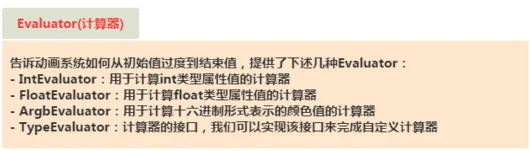
используется, чтобы сообщить анимационной системе, как перейти от начального значения к конечному!Отлично, отправная точка верна! Давайте заглянем в исходный код IntEvaluator и посмотрим, что внутри?
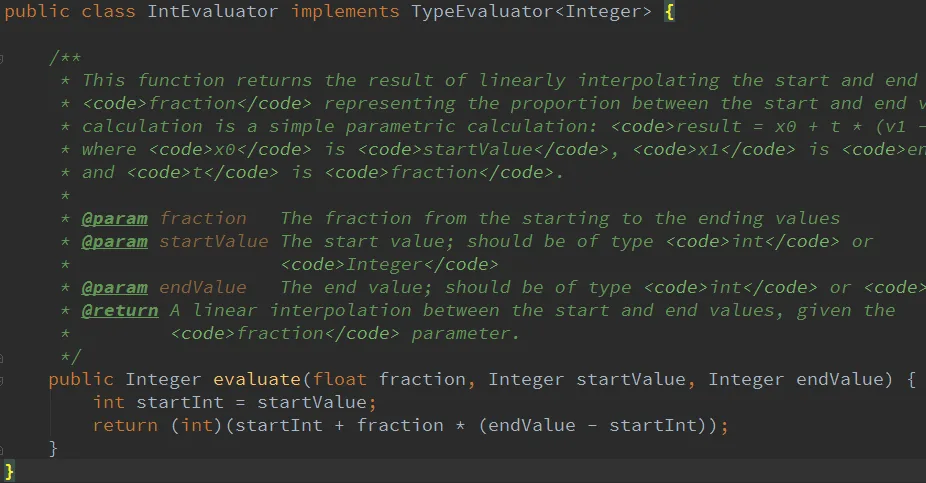
Итак, он реализуетTypeEvaluatorTypeEvaluator-интерфейс, а затем переопределяетevaluate()evaluate-метод. Есть три параметра, в порядке:
- fraction: степень завершённости анимации. На её основе мы вычисляем, каким должно быть значение анимации.
- startValue: начальное значение анимации.
- endValue: конечное значение анимации.
Значение анимации = начальное значение + степень завершённости * (конечное значение - начальное значение)
Аналогично существует FloatEvaluator. Если мы хотим указать системе, как переходить от начального объекта к конечному объекту, то нам нужно реализовать его самостоятельно.TypeEvaluatorинтерфейс, то есть пользовательский Evaluator. Слова бесполезны, давайте напишем пример и посмотрим:
2) Пример использования
Скриншот эффекта выполнения:
Реализация кода:
Определим объектPoint.java, у объекта только два свойства, x и y, плюс методы get и set~
/**
 * Created by Jay on 2015/11/18 0018.
 */
public class Point {

    private float x;
    private float y;

    public Point() {
    }

    public Point(float x, float y) {
        this.x = x;
        this.y = y;
    }

    public float getX() {
        return x;
    }

    public float getY() {
        return y;
    }

    public void setX(float x) {
        this.x = x;
    }

    public void setY(float y) {
        this.y = y;
    }
}
Затем определим пользовательский класс Evaluator:PointEvaluator.java, реализуем интерфейс и переопределим метод evaluate~
/**
 * Created by Jay on 2015/11/18 0018.
 */
public class PointEvaluator implements TypeEvaluator<Point>{
    @Override
    public Point evaluate(float fraction, Point startValue, Point endValue) {
        float x = startValue.getX() + fraction * (endValue.getX() - startValue.getX());
        float y = startValue.getY() + fraction * (endValue.getY() - startValue.getY());
        Point point = new Point(x, y);
        return point;
    }
}
Затем определим пользовательский класс View:AnimView.java, очень просто~
/**
 * Created by Jay on 2015/11/18 0018.
 */
public class AnimView extends View {

    public static final float RADIUS = 80.0f;
    private Point currentPoint;
    private Paint mPaint;

    public AnimView(Context context) {
        this(context, null);
    }

    public AnimView(Context context, AttributeSet attrs) {
        super(context, attrs);
        init();
    }

    public AnimView(Context context, AttributeSet attrs, int defStyleAttr) {
        super(context, attrs, defStyleAttr);
    }

    private void init() {
        mPaint = new Paint(Paint.ANTI_ALIAS_FLAG);
        mPaint.setColor(Color.BLUE);
    }

    private void drawCircle(Canvas canvas){
        float x = currentPoint.getX();
        float y = currentPoint.getY();
        canvas.drawCircle(x, y, RADIUS, mPaint);
    }

    private void startAnimation() {
        Point startPoint = new Point(RADIUS, RADIUS);
        Point endPoint = new Point(getWidth() - RADIUS, getHeight() - RADIUS);
        ValueAnimator anim = ValueAnimator.ofObject(new PointEvaluator(), startPoint, endPoint);
        anim.addUpdateListener(new ValueAnimator.AnimatorUpdateListener() {
            @Override
            public void onAnimationUpdate(ValueAnimator animation) {
                currentPoint = (Point) animation.getAnimatedValue();
                invalidate();
            }
        });
        anim.setDuration(3000l);
        anim.start();
    }

    @Override
    protected void onDraw(Canvas canvas) {
        if (currentPoint == null) {
            currentPoint = new Point(RADIUS, RADIUS);
            drawCircle(canvas);
            startAnimation();
        } else {
            drawCircle(canvas);
        }
    }
}
Наконец,MainActivity.javaпросто создадим экземпляр этого View в нужном месте~
public class MainActivity extends AppCompatActivity {
    @Override
    protected void onCreate(Bundle savedInstanceState) {
        super.onCreate(savedInstanceState);
        setContentView(new AnimView(this));
    }
}
3) Расширенная версия примера
На основе приведённого выше примера добавьте изменение цвета, пока круг движется. Здесь мы дополнительно используем ObjectAnimator для загрузки анимации изменения цвета. Мы добавляем int color в View для управления цветом, а также напишем методы getColor() и setColor(). Давайте сначала определим пользовательский Evaluator~
Скриншот эффекта выполнения:
Код реализации:
ColorEvaluator.java:
/**
 * Created by Jay on 2015/11/18 0018.
 */
public class ColorEvaluator implements TypeEvaluator<Integer>{
    @Override
    public Integer evaluate(float fraction, Integer startValue, Integer endValue) {
        int alpha = (int) (Color.alpha(startValue) + fraction *
                (Color.alpha(endValue) - Color.alpha(startValue)));
        int red = (int) (Color.red(startValue) + fraction *
                (Color.red(endValue) - Color.red(startValue)));
        int green = (int) (Color.green(startValue) + fraction *
                (Color.green(endValue) - Color.green(startValue)));
        int blue = (int) (Color.blue(startValue) + fraction *
                (Color.blue(endValue) - Color.blue(startValue)));
        return Color.argb(alpha, red, green, blue);
    }
}
Затем добавьте color, методы get и set в пользовательский View; создайте ObjectAnimator и AnimatorSet, а затем объедините анимации вместе. Вот и всё. Чтобы избежать проблем у читателей, давайте просто создадим ещё один класс View~
AnimView2.java:
/**
 * Created by Jay on 2015/11/18 0018.
 */
public class AnimView2 extends View {

    public static final float RADIUS = 80.0f;
    private Point currentPoint;
    private Paint mPaint;
    private int mColor;

    public AnimView2(Context context) {
        this(context, null);
    }

    public AnimView2(Context context, AttributeSet attrs) {
        super(context, attrs);
        init();
    }

    public AnimView2(Context context, AttributeSet attrs, int defStyleAttr) {
        super(context, attrs, defStyleAttr);
    }

    private void init() {
        mPaint = new Paint(Paint.ANTI_ALIAS_FLAG);
        mPaint.setColor(Color.BLUE);
    }


    private void drawCircle(Canvas canvas){
        float x = currentPoint.getX();
        float y = currentPoint.getY();
        canvas.drawCircle(x, y, RADIUS, mPaint);
    }

    private void startAnimation() {
        Point startPoint = new Point(RADIUS, RADIUS);
        Point endPoint = new Point(getWidth() - RADIUS, getHeight() - RADIUS);
        ValueAnimator anim = ValueAnimator.ofObject(new PointEvaluator(), startPoint, endPoint);
        anim.addUpdateListener(new ValueAnimator.AnimatorUpdateListener() {
            @Override
            public void onAnimationUpdate(ValueAnimator animation) {
                currentPoint = (Point) animation.getAnimatedValue();
                invalidate();
            }
        });

        ObjectAnimator objectAnimator = ObjectAnimator.ofObject(this, "color", new ColorEvaluator(),
                Color.BLUE, Color.RED);
        //动画集合将前面两个动画加到一起,with同时播放
        AnimatorSet animatorSet = new AnimatorSet();
        animatorSet.play(anim).with(objectAnimator);
        animatorSet.setStartDelay(1000l);
        animatorSet.setDuration(3000l);
        animatorSet.start();
    }

    @Override
    protected void onDraw(Canvas canvas) {
        if (currentPoint == null) {
            currentPoint = new Point(RADIUS, RADIUS);
            drawCircle(canvas);
            startAnimation();
        } else {
            drawCircle(canvas);
        }
    }

    //color的get和set方法~
    public int getColor() {
        return mColor;
    }

    public void setColor(int color) {
        mColor = color;
        mPaint.setColor(color);
        invalidate();
    }
}
Затем в MainActivity в setContentView просто замените AnimView на AnimView2~
2. Интерполятор (Tween)
Что ж, мы уже говорили об этом, когда обсуждали tween-анимацию~ Вы ещё помните?
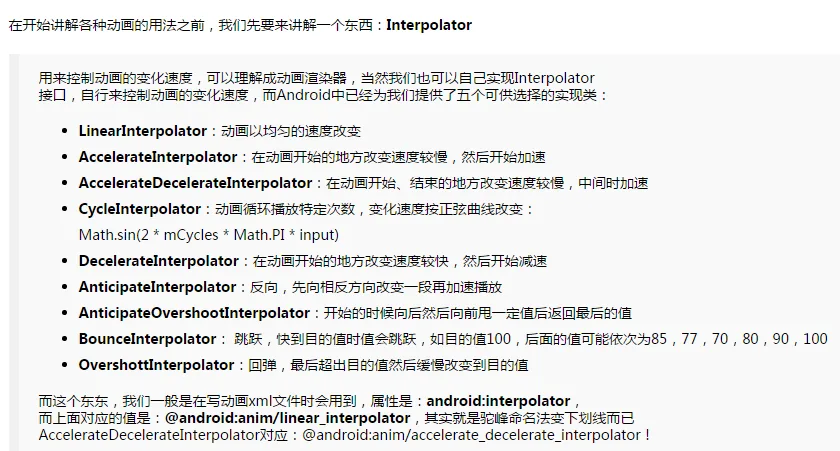
Перечисленные выше интерполяторы доступны как для tween-анимации, так и для анимации свойств, а в анимацию свойств также добавлен новыйTimeInterpolatorинтерфейс. Этот интерфейс используется для совместимости с предыдущим Interpolator, поэтому все прошлые классы реализации Interpolator можно напрямую перенести и использовать в анимации свойств! Мы можем вызвать метод setInterpolator() у объекта анимации, чтобы задать разные интерполяторы! Сначала давайте кое-что изменим, чтобы мяч падал из верхнего центра экрана вниз. Затем мы вызовем следующую инструкцию для нашей объединённой анимации:animatorSet.setInterpolator(new AccelerateInterpolator(2f));Значение в скобках используется для управления ускорением~
Результат выполнения:
Кажется немного нелогичным. Обычно он должен отскакивать, верно? Давайте заменим наBounceInterpolatorи попробуем~
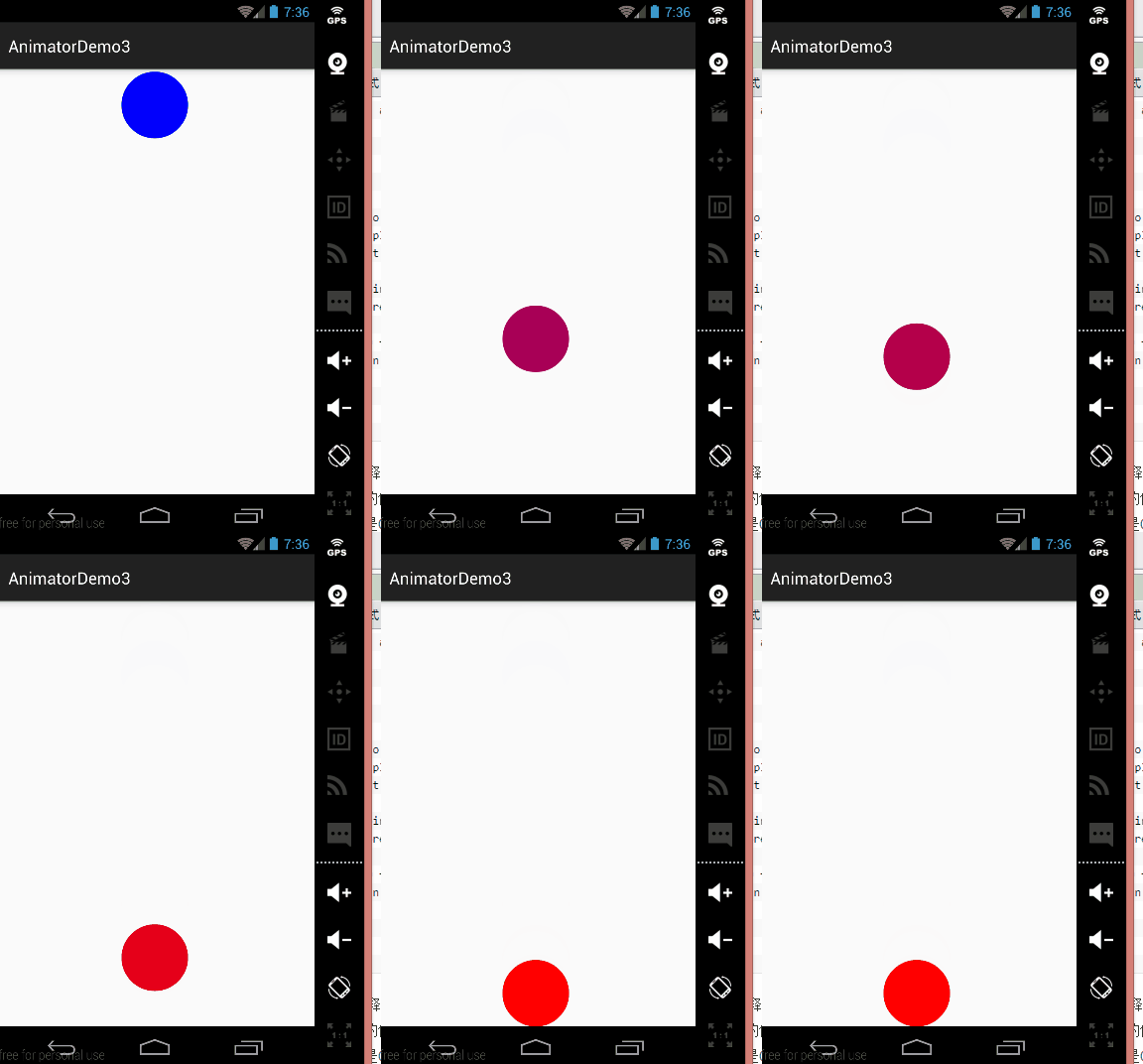
Хе-хе, эффект довольно хороший. Конечно, есть также много интерполяторов, предоставляемых системой. Можете попробовать их по одному. Не буду утруждать себя подробным разбором их здесь~
Теперь давайте посмотрим:
1) Внутренний механизм реализации Interpolator
Давайте заглянем в исходный код интерфейса TimeInterpolator и обнаружим, что в нём есть только одинgetInterpolationметод getInterpolation();
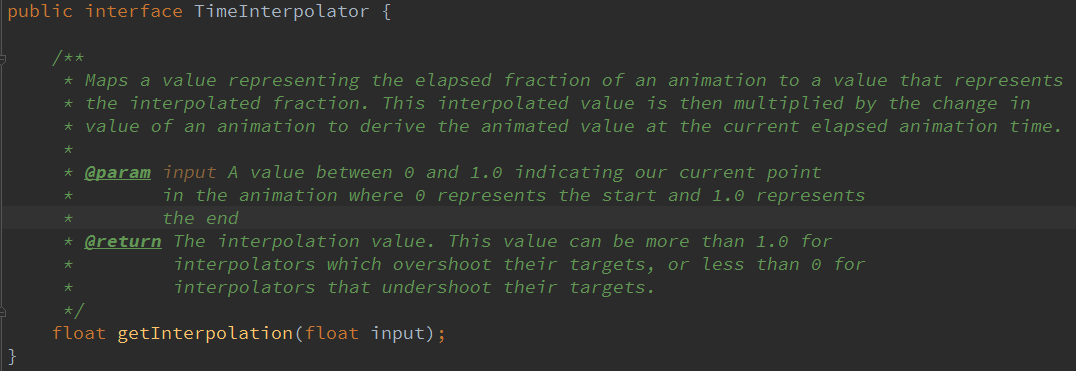
Простое объяснениеМетод getInterpolation() получает входной параметр. Значение этого параметра непрерывно изменяется по мере выполнения анимации, но его изменение очень закономерно: оно равномерно увеличивается в соответствии с заданной длительностью анимации, диапазон изменения — от 0 до 1. То есть, когда анимация начинается, значение input равно 0; когда анимация заканчивается, значение input равно 1; а промежуточные значения изменяются между 0 и 1 по мере выполнения анимации.
Здесь,inputзначение определяет нашTypeEvaluatorинтерфейса TypeEvaluatorfractionзначение fraction.getInterpolationЗначение input вычисляется системой и передаётся в метод getInterpolation(), а затем мы можем реализовать
алгоритм в методе getInterpolation(). На основе значения input вычислить возвращаемое значение, и это возвращаемое значение и есть fraction.LinearInterpolatorМы можем посмотреть
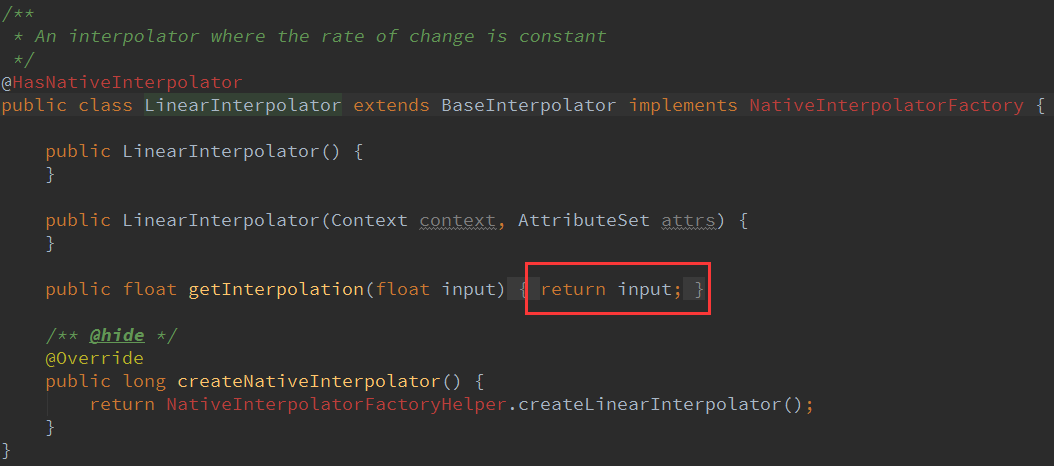
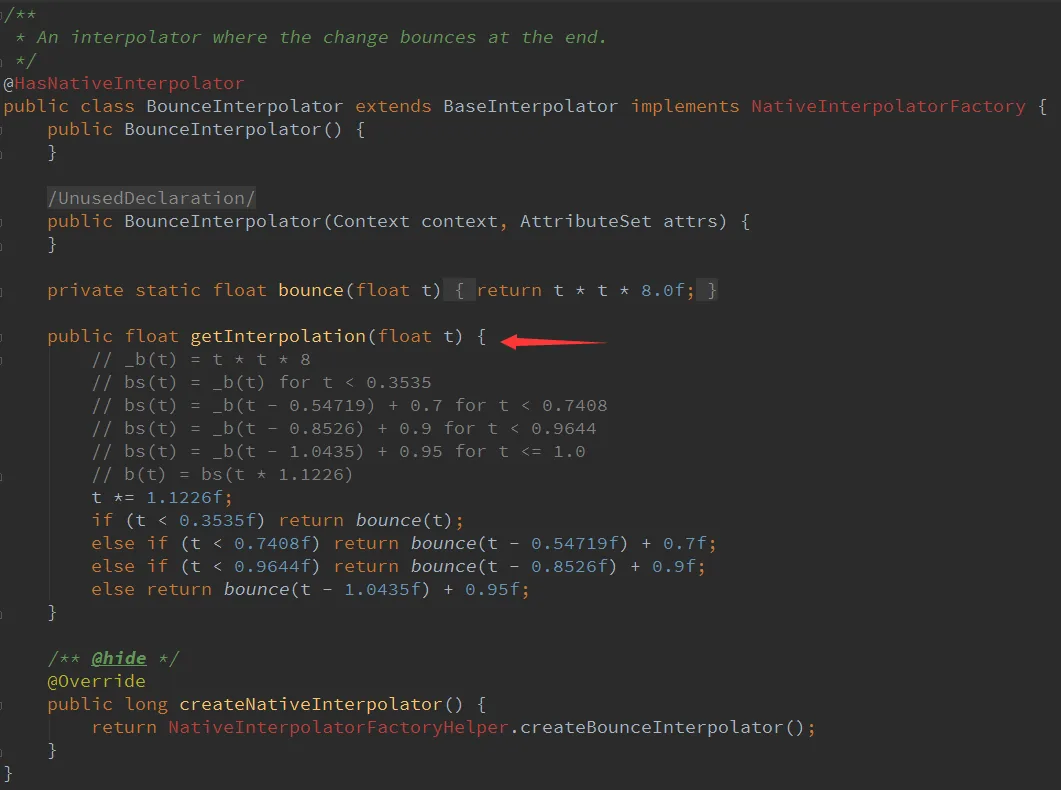
код внутри:BounceInterpolatorЗдесь он напрямую возвращает значение input без какой-либо обработки, то есть значение fraction равно значению input. Именно так реализуется Interpolator равномерного движения! На самом деле это не что иное, как разные алгоритмы, что подразумевает некоторую математику. И снова мы осознаём важность математики. Здесь я также приведу
исходный код:AccelerateDecelerateInterpolator
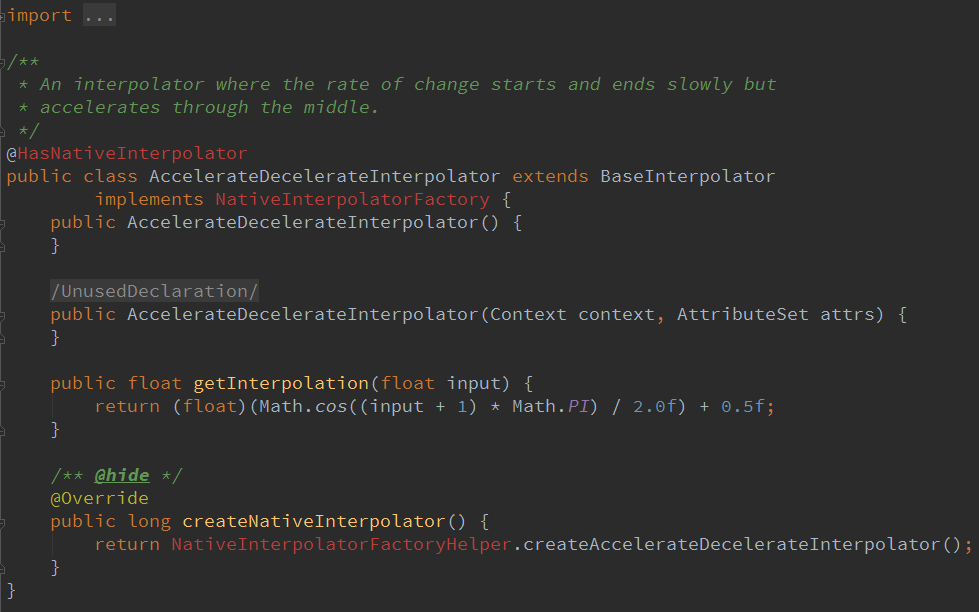
Не спрашивайте меня об алгоритме здесь, я его тоже не знаю. Давайте найдём тот, который проще понять:(float)(Math.cos((input + 1) * Math.PI) / 2.0f) + 0.5fЭтот Interpolator даёт эффект сначала ускорения, а затем замедления:
Понимание алгоритма:
Решение: Поскольку диапазон входных значений — [0,1], можно сделать вывод, что значение внутри cos находится в диапазоне [π,2π], а соответствующие значения равны -1 и 1; после деления этого значения на 2 и прибавления 0.5 окончательный результат, возвращаемый getInterpolation(), по-прежнему находится в диапазоне [0,1]. Соответствующая кривая выглядит следующим образом:
Значит, это процесс сначала ускорения, а затем замедления! Ну, как лентяй в учёбе, я больше не могу играть...
Всё вышесказанное скопировано из статьи дяди Го... Я хочу побыть один некоторое время...
2) Пользовательский Interpolator
Ну, погрустим позже. Сначала напишем пример пользовательского Interpolator: Это очень просто. Реализуйте интерфейс TimeInterpolator и переопределите метод getInterpolation.
private class DecelerateAccelerateInterpolator implements TimeInterpolator {
    @Override
    public float getInterpolation(float input) {
        if (input < 0.5) {
            return (float) (Math.sin(input * Math.PI) / 2);
        } else {
            return 1 - (float) (Math.sin(input * Math.PI) / 2);
        }
    }
}
Пример кода выглядит следующим образом
3.ViewPropertyAnimator
Просто вызовите setInterpolator(new DecelerateAccelerateInterpolator()), чтобы установить его. Из-за ограничений по объёму я не буду прикреплять скриншот~
ObjectAnimator animator = ObjectAnimator.ofFloat(textview, "alpha", 0f);
animator.start();
Новая возможность, добавленная в систему после 3.1, предоставляет более удобное использование для операций с View-анимацией! Если раньше, чтобы заставить TextView перейти из обычного состояния в прозрачное, вы бы написали:
textview.animate().alpha(0f);
Но использование ViewPropertyAnimator для достижения того же эффекта более понятно:Он также поддерживаетцепочное использование
textview.animate().x(500).y(500).setDuration(5000)
        .setInterpolator(new BounceInterpolator());
, объединяя несколько анимаций, устанавливая длительность, устанавливая Interpolator и т. д.~
- Использование очень простое. Просто проверяйте документацию во время использования. Также ниже есть несколько деталей, на которые стоит обратить внимание!
- Вся функциональность ViewPropertyAnimator построена на новом методе animate(), добавленном в класс View. Этот метод создаёт и возвращает экземпляр ViewPropertyAnimator. Все последующие вызовы методов и все настройки свойств выполняются через этот экземпляр.После завершения определения анимации, анимация будетзапускаться автоматически., запустите метод start() для запуска анимации.
- Все интерфейсы ViewPropertyAnimator спроектированы с использованием цепного синтаксиса, и возвращаемым значением каждого метода являетсяего собственный экземпляр, поэтому после вызова одного метода можно сразу вызвать следующий метод цепочкой, соединяя всю функциональность вместе; мы можем даже реализовать анимацию произвольной сложности всего одной строкой кода.
4. Скачайте пример кода для этого раздела
AnimatorDemo3.zip
На Github я нашёл проект с коллекциями анимаций, в котором есть много анимационных эффектов. Вот адрес:
Коллекция анимаций BaseAnimation
Если хотите изучить, как реализованы различные анимации, можете сами посмотреть исходный код~
Итоги раздела
Итак, в этом разделе мы поговорили о некоторых чуть более продвинутых вещах: Evaluator, Interpolator и ViewPropertyAnimator. Разве это не расширило всем кругозор~ Этот раздел также является последним подразделом введения в основы Android: рисование и пользовательские элементы управления. Если вы освоили материал этой главы, то, когда перейдёте к изучению пользовательских элементов управления или будете смотреть пользовательские элементы управления, написанные другими, вы уже не будете так теряться и не знать, с чего начать, или натыкаться на кучу незнакомых терминов!
Что ж, ещё раз спасибо Го Шэню за статью; большая часть материала об анимации свойств была взята непосредственно у Го Шэня.
Хе-хе~ на этом этот раздел закончен, спасибо~
PS: В последующих скриншотах используется эмулятор, потому что мой N5 глючил...