Introducción a esta sección:
En esta sección presentamos la segunda forma de almacenar datos del usuario: usar SharedPreferences (guardar parámetros de preferencias del usuario) para guardar datos. Cuando nuestra aplicación quiere guardar algunas preferencias del usuario, como si iniciar sesión automáticamente, si recordar cuenta y contraseña, si solo se puede conectar a Internet bajo WiFi y otra información relacionada, usar una base de datos sería excesivo. A esta información de configuración la llamamos preferencias del usuario, es decir, ajustes preferidos del usuario, y normalmente se guarda en archivos específicos. Por ejemplo, Windows usa archivos ini, mientras que J2SE usa archivos de propiedades properties y archivos xml para guardar la información de configuración del software; en Android usualmente usamos una clase de almacenamiento liviana: SharedPreferences para guardar los parámetros de preferencias del usuario. SharedPreferences también usa archivos xml, y de manera similar a una colección Map, almacena datos en forma de clave-valor; solo necesitamos llamar al método getXxx(name) de SharedPreferences para obtener el valor correspondiente según la clave. ¡Es muy conveniente de usar!
1. Ejemplo de uso de SharedPreferences:
Diagrama de flujo de uso:
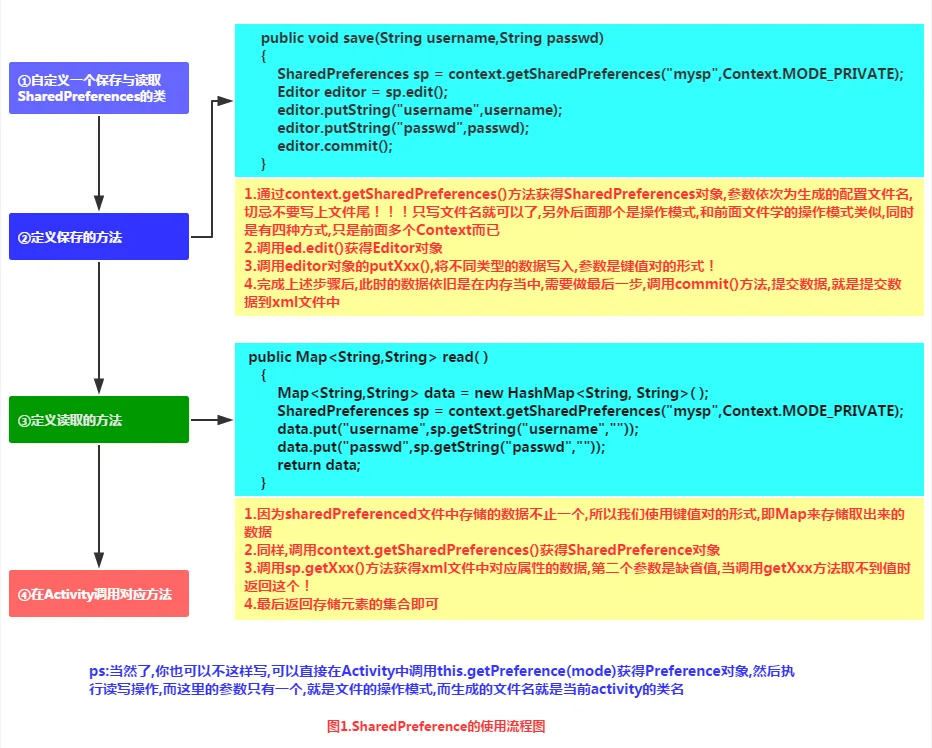
Ejemplo de código de implementación:
Captura del resultado de ejecución:
El proceso consiste en ingresar cuenta y contraseña, hacer clic en iniciar sesión, guardar la información en el archivo SharedPreferences, luego reiniciar la aplicación y ver que los datos ya se muestran en el campo de texto.
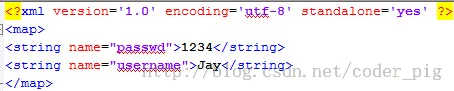
Después de guardar, podemos abrir data/data/<nombre_del_paquete> en el Explorador de archivos y ver que en el directorio shared_prefs se ha generado un archivo xml (como el N5 no tiene root, aquí usé una captura anterior):

Al hacer clic en exportar al escritorio se puede ver el contenido:
Implementación del código:
Archivo de diseñoactivity_main.xmlRedacción:
<LinearLayout xmlns:android="http://schemas.android.com/apk/res/android"
    xmlns:tools="http://schemas.android.com/tools"
    android:layout_width="match_parent"
    android:layout_height="match_parent"
    android:orientation="vertical"
    tools:context=".MyActivity">

    <TextView
        android:layout_width="wrap_content"
        android:layout_height="wrap_content"
        android:text="用户登陆" />

    <TextView
        android:layout_width="wrap_content"
        android:layout_height="wrap_content"
        android:layout_marginTop="10dp"
        android:text="请输入用户名" />

    <EditText
        android:id="@+id/editname"
        android:layout_width="match_parent"
        android:layout_height="wrap_content"
        android:hint="用户名" />

    <TextView
        android:layout_width="wrap_content"
        android:layout_height="wrap_content"
        android:text="请输入密码" />

    <EditText
        android:id="@+id/editpasswd"
        android:layout_width="match_parent"
        android:layout_height="wrap_content"
        android:hint="密码"
        android:inputType="textPassword" />

    <Button
        android:id="@+id/btnlogin"
        android:layout_width="wrap_content"
        android:layout_height="wrap_content"
        android:text="登录" />
</LinearLayout>
Escribir una clase de utilidad SP simple:SharedHelper.java:
/**
 * Created by Jay on 2015/9/2 0002.
 */
public class SharedHelper {

    private Context mContext;

    public SharedHelper() {
    }

    public SharedHelper(Context mContext) {
        this.mContext = mContext;
    }


    //定义一个保存数据的方法
    public void save(String username, String passwd) {
        SharedPreferences sp = mContext.getSharedPreferences("mysp", Context.MODE_PRIVATE);
        SharedPreferences.Editor editor = sp.edit();
        editor.putString("username", username);
        editor.putString("passwd", passwd);
        editor.commit();
        Toast.makeText(mContext, "信息已写入SharedPreference中", Toast.LENGTH_SHORT).show();
    }

    //定义一个读取SP文件的方法
    public Map<String, String> read() {
        Map<String, String> data = new HashMap<String, String>();
        SharedPreferences sp = mContext.getSharedPreferences("mysp", Context.MODE_PRIVATE);
        data.put("username", sp.getString("username", ""));
        data.put("passwd", sp.getString("passwd", ""));
        return data;
    }
}
Por último,MainActivity.javaimplementar la lógica correspondiente:
public class MainActivity extends AppCompatActivity {

    private EditText editname;
    private EditText editpasswd;
    private Button btnlogin;
    private String strname;
    private String strpasswd;
    private SharedHelper sh;
    private Context mContext;

    @Override
    protected void onCreate(Bundle savedInstanceState) {
        super.onCreate(savedInstanceState);
        setContentView(R.layout.activity_main);
        mContext = getApplicationContext();
        sh = new SharedHelper(mContext);
        bindViews();
    }

    private void bindViews() {
        editname = (EditText)findViewById(R.id.editname);
        editpasswd = (EditText)findViewById(R.id.editpasswd);
        btnlogin = (Button)findViewById(R.id.btnlogin);
        btnlogin.setOnClickListener(new View.OnClickListener() {
            @Override
            public void onClick(View v) {
                strname = editname.getText().toString();
                strpasswd = editpasswd.getText().toString();
                sh.save(strname,strpasswd);
            }
        });
    }

    @Override
    protected void onStart() {
        super.onStart();
        Map<String,String> data = sh.read();
        editname.setText(data.get("username"));
        editpasswd.setText(data.get("passwd"));
    }
}
2. Leer SharedPreferences de otras aplicaciones
Punto clave:Punto clave: obtener el Context de otra aplicación. Este Context representa la interfaz para acceder a la información global de esa aplicación, y el identificador único de una aplicación es su nombre de paquete, por lo que podemos obtener el Context de la aplicación correspondiente mediante su nombre de paquete. Además, hay que tener en cuenta: la premisa de que los archivos SP de otras aplicaciones puedan leerse o escribirse es que el archivo SP haya especificado permisos de lectura o escritura. Los que creamos arriba con MODE_PRIVATE no lo permiten. Por lo tanto, es muy difícil leer los datos de SP de otros. Además, algunos datos críticos, como las contraseñas guardadas en SP, generalmente se cifran, así que solo puedes escribir y usar los tuyos. Más adelante hablaremos de los métodos de cifrado MD5 más comunes.
Diagrama de flujo de implementación:
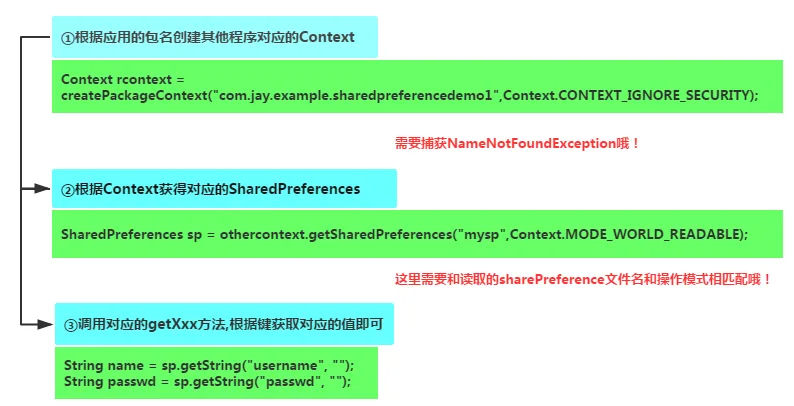
Ejemplo de código:
Captura del resultado de ejecución:
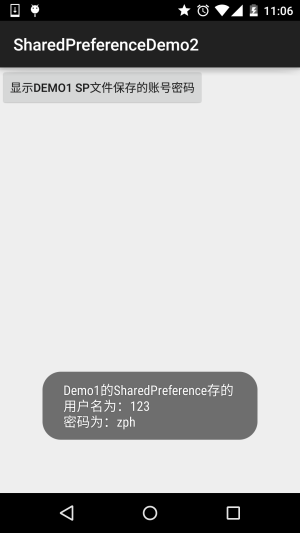
Implementación del código:
La operación de leer SP la realizamos en MainActivity.java: después de hacer clic en el botón, se leen los SP y se muestran mediante un Toast:
public class MainActivity extends AppCompatActivity {

    private Context othercontext;
    private SharedPreferences sp;

    @Override
    protected void onCreate(Bundle savedInstanceState) {
        super.onCreate(savedInstanceState);
        setContentView(R.layout.activity_main);
        Button btnshow = (Button) findViewById(R.id.btnshow);
        btnshow.setOnClickListener(new View.OnClickListener() {
            @Override
            public void onClick(View v) {
                //获得第一个应用的包名,从而获得对应的Context,需要对异常进行捕获
                try {
                    othercontext = createPackageContext("com.jay.sharedpreferencedemo", Context.CONTEXT_IGNORE_SECURITY);
                } catch (PackageManager.NameNotFoundException e) {
                    e.printStackTrace();
                }
                //根据Context取得对应的SharedPreferences
                sp = othercontext.getSharedPreferences("mysp", Context.MODE_WORLD_READABLE);
                String name = sp.getString("username", "");
                String passwd = sp.getString("passwd", "");
                Toast.makeText(getApplicationContext(), "Demo1的SharedPreference存的\n用户名为:" + name + "\n密码为:" + passwd, Toast.LENGTH_SHORT).show();
            }
        });
    }
}
3. Usar MD5 para cifrar datos importantes de SharedPreferences
Jeje, si guardamos directamente la cuenta y la contraseña en SP como hicimos arriba, en un teléfono sin root otras aplicaciones no pueden acceder al teléfono; pero si está rooteado y los datos son obtenidos por otras aplicaciones, causando algunas consecuencias, eso... no es culpa nuestra, jaja, tú fuiste quien hizo root. No cargamos con esa culpa, ciertamente es así. Pero como desarrollador de aplicaciones responsable, no podemos hacer esto, ¿verdad? Podemos usar algunos algoritmos de cifrado para cifrar la contraseña del usuario; además, normalmente lo que ciframos es la contraseña del usuario. A continuación, dibujaremos un diagrama simple para ayudarles a entender el proceso de cifrado:
1. Proceso simple de cifrado
El diagrama de flujo es el siguiente:
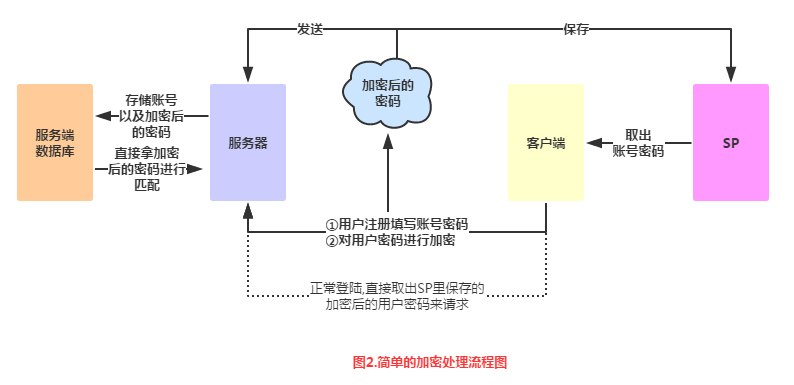
Análisis del diagrama de flujo:
- Step 1• El usuario registra cuenta y contraseña; después de validar la cuenta y la contraseña (si la cuenta está duplicada, si la contraseña tiene más de 6 caracteres, etc.), es decir, que la cuenta y la contraseña son válidas, tras un registro exitoso, enviamos al servidor la cuenta y la contraseña cifrada localmente.
- Step 2• El servidor guarda la cuenta enviada por el usuario y la contraseña cifrada en la base de datos del servidor; es decir, el servidor no guarda nuestra contraseña en texto plano (original).
- Step 3• Volviendo al cliente: si el registro o el inicio de sesión es exitoso y quieres guardar la cuenta y la contraseña en SP, la contraseña guardada también debe pasar por un proceso de cifrado, es decir, contraseña en texto plano -> cifrado, y luego guardar. Si no se guarda, en cada solicitud la contraseña en texto plano también debe pasar por el proceso de cifrado, y luego usar la contraseña cifrada para solicitar al servidor.
- Step 4• El servidor verifica la cuenta y la contraseña cifrada; si tiene éxito, asigna al cliente un identificador de sesión. Posteriormente, el cliente puede usar esta sesión para acceder a los servicios relacionados proporcionados por el servidor.
Jeje, ¿lo han entendido? Hay muchos métodos de cifrado. Xiaozhu no es un gran experto en esto; el método de cifrado que he usado antes es el cifrado MD5. En esta sección también les presentaré brevemente este cifrado MD5 y demostraré su uso.
2. Breve introducción a MD5:
1) ¿Qué diablos es MD5?:
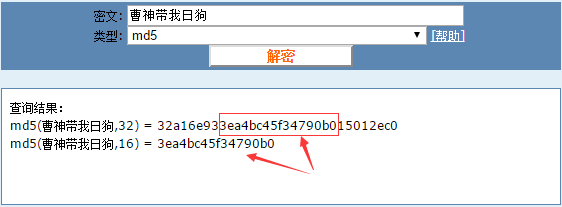
Respuesta: El Message Digest Algorithm MD5 (en chino: algoritmo de resumen de mensajes versión 5) es una función hash ampliamente utilizada en el campo de la seguridad informática para proporcionar protección de integridad de mensajes. — Extraído de la Enciclopedia Baidu. En términos simples, es un algoritmo de cifrado que puede tomar una cadena, un archivo o un paquete comprimido, y después de aplicar el cifrado MD5, producir una cadena de longitud fija de 128 bits. ¡Esta cadena es básicamente única! Además, todos sabemos que un dígito hexadecimal necesita 4 bits para representarse, por lo que la longitud de la cadena MD5 correspondiente es: 128 / 4 = 32 caracteres. También puede que veas algunos MD5 de 16 caracteres; estos son simplemente el código MD5 de 32 caracteres sin los primeros 8 y los últimos 8. ¿No lo crees? Probemos: busca en Baidu 'md5 en línea descifrar' y el primer resultado:http://www.cmd5.com/
2) ¿Se puede descifrar MD5?
Respuesta: MD5 es irreversible; es decir, no existe un algoritmo correspondiente que pueda revertir el valor MD5 generado para obtener los datos originales. Por supuesto, exceptuando la fuerza bruta; después de un cifrado MD5 simple se puede consultar una base de datos de MD5.
3) ¿Es único el valor MD5?
Respuesta: No es único. Un dato original solo corresponde a un valor MD5, pero un valor MD5 puede corresponder a múltiples datos originales.
3. Ejemplo de implementación de cifrado MD5:
En realidad, hay muchos ejemplos de MD5 ya escritos en Internet; con una búsqueda en Baidu o Google aparecen montones. Aquí proporciono la clase de utilidad de cifrado MD5 que usa Xiaozhu.
Md5Util.java:
/**
 * Created by Jay on 2015/9/2 0002.
 */
public class MD5 {
    public static String getMD5(String content) {
        try {
            MessageDigest digest = MessageDigest.getInstance("MD5");
            digest.update(content.getBytes());
            return getHashString(digest);
        } catch (NoSuchAlgorithmException e) {
            e.printStackTrace();
        }
        return null;
    }

    private static String getHashString(MessageDigest digest) {
        StringBuilder builder = new StringBuilder();
        for (byte b : digest.digest()) {
            builder.append(Integer.toHexString((b >> 4) & 0xf));
            builder.append(Integer.toHexString(b & 0xf));
        }
        return builder.toString();
    }
}
MainActivity.javaLlama directamente al método estático getMD5:
Log.e("HeHe", MD5.getMD5("呵呵"));
Podemos ver impreso en Logcat:

Este es el texto cifrado, jaja. Podemos copiar esta cadena de texto cifrado al sitio web de descifrado en línea de MD5 mencionado arriba:
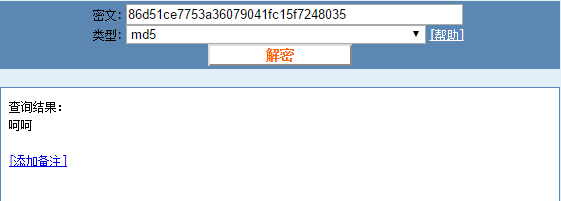
Jeje, efectivamente, con solo cifrarlo una vez se descifra directamente; parece un poco inseguro. Entonces, cifrémoslo 100 veces. Es decir, volver a cifrar la cadena cifrada, repetir 100 veces. A partir del código original, agregamos un método para cifrar cien veces:
public static String getMD5x100(String content){
    String s1 = content;
    for(int i = 0;i < 100;i++){
        s1 = getMD5(s1);
    }
    return s1;
}
Luego lo llamamos y vemos que se imprime este Log:

Copiarlo en el sitio web de la interfaz:
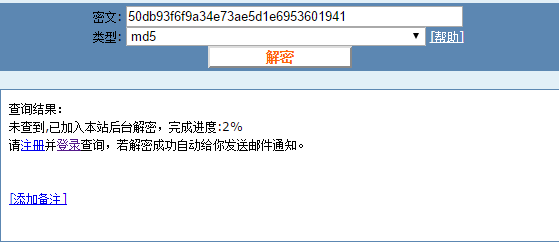
Bien, ¡presumir ha funcionado!
4. Clase de utilidad para SharedPreferences:
Cada vez tener que instanciar manualmente las clases relacionadas con SP es sin duda muy tedioso. Aquí pego una clase de utilidad de SP; todos pueden copiarla a su propio proyecto. Esta clase de utilidad proviene del blog del gran maestro Hongyang.
SPUtils.java
package com.jay.sharedpreferencedemo3;

import android.content.Context;
import android.content.SharedPreferences;

import java.util.Map;

/**
 * Created by Jay on 2015/9/2 0002.
 */
public class SPUtils {
    /**
     * 保存在手机里的SP文件名
     */
    public static final String FILE_NAME = "my_sp";

    /**
     * 保存数据
     */
    public static void put(Context context, String key, Object obj) {
        SharedPreferences sp = context.getSharedPreferences(FILE_NAME, context.MODE_PRIVATE);
        SharedPreferences.Editor editor = sp.edit();
        if (obj instanceof Boolean) {
            editor.putBoolean(key, (Boolean) obj);
        } else if (obj instanceof Float) {
            editor.putFloat(key, (Float) obj);
        } else if (obj instanceof Integer) {
            editor.putInt(key, (Integer) obj);
        } else if (obj instanceof Long) {
            editor.putLong(key, (Long) obj);
        } else {
            editor.putString(key, (String) obj);
        }
        editor.commit();
    }


    /**
     * 获取指定数据
     */
    public static Object get(Context context, String key, Object defaultObj) {
        SharedPreferences sp = context.getSharedPreferences(FILE_NAME, context.MODE_PRIVATE);
        if (defaultObj instanceof Boolean) {
            return sp.getBoolean(key, (Boolean) defaultObj);
        } else if (defaultObj instanceof Float) {
            return sp.getFloat(key, (Float) defaultObj);
        } else if (defaultObj instanceof Integer) {
            return sp.getInt(key, (Integer) defaultObj);
        } else if (defaultObj instanceof Long) {
            return sp.getLong(key, (Long) defaultObj);
        } else if (defaultObj instanceof String) {
            return sp.getString(key, (String) defaultObj);
        }
        return null;
    }

    /**
     * 删除指定数据
     */
    public static void remove(Context context, String key) {
        SharedPreferences sp = context.getSharedPreferences(FILE_NAME, context.MODE_PRIVATE);
        SharedPreferences.Editor editor = sp.edit();
        editor.remove(key);
        editor.commit();
    }


    /**
     * 返回所有键值对
     */
    public static Map<String, ?> getAll(Context context) {
        SharedPreferences sp = context.getSharedPreferences(FILE_NAME, context.MODE_PRIVATE);
        Map<String, ?> map = sp.getAll();
        return map;
    }

    /**
     * 删除所有数据
     */
    public static void clear(Context context) {
        SharedPreferences sp = context.getSharedPreferences(FILE_NAME, context.MODE_PRIVATE);
        SharedPreferences.Editor editor = sp.edit();
        editor.clear();
        editor.commit();
    }

    /**
     * 检查key对应的数据是否存在
     */
    public static boolean contains(Context context, String key) {
        SharedPreferences sp = context.getSharedPreferences(FILE_NAME, context.MODE_PRIVATE);
        return sp.contains(key);
    }

}
5. Descarga de código:
SharedPreferenceDemo.zip:Descargar SharedPreferenceDemo.zip SharedPreferenceDemo2.zip:Descargar SharedPreferenceDemo2.zip SharedPreferenceDemo3.zip:Descargar SharedPreferenceDemo3.zip
Resumen de esta sección:
Bien, sobre la segunda forma de almacenar datos en Android: SharedPreferences para guardar parámetros de preferencias del usuario, esto es todo. Debería satisfacer sus necesidades diarias de desarrollo con SP. Si hay alguna omisión, bienvenidos a señalarla. ¡Gracias!