1. Introducción de esta sección
Si cumples las siguientes tres condiciones, puedes considerar instalar el emulador de Android Genymotion:
- No tienes un dispositivo real para depurar y solo puedes usar un emulador
- El AVD incluido en el SDK te parece lento al iniciar y al ejecutar
- La configuración de tu ordenador es aceptable, lo mejor es tener más de 4 GB de RAM
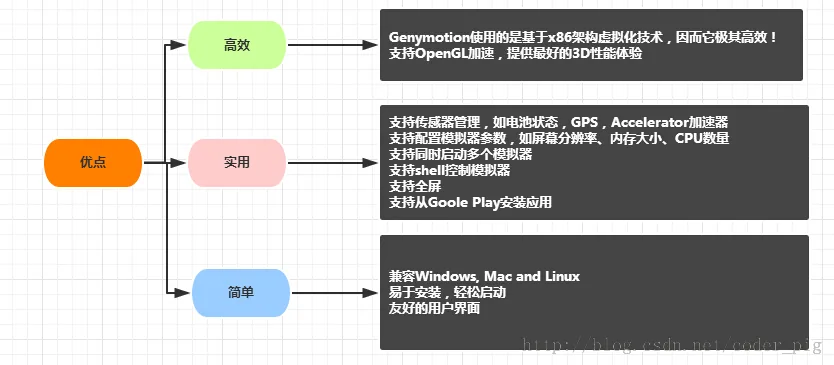
Si cumples las tres condiciones anteriores, ¡entonces instala Genymotion, que es más rápido que un dispositivo real! La descripción oficial:
2. Dónde descargar Genymotion
Busca "Genymotion" en Baidu, el primer resultado es:Sitio web oficial de Genymotion en chino
3. Descargar Genymotion
Después de abrir el enlace anterior: haz clic en Registrarse
Llegarás a la siguiente interfaz. Si ya tienes una cuenta, ingresa los datos y haz clic en "sign in" (iniciar sesión). Si no la tienes,
haz clic en "Create account" para crear una cuenta nueva.
Luego recibiremos un correo de activación:
Abre tu correo, haz clic en activar la cuenta, y después de un momento recibirás otro correo de creación exitosa.

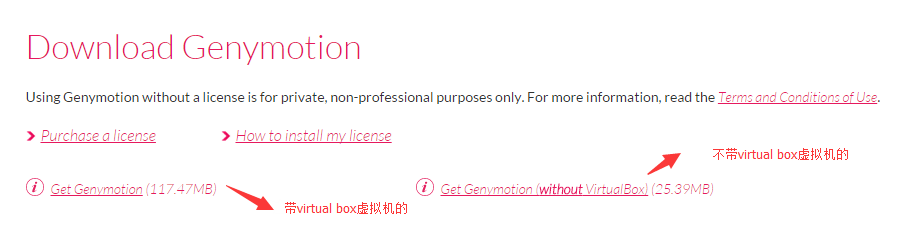
Después de iniciar sesión, haz clic en "Get Genymotion":
Elige la descarga de la versión Free y luego selecciona la descarga que incluye la máquina virtual VirtualBox.

4. Instalar Genymotion
Todo es un asistente simple, solo hay que hacer clic en Siguiente. Elige el directorio de instalación:
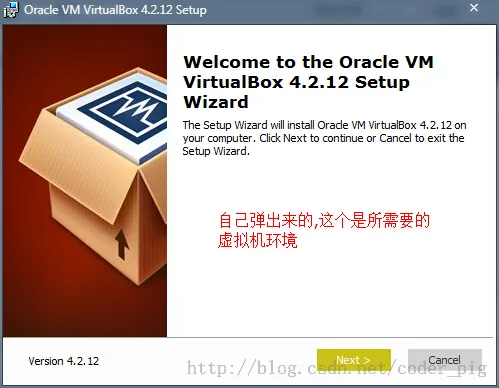
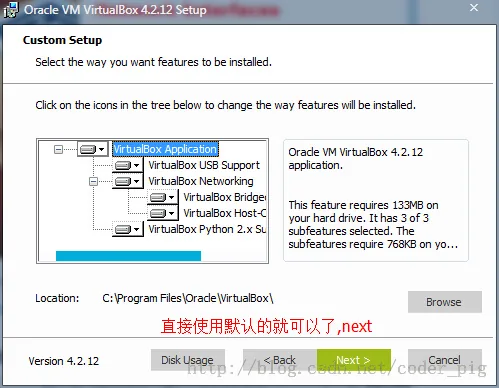
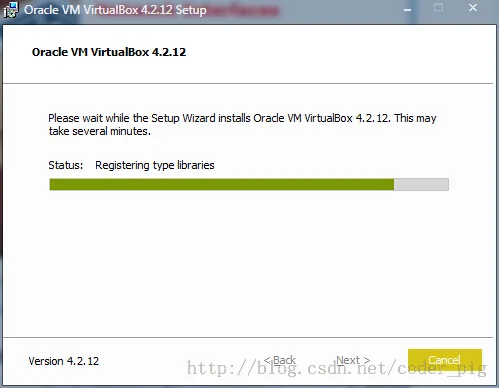
Después de la instalación, aparecerá la instalación de Oracle VM VirtualBox. Aquí puedes elegir la ruta; el autor la instaló directamente con los valores predeterminados.
Durante la instalación, aparecerán de vez en cuando ventanas para instalar algunos dispositivos. Esto es la máquina virtual instalando cosas; no hay que hacer caso, solo haz clic en Instalar:
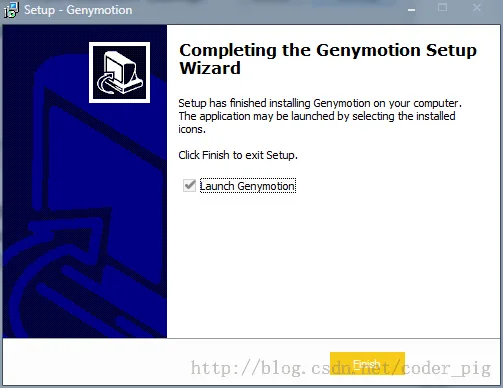
Bien, una vez completada la instalación, confírmalo y ejecuta nuestro Genymotion.
5. Crear un emulador de Android
① Después de ejecutar el software llegarás a una interfaz. Como es la primera vez que se usa, necesitamos crear un AVD nuevo:
Después de hacer clic en "Yes", llegarás a la interfaz de selección de versión de AVD. Como no hay ningún dispositivo en la lista, necesitamos conectarnos al sitio oficial para obtener varias versiones del sistema y dispositivos, etc. Haz clic en "Connect" en la parte inferior e ingresa la cuenta y contraseña que ya hemos activado: correo y contraseña (el autor posiblemente tuvo problemas de red, y solo lo logró después de varios intentos).
Una vez iniciada la sesión correctamente, podrás elegir el sistema correspondiente y los dispositivos hardware:
Aquí se muestra la información relevante del dispositivo; puedes personalizar el nombre del emulador.
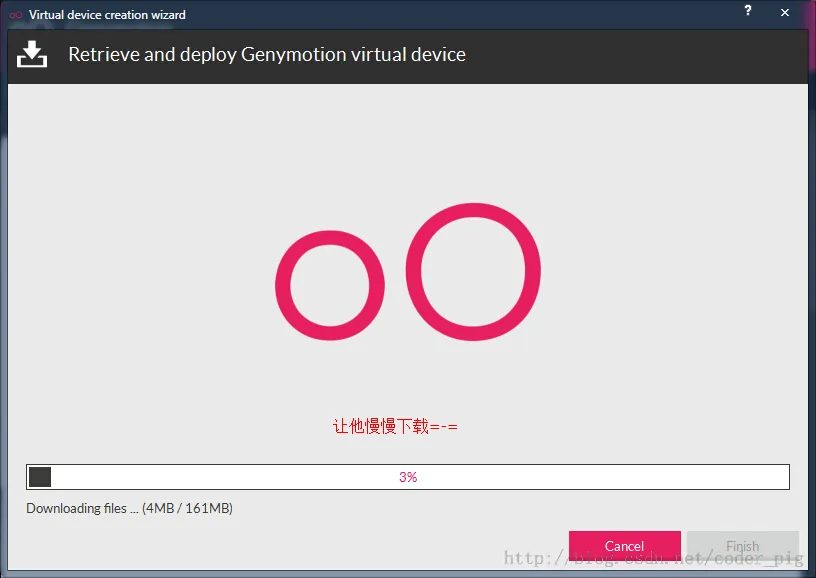
Después de configurar el nombre, haz clic en "Next". Se descargarán los programas relacionados con el dispositivo virtual y el SDK oficial correspondiente.
Bien, el AVD ya está creado. A continuación, ejecútalo. Encenderlo solo toma unos diez segundos, ¡genial! Es súper fluido operarlo, ¿verdad?
6. Cómo ejecutar programas en el emulador
En realidad, esta pregunta es innecesaria. Solo tenemos que mirar el panel "Device" en Eclipse para ver el emulador actualmente en ejecución. La sensación es casi igual que con un dispositivo real; al ejecutar el programa solo hay que elegir en qué dispositivo ejecutarlo.
7. Posibles problemas
① No te gusta el sistema nativo y quieres usar la versión del sistema del SDK estándar.
Respuesta: Al descargar el controlador del dispositivo, en realidad ya se ha descargado el SDK correspondiente. Pero si no te gusta, puedes abrir Setting --> ADB --> elegir la ruta del SDK de Eclipse.
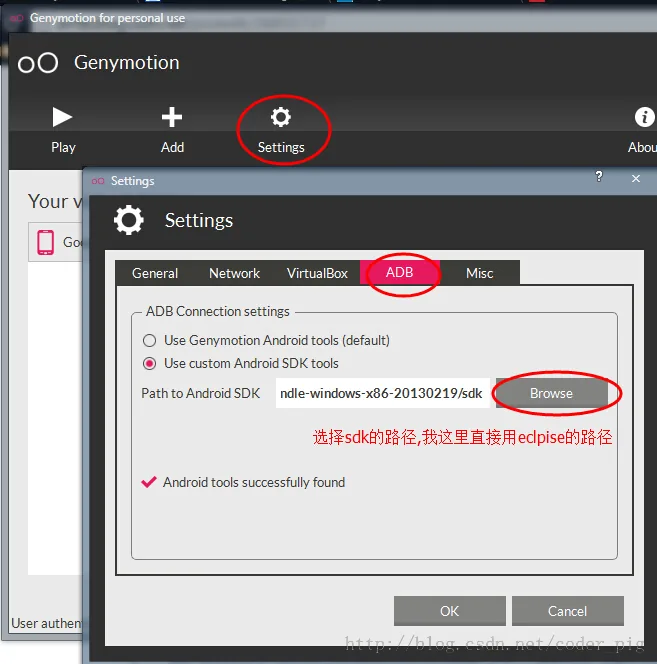
② ¿No puedes iniciar sesión o no puedes obtener la lista de teléfonos?Respuesta: La mayoría de las veces es porque está bloqueado por el firewall (GFW), así que solo se puede usar una VPN u otros métodos para acceder a Internet sin restricciones. Sin embargo, parece que durante el día se puede, aunque es un poco lento. Por la noche, el autor lo intentó muchas veces pero no pudo descargar dispositivos de otras versiones. Además, si no puedes iniciar sesión, revisa si tu cuenta o contraseña son correctos.
③ Sientes que el emulador ocupa demasiado en la pantalla.Respuesta: Primero cierra el emulador y haz clic en el ícono de la llave inglesa.

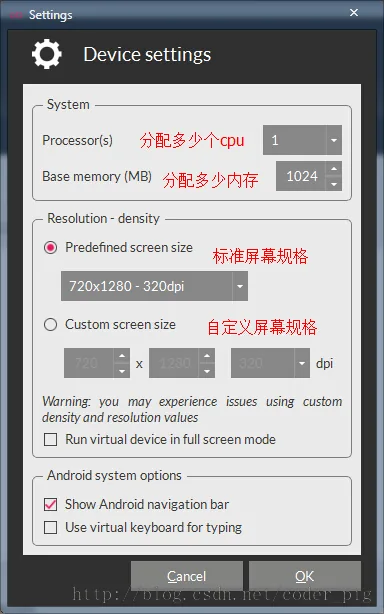
④ Al ejecutar el programa, arrastras y sueltas un APK en el emulador y aparece el siguiente problema:

Descarga el siguiente paquete zip. Una vez descargado, arrástralo a la ventana del emulador. Cuando aparezca el diálogo, haz clic en Aceptar. Luego reinicia el emulador y listo.Genymotion-ARM-Translation.zip
⑤ Por necesidades del programa, quieres ver el directorio del SDK del emulador:Antes, en Eclipse encontrábamos el directorio de la tarjeta SD a través de mmt/sdcard. Pero en Genymotion no está en esa ruta, sino en la siguiente: /mnt/shell/emulated/0/ Puedes ir buscándolo poco a poco según la información posterior.
8. Resumen de esta sección
Esta sección ha presentado la instalación y el uso de Genymotion, un emulador de Android más rápido que un dispositivo real. Creemos que los lectores se enamorarán de este emulador. ¡Gracias!