Введение в раздел:
В предыдущем разделе мы узнали о двух сыновьях Xfermode, которые уже ушли (устарели):AvoidXfermode, PixelXorXfermode, хотя они и несколько полезны, но в конечном счёте устарели. В этом разделе давайте познакомимся с третьим сыном Xfermode, который всё ещё жив:PorterDuffXfermode;
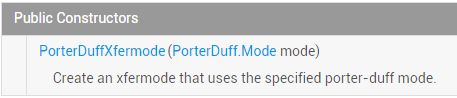
Сначала представим официальную документацию API:PorterDuffXfermode! Содержание документации очень ограничено; мы можем увидеть его конструктор:
Есть только один параметр:PorterDuff.Modemode, и Android предоставляет нам 16 режимов смешивания изображений. Проще говоря, два слоя можно комбинировать в соответствии с разными режимами, чтобы получить разные результаты! Диаграммы результатов 16 режимов смешивания выглядят так:
Вот два слоя: изображение, нарисованное первым, — этоизображение назначения (DST), а изображение, нарисованное позже, — этоисходное изображение (SRC)!
Конечно, в документации мы обнаружим, что доступных режимов не 16, а 18, с добавлениемADDиOVERLAYдвух режимов!
Что ж, много говорить бесполезно; код — самое практичное. В этом разделе давайте напишем код, чтобы проверить эти 18 режимов!
PS: Название PorterDuff на самом деле является комбинацией имён двух людей: Tomas Proter и Tom Duff. Они были великими мастерами, впервые предложившими концепцию графического смешивания на SIGGRAPH. Если вам интересно, поищите сами в Baidu~
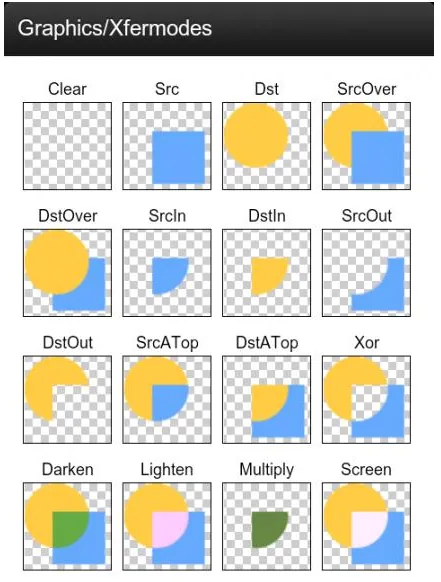

Давайте напишем пример, чтобы проверить приведённую выше диаграмму:
Хорошо, давайте напишем пример, чтобы проверить приведённую выше диаграмму, и сравним и проанализируем результаты, переключаясь между разными режимами!
Реализация кода:
Шаг 1: Сначала давайте напишем служебный класс для получения ширины и высоты экрана!ScreenUtil.java:
/**
 * Created by Jay on 2015/10/23 0023.
 */
public class ScreenUtil {
    /**
     * 获取屏幕宽高,sdk17后不建议采用
     *
     * @param context
     */
    public static int[] getScreenHW(Context context) {
        WindowManager manager = (WindowManager) context.getSystemService(Context.WINDOW_SERVICE);
        Display display = manager.getDefaultDisplay();
        int width = display.getWidth();
        int height = display.getHeight();
        int[] HW = new int[] { width, height };
        return HW;
    }

    /**
     * 获取屏幕宽高,建议采用
     *
     * @param context
     */
    public static int[] getScreenHW2(Context context) {
        WindowManager manager = (WindowManager) context.getSystemService(Context.WINDOW_SERVICE);
        DisplayMetrics dm = new DisplayMetrics();
        manager.getDefaultDisplay().getMetrics(dm);
        int width = dm.widthPixels;
        int height = dm.heightPixels;
        int[] HW = new int[] { width, height };
        return HW;
    }

    /**
     * 获取屏幕的宽度
     *
     * @param context
     * @return
     */
    public static int getScreenW(Context context) {
        return getScreenHW2(context)[0];
    }

    /**
     * 获取屏幕的高度
     *
     * @param context
     * @return
     */
    public static int getScreenH(Context context) {
        return getScreenHW2(context)[1];
    }
}
Шаг 2: Напишем наш пользовательский класс View и проведём здесь эксперименты!XfermodeView.java:
/**
 * Created by Jay on 2015/10/23 0023.
 */
public class XfermodeView extends View {

    private PorterDuffXfermode pdXfermode;   //定义PorterDuffXfermode变量
    //定义MODE常量,等下直接改这里即可进行测试
    private static PorterDuff.Mode PD_MODE = PorterDuff.Mode.ADD;
    private int screenW, screenH; //屏幕宽高
    private int width = 200;      //绘制的图片宽高
    private int height = 200;
    private Bitmap srcBitmap, dstBitmap;     //上层SRC的Bitmap和下层Dst的Bitmap

    public XfermodeView(Context context) {
        this(context, null);
    }

    public XfermodeView(Context context, AttributeSet attrs) {
        super(context, attrs);
        screenW = ScreenUtil.getScreenW(context);
        screenH = ScreenUtil.getScreenH(context);
        //创建一个PorterDuffXfermode对象
        pdXfermode = new PorterDuffXfermode(PD_MODE);
        //实例化两个Bitmap
        srcBitmap = makeSrc(width, height);
        dstBitmap = makeDst(width, height);
    }

    public XfermodeView(Context context, AttributeSet attrs, int defStyleAttr) {
        super(context, attrs, defStyleAttr);
    }


    //定义一个绘制圆形Bitmap的方法
    private Bitmap makeDst(int w, int h) {
        Bitmap bm = Bitmap.createBitmap(w, h, Bitmap.Config.ARGB_8888);
        Canvas c = new Canvas(bm);
        Paint p = new Paint(Paint.ANTI_ALIAS_FLAG);
        p.setColor(0xFF26AAD1);
        c.drawOval(new RectF(0, 0, w * 3 / 4, h * 3 / 4), p);
        return bm;
    }

    //定义一个绘制矩形的Bitmap的方法
    private Bitmap makeSrc(int w, int h) {
        Bitmap bm = Bitmap.createBitmap(w, h, Bitmap.Config.ARGB_8888);
        Canvas c = new Canvas(bm);
        Paint p = new Paint(Paint.ANTI_ALIAS_FLAG);
        p.setColor(0xFFFFCE43);
        c.drawRect(w / 3, h / 3, w * 19 / 20, h * 19 / 20, p);
        return bm;
    }

    @Override
    protected void onDraw(Canvas canvas) {
        Paint paint = new Paint();
        paint.setFilterBitmap(false);
        paint.setStyle(Paint.Style.FILL);
        canvas.drawBitmap(srcBitmap, (screenW / 3 - width) / 2, (screenH / 2 - height) / 2, paint);
        canvas.drawBitmap(dstBitmap, (screenW / 3 - width) / 2 + screenW / 3, (screenH / 2 - height) / 2, paint);

        //创建一个图层,在图层上演示图形混合后的效果
        int sc = canvas.saveLayer(0, 0, screenW, screenH, null, Canvas.MATRIX_SAVE_FLAG |
                Canvas.CLIP_SAVE_FLAG |
                Canvas.HAS_ALPHA_LAYER_SAVE_FLAG |
                Canvas.FULL_COLOR_LAYER_SAVE_FLAG |
                Canvas.CLIP_TO_LAYER_SAVE_FLAG);

        canvas.drawBitmap(dstBitmap, (screenW / 3 - width) / 2 + screenW / 3 * 2,
                (screenH / 2 - height) / 2, paint);     //绘制i
        //设置Paint的Xfermode
        paint.setXfermode(pdXfermode);
        canvas.drawBitmap(srcBitmap, (screenW / 3 - width) / 2 + screenW / 3 * 2,
                (screenH / 2 - height) / 2, paint);
        paint.setXfermode(null);
        // 还原画布
        canvas.restoreToCount(sc);
    }
}
Код выглядит сложным, правда? На самом деле это не так. Он просто получает ширину и высоту экрана, затем рисует прямоугольник и круг, вычисляет их позиции, устанавливает слой (фиксированный шаблон), затем задаёт setXfermode для paint, а после рисует на холсте. Что вы, возможно, не понимаете, так это вычисление позиций для рисования, но это не так — вы можете задавать позиции как угодно! Далее давайте проверим результаты по одному. Вам просто нужно изменитьPD_MODEзначение на разные режимы!
Скриншоты работающего эффекта:
1)PorterDuff.Mode.ADD:
 Наложение насыщенности
2)PorterDuff.Mode.CLEAR:
 Нарисованное содержимое не будет зафиксировано на холсте. Ну, результат... Не знаю почему, обычно там ничего нет...
3)PorterDuff.Mode.DARKEN:
 Взять всю область обоих слоёв и затемнить цвет части пересечения
4)PorterDuff.Mode.DST:
 Сохраняются только альфа-канал и цвет целевого изображения, поэтому рисуется только целевое изображение
5)PorterDuff.Mode.DST_ATOP:
 Рисовать целевое изображение в области пересечения исходного и целевого изображений, а исходное изображение — там, где они не пересекаются
6)PorterDuff.Mode.DST_IN:
 Нарисовать целевое изображение там, где они пересекаются, при этом эффект рисования зависит от прозрачности исходного изображения
7)PorterDuff.Mode.DST_OUT:
 Нарисовать целевое изображение там, где они не пересекаются
8)PorterDuff.Mode.DST_OVER:
 Целевое изображение рисуется сверху
9)PorterDuff.Mode.LIGHTEN:
 Взять всю область обоих слоёв и осветлить цвет части пересечения
10)PorterDuff.Mode.MULTIPLY:
 Взять наложенный цвет части пересечения двух слоёв
11)PorterDuff.Mode.OVERLAY:
 Наложение
12)PorterDuff.Mode.SCREEN:
 Возьмите всю область обоих слоёв, и часть пересечения становится прозрачной
13)PorterDuff.Mode.SRC:
 Сохраняются только альфа-канал и цвет исходного изображения, поэтому рисуется только исходное изображение
14)PorterDuff.Mode.SRC_ATOP:
 Рисовать исходное изображение там, где пересекаются исходное и целевое изображения, и рисовать целевое изображение там, где они не пересекаются
15)PorterDuff.Mode.SRC_IN:
 Рисовать исходное изображение там, где они пересекаются
16)PorterDuff.Mode.SRC_OUT:
 Рисовать исходное изображение там, где они не пересекаются
17)PorterDuff.Mode.SRC_OVER:
 Рисовать исходное изображение сверху
18)PorterDuff.Mode.XOR:
 Там, где они не пересекаются, рисуйте исходное и целевое изображения как есть
Скачайте пример кода для этого раздела:
PorterDuffXfermodeDemo.zip
Итоги раздела:
Итак, в этом разделе мы просто написали простой View, чтобы проверить различные эффекты при этих 18 разных значениях PorterDuff.Mode. Хе-хе, это заняло довольно много времени, но для читателей должно быть гораздо понятнее, верно? Конечно, это лишь некоторые предварительные выводы!
PorterDuffXfermodeизPorterDuff.ModeЭто очень важно для наших пользовательских контролов! В этом разделе мы получили предварительное представление. В следующем разделе давайте выберем несколько примеров для практики!
Если вы хотите увидеть более подробное введение в PorterDuff.Mode, смотрите:Android Paint: объяснение setXfermode PorterDuffXfermode, хорошо написанная статья от кого-то другого! Ну, на этом всё. Завтра утром у меня медосмотр, так что сегодня я написал только это~
