Introducción de esta sección:
En la sección anterior, aprendimos sobre los dos hijos ya fallecidos (obsoletos) de Xfermode:AvoidXfermode, PixelXorXfermodeAunque son algo útiles, al final han sido eliminados. En esta sección estudiaremos al tercer hijo de Xfermode que aún sigue vivo:PorterDuffXfermode;
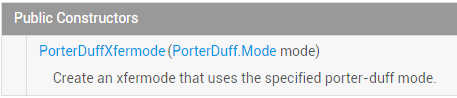
Primero presentemos la documentación oficial de la API:PorterDuffXfermodeEl contenido del documento es muy escaso; podemos ver su método constructor:
Solo tiene un parámetro:PorterDuff.Modemode, y Android nos ofrece 16 modos de combinación de imágenes. En pocas palabras, se puede entender que dos capas, según el modo, pueden combinarse para mostrar diferentes resultados. La imagen de resultados de los 16 modos de mezcla es la siguiente:
Aquí hay dos capas: la imagen dibujada primero es laimagen de destino (DST), y la imagen dibujada después es laimagen de origen (SRC)!
Por supuesto, en el documento encontramos que los modos disponibles no son 16, sino 18, y se han añadidoADDyOVERLAYdos modos más.
Bueno, de nada sirve hablar mucho; el código es lo más práctico. ¡En esta sección escribiremos código para verificar estos 18 modos!
PD: El nombre de PorterDuff es en realidad la combinación de dos nombres: Tomas Proter y Tom Duff. Fueron las primeras grandes figuras en proponer el concepto de mezcla de gráficos en SIGGRAPH. Si te interesa, búscalo en Baidu por tu cuenta.
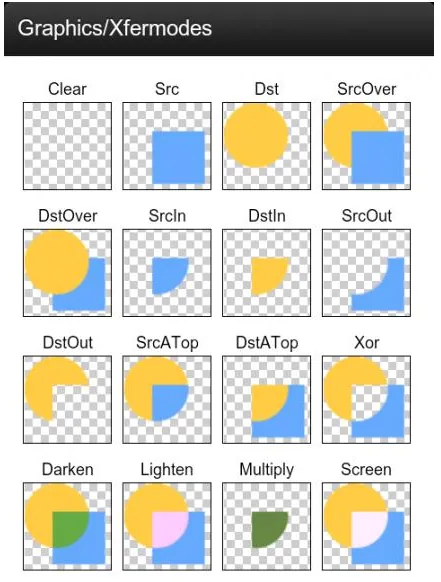

Escribamos un ejemplo para verificar la imagen anterior:
Vale, vamos a escribir un ejemplo para verificar la imagen de arriba, modificando diferentes modos para comparar y analizar los resultados.
Implementación del código::
Step 1¡Primero escribamos una clase de utilidad para obtener el ancho y alto de la pantalla!ScreenUtil.java:
/**
 * Created by Jay on 2015/10/23 0023.
 */
public class ScreenUtil {
    /**
     * 获取屏幕宽高,sdk17后不建议采用
     *
     * @param context
     */
    public static int[] getScreenHW(Context context) {
        WindowManager manager = (WindowManager) context.getSystemService(Context.WINDOW_SERVICE);
        Display display = manager.getDefaultDisplay();
        int width = display.getWidth();
        int height = display.getHeight();
        int[] HW = new int[] { width, height };
        return HW;
    }

    /**
     * 获取屏幕宽高,建议采用
     *
     * @param context
     */
    public static int[] getScreenHW2(Context context) {
        WindowManager manager = (WindowManager) context.getSystemService(Context.WINDOW_SERVICE);
        DisplayMetrics dm = new DisplayMetrics();
        manager.getDefaultDisplay().getMetrics(dm);
        int width = dm.widthPixels;
        int height = dm.heightPixels;
        int[] HW = new int[] { width, height };
        return HW;
    }

    /**
     * 获取屏幕的宽度
     *
     * @param context
     * @return
     */
    public static int getScreenW(Context context) {
        return getScreenHW2(context)[0];
    }

    /**
     * 获取屏幕的高度
     *
     * @param context
     * @return
     */
    public static int getScreenH(Context context) {
        return getScreenHW2(context)[1];
    }
}
Paso 2: ¡Escribamos nuestra clase de View personalizada y hagamos experimentos aquí!XfermodeView.java:
/**
 * Created by Jay on 2015/10/23 0023.
 */
public class XfermodeView extends View {

    private PorterDuffXfermode pdXfermode;   //定义PorterDuffXfermode变量
    //定义MODE常量,等下直接改这里即可进行测试
    private static PorterDuff.Mode PD_MODE = PorterDuff.Mode.ADD;
    private int screenW, screenH; //屏幕宽高
    private int width = 200;      //绘制的图片宽高
    private int height = 200;
    private Bitmap srcBitmap, dstBitmap;     //上层SRC的Bitmap和下层Dst的Bitmap

    public XfermodeView(Context context) {
        this(context, null);
    }

    public XfermodeView(Context context, AttributeSet attrs) {
        super(context, attrs);
        screenW = ScreenUtil.getScreenW(context);
        screenH = ScreenUtil.getScreenH(context);
        //创建一个PorterDuffXfermode对象
        pdXfermode = new PorterDuffXfermode(PD_MODE);
        //实例化两个Bitmap
        srcBitmap = makeSrc(width, height);
        dstBitmap = makeDst(width, height);
    }

    public XfermodeView(Context context, AttributeSet attrs, int defStyleAttr) {
        super(context, attrs, defStyleAttr);
    }


    //定义一个绘制圆形Bitmap的方法
    private Bitmap makeDst(int w, int h) {
        Bitmap bm = Bitmap.createBitmap(w, h, Bitmap.Config.ARGB_8888);
        Canvas c = new Canvas(bm);
        Paint p = new Paint(Paint.ANTI_ALIAS_FLAG);
        p.setColor(0xFF26AAD1);
        c.drawOval(new RectF(0, 0, w * 3 / 4, h * 3 / 4), p);
        return bm;
    }

    //定义一个绘制矩形的Bitmap的方法
    private Bitmap makeSrc(int w, int h) {
        Bitmap bm = Bitmap.createBitmap(w, h, Bitmap.Config.ARGB_8888);
        Canvas c = new Canvas(bm);
        Paint p = new Paint(Paint.ANTI_ALIAS_FLAG);
        p.setColor(0xFFFFCE43);
        c.drawRect(w / 3, h / 3, w * 19 / 20, h * 19 / 20, p);
        return bm;
    }

    @Override
    protected void onDraw(Canvas canvas) {
        Paint paint = new Paint();
        paint.setFilterBitmap(false);
        paint.setStyle(Paint.Style.FILL);
        canvas.drawBitmap(srcBitmap, (screenW / 3 - width) / 2, (screenH / 2 - height) / 2, paint);
        canvas.drawBitmap(dstBitmap, (screenW / 3 - width) / 2 + screenW / 3, (screenH / 2 - height) / 2, paint);

        //创建一个图层,在图层上演示图形混合后的效果
        int sc = canvas.saveLayer(0, 0, screenW, screenH, null, Canvas.MATRIX_SAVE_FLAG |
                Canvas.CLIP_SAVE_FLAG |
                Canvas.HAS_ALPHA_LAYER_SAVE_FLAG |
                Canvas.FULL_COLOR_LAYER_SAVE_FLAG |
                Canvas.CLIP_TO_LAYER_SAVE_FLAG);

        canvas.drawBitmap(dstBitmap, (screenW / 3 - width) / 2 + screenW / 3 * 2,
                (screenH / 2 - height) / 2, paint);     //绘制i
        //设置Paint的Xfermode
        paint.setXfermode(pdXfermode);
        canvas.drawBitmap(srcBitmap, (screenW / 3 - width) / 2 + screenW / 3 * 2,
                (screenH / 2 - height) / 2, paint);
        paint.setXfermode(null);
        // 还原画布
        canvas.restoreToCount(sc);
    }
}
El código parece muy complicado, ¿verdad? En realidad no. Simplemente obtiene el ancho y alto de la pantalla, dibuja un rectángulo y un círculo, calcula sus posiciones, configura la capa (una escritura fija), luego establece el setXfermode del pincel y a continuación lo dibuja en el canvas. Lo que quizás no entiendas sea el cálculo de la posición de dibujo; en realidad no es así, ¡puedes definir la posición como quieras! Entonces, veamos los resultados uno a uno. Solo tienes que modificarPD_MODEel valor para configurarlo en diferentes modos.
Imagen del efecto en ejecución:
1)PorterDuff.Mode.ADD:
 Superposición de saturación
2)PorterDuff.Mode.CLEAR:
 Lo dibujado no se envía al lienzo; bueno, el resultado... no sé por qué, normalmente no hay nada.
3)PorterDuff.Mode.DARKEN:
 Toma toda el área de ambas capas y oscurece el color de la parte de intersección.
4)PorterDuff.Mode.DST:
 Solo conserva el alpha y el color de la imagen de destino, por lo que solo se dibuja la imagen de destino.
5)PorterDuff.Mode.DST_ATOP:
 En la intersección de la imagen de origen y la de destino se dibuja la de destino, y donde no se cruzan se dibuja la de origen.
6)PorterDuff.Mode.DST_IN:
 Donde se cruzan se dibuja la imagen de destino, y el efecto de dibujo se verá afectado por la transparencia de la imagen original.
7)PorterDuff.Mode.DST_OUT:
 Se dibuja la imagen de destino en los lugares que no se cruzan.
8)PorterDuff.Mode.DST_OVER:
 La imagen de destino se dibuja encima.
9)PorterDuff.Mode.LIGHTEN:
 Toma toda el área de ambas capas y aclara el color de la parte de intersección.
10)PorterDuff.Mode.MULTIPLY:
 Toma el color de la intersección de ambas capas después de superponerlo.
11)PorterDuff.Mode.OVERLAY:
 Superponer
12)PorterDuff.Mode.SCREEN:
 Toma toda el área de ambas capas y la parte de intersección se vuelve transparente.
13)PorterDuff.Mode.SRC:
 Solo conserva el alpha y el color de la imagen de origen, por lo que solo se dibuja la imagen de origen.
14)PorterDuff.Mode.SRC_ATOP:
 En la intersección de la imagen de origen y la de destino se dibuja la de origen, y donde no se cruzan se dibuja la de destino.
15)PorterDuff.Mode.SRC_IN:
 Donde se cruzan se dibuja la imagen de origen.
16)PorterDuff.Mode.SRC_OUT:
 Se dibuja la imagen de origen en los lugares que no se cruzan.
17)PorterDuff.Mode.SRC_OVER:
 Dibuja la imagen de origen encima.
18)PorterDuff.Mode.XOR:
 En los lugares que no se cruzan, se dibujan la imagen de origen y la de destino tal cual.
Descarga del código de ejemplo de esta sección:
PorterDuffXfermodeDemo.zip
Resumen de esta sección:
Bueno, en esta sección escribimos un View simple para verificar los diferentes efectos de los 18 modos de PorterDuff.Mode. Jeje, llevó bastante tiempo, pero seguro que para los lectores queda mucho más claro, ¿verdad? Por supuesto, ¡estas son solo algunas opiniones preliminares!
PorterDuffXfermodedePorterDuff.ModeEs muy importante para nuestros controles personalizados. En esta sección lo hemos entendido preliminarmente; en la próxima elegiremos algunos ejemplos para practicar.
Si quieres ver una introducción más detallada sobre PorterDuff.Mode, puedes consultar:Explicación de setXfermode PorterDuffXfermode de Android Paint, un buen artículo escrito por otra persona. Bueno, hasta aquí. Tengo un examen físico mañana por la mañana, así que por hoy escribo esto.
