Введение в этот раздел:
В этом разделе рассматривается третий тип анимации в Android — Анимация свойств. Помните, в предыдущем разделе8.4.2 Коллекция анимаций Android: Tween-анимацияКогда мы настраивали анимации перехода для Fragment, мы упоминали, что типы анимации, соответствующие вызову setCustomAnimations() для фрагментов из пакета App и пакета V4, различаются. Пакет v4 используетAnimation, а пакет app используетAnimator;
Animation (общая анимация)— это то, что мы изучали ранее:покадровая анимация и Tween-анимация.!Animatorа в этом разделе рассматриваетсяанимация свойств!
Что касается анимации свойств, эксперт дядя Го уже написал три отличные обзорные статьи. Они очень хорошо написаны, так что нет необходимости изобретать велосипед. Однако я всё же пройдусь по ней здесь. Большая часть содержимого ссылается на следующие три статьи:
Полный анализ анимации свойств Android (Часть 3), использование Interpolator и ViewPropertyAnimator
Они очень хорошо написаны, или вы можете сразу пропустить эту статью и прочитать три статьи выше~
Конечно, если вы готовы слушать мои рассуждения, тоже добро пожаловать. Хорошо, начнём содержание этого раздела~
1. Разглагольствования о концепции анимации свойств
Хватит болтать, сразу к схеме, вот так~
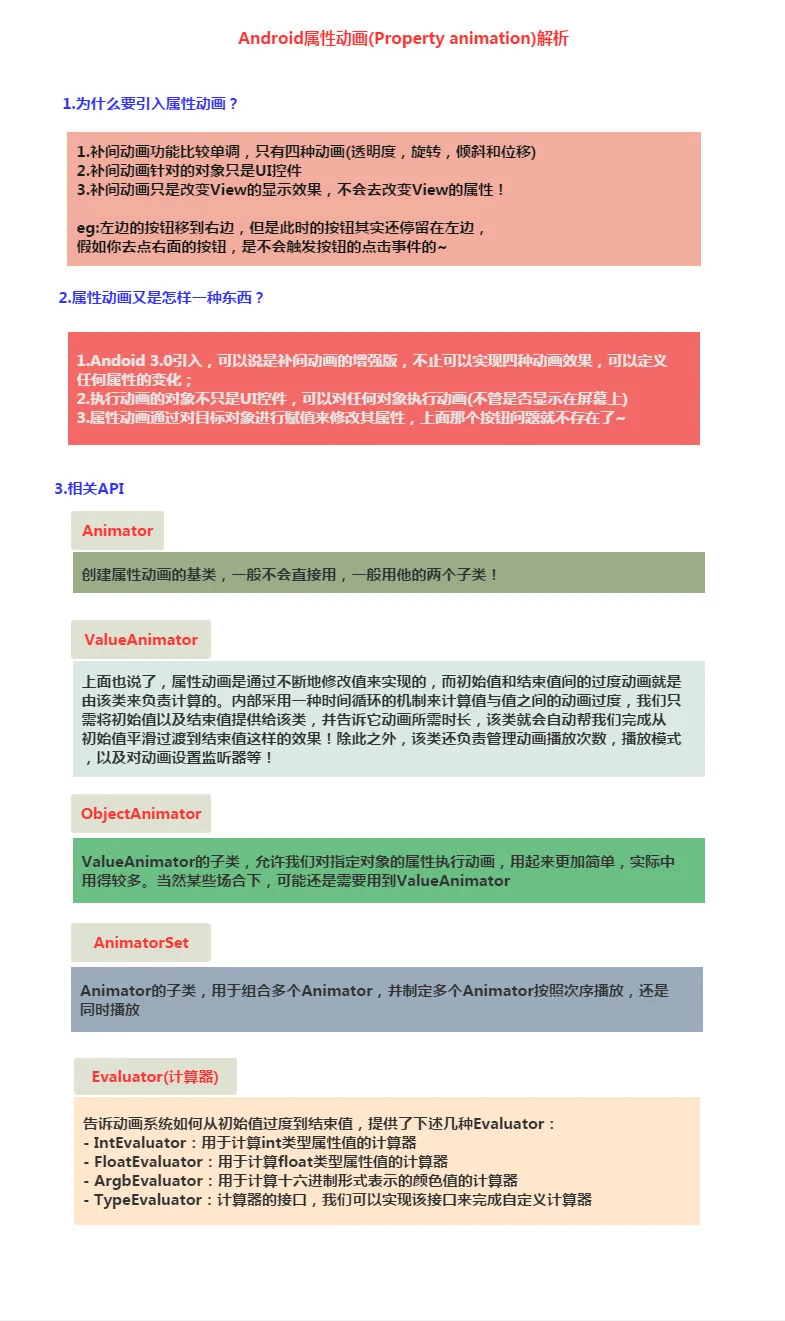
2. Простое использование ValueAnimator
Схема использования:
- 1. Вызовите статический метод ValueAnimatorofInt(),ofFloat() илиofObject() для создания экземпляра ValueAnimator
- 2. Вызовите методы setXxx экземпляра, чтобы задать длительность анимации, метод интерполяции, количество повторов и т. д.
- 3. Вызовите у экземпляраaddUpdateListeneraddAnimatorUpdateListenerlistener. В этом слушателе можно получить значение, вычисленное ValueAnimator, и применить значение к указанному объекту~
- 4. Вызовите у экземпляраstart()метод, чтобы запустить анимацию! Также видно, что и ofInt, и ofFloat имеют такой параметр: float/int... values, то есть можно передавать несколько значений!
Пример использования:

Реализация кода:
Файл разметки:activity_main.xml, очень простой, четыре кнопки и один ImageView
<LinearLayout xmlns:android="http://schemas.android.com/apk/res/android"
    android:id="@+id/ly_root"
    android:layout_width="match_parent"
    android:layout_height="match_parent"
    android:orientation="vertical">

    <Button
        android:id="@+id/btn_one"
        android:layout_width="wrap_content"
        android:layout_height="wrap_content"
        android:text="动画1" />

    <Button
        android:id="@+id/btn_two"
        android:layout_width="wrap_content"
        android:layout_height="wrap_content"
        android:text="动画2" />

    <Button
        android:id="@+id/btn_three"
        android:layout_width="wrap_content"
        android:layout_height="wrap_content"
        android:text="动画3" />

    <Button
        android:id="@+id/btn_four"
        android:layout_width="wrap_content"
        android:layout_height="wrap_content"
        android:text="动画4" />

    <ImageView
        android:id="@+id/img_babi"
        android:layout_width="wrap_content"
        android:layout_height="wrap_content"
        android:layout_gravity="center"
        android:background="@mipmap/img_babi" />

</LinearLayout>
Затем перейдите вMainActivity.java, сначала нам нужен метод для изменения положения View. Здесь мы вызываемmoveView(), чтобы задать начальные координаты left и top, а также ширину и высоту!
Затем определяются четыре анимации: линейное перемещение, масштабирование, вращение с прозрачностью и круговое вращение!
Затем запустите соответствующую анимацию с помощью кнопок~
public class MainActivity extends AppCompatActivity implements View.OnClickListener {

    private Button btn_one;
    private Button btn_two;
    private Button btn_three;
    private Button btn_four;
    private LinearLayout ly_root;
    private ImageView img_babi;
    private int width;
    private int height;

    @Override
    public void onCreate(Bundle savedInstanceState) {
        super.onCreate(savedInstanceState);
        setContentView(R.layout.activity_main);
        bindViews();
    }

    private void bindViews() {
        ly_root = (LinearLayout) findViewById(R.id.ly_root);
        btn_one = (Button) findViewById(R.id.btn_one);
        btn_two = (Button) findViewById(R.id.btn_two);
        btn_three = (Button) findViewById(R.id.btn_three);
        btn_four = (Button) findViewById(R.id.btn_four);
        img_babi = (ImageView) findViewById(R.id.img_babi);

        btn_one.setOnClickListener(this);
        btn_two.setOnClickListener(this);
        btn_three.setOnClickListener(this);
        btn_four.setOnClickListener(this);
        img_babi.setOnClickListener(this);
    }

    @Override
    public void onClick(View v) {
        switch (v.getId()) {
            case R.id.btn_one:
                lineAnimator();
                break;
            case R.id.btn_two:
                scaleAnimator();
                break;
            case R.id.btn_three:
                raAnimator();
                break;
            case R.id.btn_four:
                circleAnimator();
                break;
            case R.id.img_babi:
                Toast.makeText(MainActivity.this, "不愧是coder-pig~", Toast.LENGTH_SHORT).show();
                break;
        }
    }


    //定义一个修改ImageView位置的方法
    private void moveView(View view, int rawX, int rawY) {
        int left = rawX - img_babi.getWidth() / 2;
        int top = rawY - img_babi.getHeight();
        int width = left + view.getWidth();
        int height = top + view.getHeight();
        view.layout(left, top, width, height);
    }


    //定义属性动画的方法:

    //按轨迹方程来运动
    private void lineAnimator() {
        width = ly_root.getWidth();
        height = ly_root.getHeight();
        ValueAnimator xValue = ValueAnimator.ofInt(height,0,height / 4,height / 2,height / 4 * 3 ,height);
        xValue.setDuration(3000L);
        xValue.addUpdateListener(new ValueAnimator.AnimatorUpdateListener() {
            @Override
            public void onAnimationUpdate(ValueAnimator animation) {
                // 轨迹方程 x = width / 2
                int y = (Integer) animation.getAnimatedValue();
                int x = width / 2;
                moveView(img_babi, x, y);
            }
        });
        xValue.setInterpolator(new LinearInterpolator());
        xValue.start();
    }

    //缩放效果
    private void scaleAnimator(){

        //这里故意用两个是想让大家体会下组合动画怎么用而已~
        final float scale = 0.5f;
        AnimatorSet scaleSet = new AnimatorSet();
        ValueAnimator valueAnimatorSmall = ValueAnimator.ofFloat(1.0f, scale);
        valueAnimatorSmall.setDuration(500);

        ValueAnimator valueAnimatorLarge = ValueAnimator.ofFloat(scale, 1.0f);
        valueAnimatorLarge.setDuration(500);

        valueAnimatorSmall.addUpdateListener(new ValueAnimator.AnimatorUpdateListener() {
            @Override
            public void onAnimationUpdate(ValueAnimator animation) {
                float scale = (Float) animation.getAnimatedValue();
                img_babi.setScaleX(scale);
                img_babi.setScaleY(scale);
            }
        });
        valueAnimatorLarge.addUpdateListener(new ValueAnimator.AnimatorUpdateListener() {
            @Override
            public void onAnimationUpdate(ValueAnimator animation) {
                float scale = (Float) animation.getAnimatedValue();
                img_babi.setScaleX(scale);
                img_babi.setScaleY(scale);
            }
        });

        scaleSet.play(valueAnimatorLarge).after(valueAnimatorSmall);
        scaleSet.start();

        //其实可以一个就搞定的
//        ValueAnimator vValue = ValueAnimator.ofFloat(1.0f, 0.6f, 1.2f, 1.0f, 0.6f, 1.2f, 1.0f);
//        vValue.setDuration(1000L);
//        vValue.addUpdateListener(new ValueAnimator.AnimatorUpdateListener() {
//            @Override
//            public void onAnimationUpdate(ValueAnimator animation) {
//                float scale = (Float) animation.getAnimatedValue();
//                img_babi.setScaleX(scale);
//                img_babi.setScaleY(scale);
//            }
//        });
//        vValue.setInterpolator(new LinearInterpolator());
//        vValue.start();
    }


    //旋转的同时透明度变化
    private void raAnimator(){
        ValueAnimator rValue = ValueAnimator.ofInt(0, 360);
        rValue.setDuration(1000L);
        rValue.addUpdateListener(new ValueAnimator.AnimatorUpdateListener() {
            @Override
            public void onAnimationUpdate(ValueAnimator animation) {
                int rotateValue = (Integer) animation.getAnimatedValue();
                img_babi.setRotation(rotateValue);
                float fractionValue = animation.getAnimatedFraction();
                img_babi.setAlpha(fractionValue);
            }
        });
        rValue.setInterpolator(new DecelerateInterpolator());
        rValue.start();
    }

    //圆形旋转
    protected void circleAnimator() {
        width = ly_root.getWidth();
        height = ly_root.getHeight();
        final int R = width / 4;
        ValueAnimator tValue = ValueAnimator.ofFloat(0,
                (float) (2.0f * Math.PI));
        tValue.setDuration(1000);
        tValue.addUpdateListener(new ValueAnimator.AnimatorUpdateListener() {
            @Override
            public void onAnimationUpdate(ValueAnimator animation) {
                // 圆的参数方程 x = R * sin(t) y = R * cos(t)
                float t = (Float) animation.getAnimatedValue();
                int x = (int) (R * Math.sin(t) + width / 2);
                int y = (int) (R * Math.cos(t) + height / 2);
                moveView(img_babi, x, y);
            }
        });
        tValue.setInterpolator(new DecelerateInterpolator());
        tValue.start();
    }
}
Итак, порядок использования очень прост. Сначала создайте объект ValueAnimator, вызвав ValueAnimator.ofInt/ofFloat, затем задайте длительность анимации,addUpdateListeneraddAnimatorUpdateListenerслушатель событий, затем используйте параметранимациясgetAnimatedValue() для получения текущего значения, затем мы можем использовать это значение, чтобы изменять некоторые свойства View, тем самым формируя так называемый анимационный эффект. Далее задайте режим отрисовки анимации setInterpolator, и наконец вызовите start(), чтобы начать воспроизведение анимации~
Чёрт, линейные уравнения, параметрические уравнения окружности, я уже начинаю паниковать. Разве это не из высшей математики? Этот двоечник по естественным наукам даже забыл тригонометрические функции...
Пример взят с GitHub:MoveViewValueAnimator
3. Простое использование ObjectAnimator
По сравнению с ValueAnimator, ObjectAnimator кажется проще в использовании. С помощью этого класса мы можемнапрямую
выполнять анимационные операции над любым свойством любого объекта! Именно так, любого объекта, а не только объектов View. Непрерывно присваивайте значения определённому свойству объекта, а затем решайте, как его отображать, основываясь на изменениях значения свойства объекта! Например, задав следующую анимацию для TextView:ObjectAnimator.ofFloat(textview, "alpha", 1f, 0f);
Здесь он непрерывно изменяет значение alpha от 1f до 0f, а затем объект обновляет отображение интерфейса на основе изменений значения свойства, тем самым показывая эффект плавного появления и исчезновения. Однако в классе TextView нет свойства alpha. Внутренний механизм ObjectAnimator таков:Он ищет методы get и set, соответствующие переданному имени свойства, а не ищет это значение свойства!Если не верите, можете заглянуть в исходный код TextView и проверить, есть ли там свойство alpha! Ладно, давайте с помощью ObjectAnimator реализуем эффекты четырёх tween-анимаций~
Схема эффекта выполнения:

Реализация кода:
Макет напрямую использует макет сверху, добавлена кнопка, а ImageView заменён на TextView. Я не буду вставлять здесь код, давайте сразу перейдём к части кодаMainActivity.java, на самом деле всё почти так же~
public class MainActivity extends AppCompatActivity implements View.OnClickListener {
    private Button btn_one;
    private Button btn_two;
    private Button btn_three;
    private Button btn_four;
    private Button btn_five;
    private LinearLayout ly_root;
    private TextView tv_pig;
    private int height;
    private ObjectAnimator animator1;
    private ObjectAnimator animator2;
    private ObjectAnimator animator3;
    private ObjectAnimator animator4;
    private AnimatorSet animSet;

    @Override
    protected void onCreate(Bundle savedInstanceState) {
        super.onCreate(savedInstanceState);
        setContentView(R.layout.activity_main);
        bindViews();
        initAnimator();
    }

    private void bindViews() {
        ly_root = (LinearLayout) findViewById(R.id.ly_root);
        btn_one = (Button) findViewById(R.id.btn_one);
        btn_two = (Button) findViewById(R.id.btn_two);
        btn_three = (Button) findViewById(R.id.btn_three);
        btn_four = (Button) findViewById(R.id.btn_four);
        btn_five = (Button) findViewById(R.id.btn_five);
        tv_pig = (TextView) findViewById(R.id.tv_pig);

        height = ly_root.getHeight();
        btn_one.setOnClickListener(this);
        btn_two.setOnClickListener(this);
        btn_three.setOnClickListener(this);
        btn_four.setOnClickListener(this);
        btn_five.setOnClickListener(this);
        tv_pig.setOnClickListener(this);
    }

    //初始化动画
    private void initAnimator() {
        animator1 = ObjectAnimator.ofFloat(tv_pig, "alpha", 1f, 0f, 1f, 0f, 1f);
        animator2 = ObjectAnimator.ofFloat(tv_pig, "rotation", 0f, 360f, 0f);
        animator3 = ObjectAnimator.ofFloat(tv_pig, "scaleX", 2f, 4f, 1f, 0.5f, 1f);
        animator4 = ObjectAnimator.ofFloat(tv_pig, "translationY", height / 8, -100, height / 2);
    }

    @Override
    public void onClick(View v) {
        switch (v.getId()) {
            case R.id.btn_one:
                animator1.setDuration(3000l);
                animator1.start();
                break;
            case R.id.btn_two:
                animator2.setDuration(3000l);
                animator2.start();
                break;
            case R.id.btn_three:
                animator3.setDuration(3000l);
                animator3.start();
                break;
            case R.id.btn_four:
                animator4.setDuration(3000l);
                animator4.start();
                break;
            case R.id.btn_five:
                //将前面的动画集合到一起~
                animSet = new AnimatorSet();
                animSet.play(animator4).with(animator3).with(animator2).after(animator1);
                animSet.setDuration(5000l);
                animSet.start();
                break;
            case R.id.tv_pig:
                Toast.makeText(MainActivity.this, "不愧是coder-pig~", Toast.LENGTH_SHORT).show();
                break;
        }
    }
}
Использование тоже очень простое. Комбинированные анимации, упомянутые выше, будут рассмотрены ниже~
4. Комбинированные анимации и AnimatorListener
Из обоих примеров выше мы познакомились с комбинированными анимациями, используя этот классAnimatorSet!
Мы вызываем метод play() и передаём первую анимацию для запуска. В этот момент он возвращает нам класс Builder:
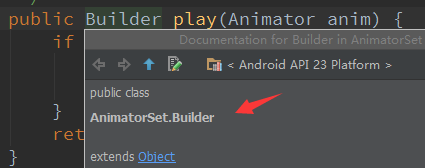
Далее мы можем вызвать четыре метода, предоставляемых Builder, чтобы объединить другие анимации:
- after(Animator anim) Вставить существующую анимацию для выполнения после переданной анимации
- after(long delay) Выполнить существующую анимацию после задержки в указанное количество миллисекунд
- before(Animator anim) Вставить существующую анимацию для выполнения до переданной анимации
- with(Animator anim) Выполнять существующую анимацию и переданную анимацию одновременно
Хм, очень просто. Далее поговорим о прослушивании событий анимации. Выше слушателем нашего ValueAnimator являетсяAnimatorUpdateListener, и при изменении состояния значения он вызывает методonAnimationUpdate!
Помимо такого события есть ещё: прослушивание состояния выполнения анимации~AnimatorListener, мы можем вызвать методaddListener, чтобы добавить слушателя, а затем переопределить следующие четыре метода обратного вызова:
- onAnimationStart(): Анимация начинается
- onAnimationRepeat(): Анимация повторяется
- onAnimationEnd(): Анимация заканчивается
- onAnimationCancel(): Анимация отменяется
Всё верно, если вы действительно используете AnimatorListener, вам придётся переопределить все четыре метода. Конечно, как и в разделе о жестах ранее, Android уже предоставил нам класс-адаптер:AnimatorListenerAdapter, этот класс уже реализует все методы интерфейса, так что здесь мы можем просто написать один метод обратного вызова!
5. Использование XML для написания анимаций
Использование XML для написания анимаций может занять немного больше времени, чем код на Java, но повторно использовать их гораздо проще! Соответствующие XML-теги: <animator><objectAnimator><set> Связанные атрибуты объясняются ниже:
- android:ordering: Задаёт порядок воспроизведения анимаций: sequentially (выполнять по порядку), together (выполнять одновременно)
- android:duration: Длительность анимации
- android:propertyName="x": Здесь x — помните "alpha" выше? Объект, к которому применяется анимация, должен определять методы getx и setx. objectAnimator использует это для изменения значений в объекте!
- android:valueFrom="1" : Начальное значение в начале анимации
- android:valueTo="0" : Конечное значение в конце анимации
- android:valueType="floatType": тип данных изменяющегося значения
Ниже приведены примеры использования:
①Анимация, плавно переходящая от 0 к 100:
<animator xmlns:android="http://schemas.android.com/apk/res/android"
    android:valueFrom="0"
    android:valueTo="100"
    android:valueType="intType"/>
②Изменение свойства alpha представления с 1 на 0:
<objectAnimator xmlns:android="http://schemas.android.com/apk/res/android"
    android:valueFrom="1"
    android:valueTo="0"
    android:valueType="floatType"
    android:propertyName="alpha"/>
③Демонстрация использования set animation:
<set android:ordering="sequentially" >
    <set>
        <objectAnimator
            android:duration="500"
            android:propertyName="x"
            android:valueTo="400"
            android:valueType="intType" />
        <objectAnimator
            android:duration="500"
            android:propertyName="y"
            android:valueTo="300"
            android:valueType="intType" />
    </set>
    <objectAnimator
        android:duration="500"
        android:propertyName="alpha"
        android:valueTo="1f" />
</set>
Загрузите наш файл анимации:
AnimatorSet set = (AnimatorSet)AnimatorInflater.loadAnimator(mContext,
             R.animator.property_animator);
animator.setTarget(view);
animator.start();
6. Скачайте пример кода для этого раздела:
AnimatorDemo1.zip
AnimatorDemo2.zip
Итоги этого раздела:
Итак, в этом разделе мы рассмотрели основы использования анимации свойств в Android. Не уверен, усвоили вы это или нет. Материал всё ещё довольно простой, а примеры довольно интересные. Полагаю, всем они понравятся. Что ж, это всё, что я хотел сказать, спасибо~
СпасибоGuo the Godза статьи~
