Introducción de esta sección:
Esta sección trae el tercer tipo de animación de las animaciones de Android: la animación de propiedades (Property Animation). Recuerden que en la sección anterior8.4.2 Colección de animaciones de Android: Animación de interpolación (Tween Animation)Al configurar animaciones de transición para Fragment, dijimos que los tipos de animación correspondientes a la llamada a setCustomAnimations() en los Fragment del paquete App y del paquete V4 son diferentes. En el paquete v4 esAnimation, y en el paquete app esAnimator;
Animation, la animación generales la que aprendimos antes:animación por fotogramas (Frame Animation) y animación de interpolación (Tween Animation)!Animatores la que se tratará en esta sección:animación de propiedades (Property Animation)!
Sobre la animación de propiedades, el gran experto tío Guo ya ha escrito tres excelentes artículos de resumen, están muy bien escritos, así que no hay necesidad de reinventar la rueda. Sin embargo, aquí haremos un repaso; la mayor parte del contenido hace referencia a los siguientes tres artículos:
Están muy bien escritos; de hecho, puedes saltarte este artículo y leer directamente los tres artículos de arriba.
Por supuesto, si estás dispuesto a escucharme divagar, también eres bienvenido. Bueno, empecemos con el contenido de esta sección.
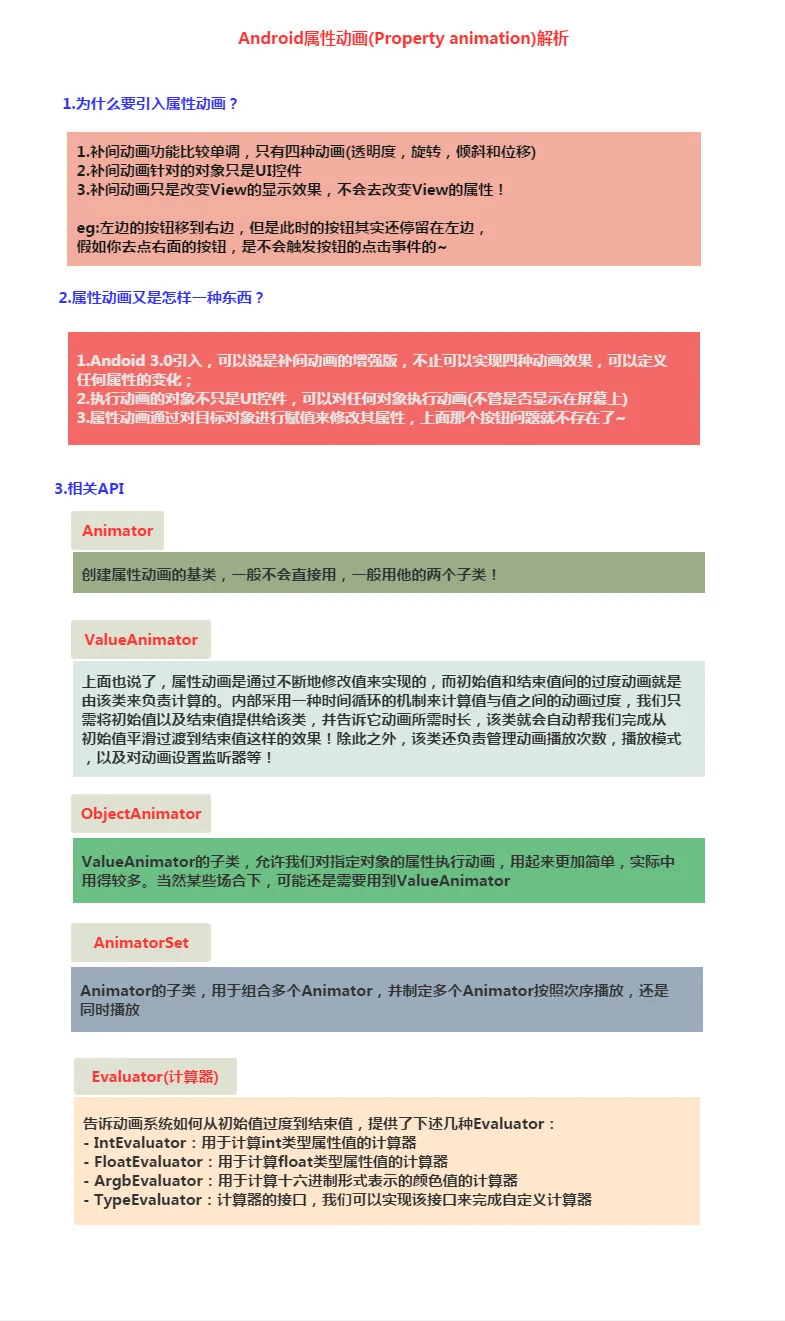
1. Charla sobre el concepto de la animación de propiedades
Sin tonterías, directamente a la imagen, así de contundente.
2. Uso simple de ValueAnimator
Flujo de uso:
- 1. Llame al método de ValueAnimatorofInt(),ofFloat() oofObject() método estático para crear una instancia de ValueAnimator
- 2. Llame al método setXxx de la instancia para configurar la duración de la animación, el método de interpolación, el número de repeticiones, etc.
- 3. Llame al método de la instanciaaddUpdateListeneragregarAnimatorUpdateListenerun listener; en este listener se puede obtener el valor calculado por ValueAnimator, y puedes aplicar ese valor al objeto especificado.
- 4. Llame al método de la instanciastart()método para iniciar la animación. Además, podemos ver que ofInt y ofFloat tienen un parámetro así: float/int... values, que significa que puede haber múltiples valores.
Ejemplo de uso:

Implementación del código:
Archivo de diseño:activity_main.xml, muy simple: cuatro botones y un ImageView
<LinearLayout xmlns:android="http://schemas.android.com/apk/res/android"
    android:id="@+id/ly_root"
    android:layout_width="match_parent"
    android:layout_height="match_parent"
    android:orientation="vertical">

    <Button
        android:id="@+id/btn_one"
        android:layout_width="wrap_content"
        android:layout_height="wrap_content"
        android:text="动画1" />

    <Button
        android:id="@+id/btn_two"
        android:layout_width="wrap_content"
        android:layout_height="wrap_content"
        android:text="动画2" />

    <Button
        android:id="@+id/btn_three"
        android:layout_width="wrap_content"
        android:layout_height="wrap_content"
        android:text="动画3" />

    <Button
        android:id="@+id/btn_four"
        android:layout_width="wrap_content"
        android:layout_height="wrap_content"
        android:text="动画4" />

    <ImageView
        android:id="@+id/img_babi"
        android:layout_width="wrap_content"
        android:layout_height="wrap_content"
        android:layout_gravity="center"
        android:background="@mipmap/img_babi" />

</LinearLayout>
Luego pasamos aMainActivity.javaPrimero necesitamos un método para modificar la posición de la View; aquí llamamos amoveView() para establecer las coordenadas iniciales de los lados izquierdo y superior, así como el ancho y la altura.
Luego se definen cuatro animaciones: movimiento en línea recta, escala, rotación con transparencia y rotación circular.
Luego, mediante los botones, se activan las animaciones correspondientes.
public class MainActivity extends AppCompatActivity implements View.OnClickListener {

    private Button btn_one;
    private Button btn_two;
    private Button btn_three;
    private Button btn_four;
    private LinearLayout ly_root;
    private ImageView img_babi;
    private int width;
    private int height;

    @Override
    public void onCreate(Bundle savedInstanceState) {
        super.onCreate(savedInstanceState);
        setContentView(R.layout.activity_main);
        bindViews();
    }

    private void bindViews() {
        ly_root = (LinearLayout) findViewById(R.id.ly_root);
        btn_one = (Button) findViewById(R.id.btn_one);
        btn_two = (Button) findViewById(R.id.btn_two);
        btn_three = (Button) findViewById(R.id.btn_three);
        btn_four = (Button) findViewById(R.id.btn_four);
        img_babi = (ImageView) findViewById(R.id.img_babi);

        btn_one.setOnClickListener(this);
        btn_two.setOnClickListener(this);
        btn_three.setOnClickListener(this);
        btn_four.setOnClickListener(this);
        img_babi.setOnClickListener(this);
    }

    @Override
    public void onClick(View v) {
        switch (v.getId()) {
            case R.id.btn_one:
                lineAnimator();
                break;
            case R.id.btn_two:
                scaleAnimator();
                break;
            case R.id.btn_three:
                raAnimator();
                break;
            case R.id.btn_four:
                circleAnimator();
                break;
            case R.id.img_babi:
                Toast.makeText(MainActivity.this, "不愧是coder-pig~", Toast.LENGTH_SHORT).show();
                break;
        }
    }


    //定义一个修改ImageView位置的方法
    private void moveView(View view, int rawX, int rawY) {
        int left = rawX - img_babi.getWidth() / 2;
        int top = rawY - img_babi.getHeight();
        int width = left + view.getWidth();
        int height = top + view.getHeight();
        view.layout(left, top, width, height);
    }


    //定义属性动画的方法:

    //按轨迹方程来运动
    private void lineAnimator() {
        width = ly_root.getWidth();
        height = ly_root.getHeight();
        ValueAnimator xValue = ValueAnimator.ofInt(height,0,height / 4,height / 2,height / 4 * 3 ,height);
        xValue.setDuration(3000L);
        xValue.addUpdateListener(new ValueAnimator.AnimatorUpdateListener() {
            @Override
            public void onAnimationUpdate(ValueAnimator animation) {
                // 轨迹方程 x = width / 2
                int y = (Integer) animation.getAnimatedValue();
                int x = width / 2;
                moveView(img_babi, x, y);
            }
        });
        xValue.setInterpolator(new LinearInterpolator());
        xValue.start();
    }

    //缩放效果
    private void scaleAnimator(){

        //这里故意用两个是想让大家体会下组合动画怎么用而已~
        final float scale = 0.5f;
        AnimatorSet scaleSet = new AnimatorSet();
        ValueAnimator valueAnimatorSmall = ValueAnimator.ofFloat(1.0f, scale);
        valueAnimatorSmall.setDuration(500);

        ValueAnimator valueAnimatorLarge = ValueAnimator.ofFloat(scale, 1.0f);
        valueAnimatorLarge.setDuration(500);

        valueAnimatorSmall.addUpdateListener(new ValueAnimator.AnimatorUpdateListener() {
            @Override
            public void onAnimationUpdate(ValueAnimator animation) {
                float scale = (Float) animation.getAnimatedValue();
                img_babi.setScaleX(scale);
                img_babi.setScaleY(scale);
            }
        });
        valueAnimatorLarge.addUpdateListener(new ValueAnimator.AnimatorUpdateListener() {
            @Override
            public void onAnimationUpdate(ValueAnimator animation) {
                float scale = (Float) animation.getAnimatedValue();
                img_babi.setScaleX(scale);
                img_babi.setScaleY(scale);
            }
        });

        scaleSet.play(valueAnimatorLarge).after(valueAnimatorSmall);
        scaleSet.start();

        //其实可以一个就搞定的
//        ValueAnimator vValue = ValueAnimator.ofFloat(1.0f, 0.6f, 1.2f, 1.0f, 0.6f, 1.2f, 1.0f);
//        vValue.setDuration(1000L);
//        vValue.addUpdateListener(new ValueAnimator.AnimatorUpdateListener() {
//            @Override
//            public void onAnimationUpdate(ValueAnimator animation) {
//                float scale = (Float) animation.getAnimatedValue();
//                img_babi.setScaleX(scale);
//                img_babi.setScaleY(scale);
//            }
//        });
//        vValue.setInterpolator(new LinearInterpolator());
//        vValue.start();
    }


    //旋转的同时透明度变化
    private void raAnimator(){
        ValueAnimator rValue = ValueAnimator.ofInt(0, 360);
        rValue.setDuration(1000L);
        rValue.addUpdateListener(new ValueAnimator.AnimatorUpdateListener() {
            @Override
            public void onAnimationUpdate(ValueAnimator animation) {
                int rotateValue = (Integer) animation.getAnimatedValue();
                img_babi.setRotation(rotateValue);
                float fractionValue = animation.getAnimatedFraction();
                img_babi.setAlpha(fractionValue);
            }
        });
        rValue.setInterpolator(new DecelerateInterpolator());
        rValue.start();
    }

    //圆形旋转
    protected void circleAnimator() {
        width = ly_root.getWidth();
        height = ly_root.getHeight();
        final int R = width / 4;
        ValueAnimator tValue = ValueAnimator.ofFloat(0,
                (float) (2.0f * Math.PI));
        tValue.setDuration(1000);
        tValue.addUpdateListener(new ValueAnimator.AnimatorUpdateListener() {
            @Override
            public void onAnimationUpdate(ValueAnimator animation) {
                // 圆的参数方程 x = R * sin(t) y = R * cos(t)
                float t = (Float) animation.getAnimatedValue();
                int x = (int) (R * Math.sin(t) + width / 2);
                int y = (int) (R * Math.cos(t) + height / 2);
                moveView(img_babi, x, y);
            }
        });
        tValue.setInterpolator(new DecelerateInterpolator());
        tValue.start();
    }
}
Bien, el flujo de uso es muy simple: primero se crea un objeto ValueAnimator, se obtiene llamando a ValueAnimator.ofInt/ofFloat, luego se configura la duración de la animación,addUpdateListenerañadirAnimatorUpdateListenerla escucha de eventos,animationdegetAnimatedValuey luego se usa el parámetro
() para obtener el valor actual; luego podemos usar este valor para modificar algunas propiedades de la View, formando así el llamado efecto de animación. Después se configura setInterpolator, el modo de renderizado de la animación, y finalmente se llama a start() para iniciar la reproducción de la animación.
¡Vaya! Ecuaciones lineales, ecuaciones paramétricas de la circunferencia, ya me estoy poniendo nervioso. ¿No es esto de matemáticas avanzadas? Siendo un desastre en ciencias, hasta me olvidé de las funciones trigonométricas...MoveViewValueAnimator
3. Uso simple de ObjectAnimator
3. Uso simple de ObjectAnimatorEn comparación con ValueAnimator, ObjectAnimator es más fácil de usar. Con esta clase podemos
directamenterealizar operaciones de animación sobre cualquier propiedad de cualquier objetoObjectAnimator.ofFloat(textview, "alpha", 1f, 0f);
¡Así es! Es cualquier objeto, no solo objetos View. Se asigna continuamente un valor a una determinada propiedad del objeto y, según el cambio del valor de la propiedad, se decide cómo mostrarlo. Por ejemplo, para establecer la siguiente animación en un TextView:Aquí se cambia continuamente el valor de alpha, de 1f a 0f; luego el objeto actualiza la visualización de la interfaz según el cambio del valor de la propiedad, mostrando así un efecto de fundido. Sin embargo, la clase TextView no tiene esta propiedad alpha. El mecanismo interno de ObjectAnimator es:buscar los métodos get y set correspondientes al nombre de la propiedad pasada, ¡no buscar ese valor de propiedad!
Si no lo crees, puedes ir al código fuente de TextView y buscar si existe la propiedad alpha. Muy bien, a continuación usaremos ObjectAnimator para implementar los efectos de cuatro animaciones de interpolación.:

Captura del efecto de ejecución:
Implementación del códigoMainActivity.javaEl diseño usa directamente el diseño anterior; se añadió un botón y se reemplazó el ImageView por un TextView. Aquí no pegaré el código, iré directo a
public class MainActivity extends AppCompatActivity implements View.OnClickListener {
    private Button btn_one;
    private Button btn_two;
    private Button btn_three;
    private Button btn_four;
    private Button btn_five;
    private LinearLayout ly_root;
    private TextView tv_pig;
    private int height;
    private ObjectAnimator animator1;
    private ObjectAnimator animator2;
    private ObjectAnimator animator3;
    private ObjectAnimator animator4;
    private AnimatorSet animSet;

    @Override
    protected void onCreate(Bundle savedInstanceState) {
        super.onCreate(savedInstanceState);
        setContentView(R.layout.activity_main);
        bindViews();
        initAnimator();
    }

    private void bindViews() {
        ly_root = (LinearLayout) findViewById(R.id.ly_root);
        btn_one = (Button) findViewById(R.id.btn_one);
        btn_two = (Button) findViewById(R.id.btn_two);
        btn_three = (Button) findViewById(R.id.btn_three);
        btn_four = (Button) findViewById(R.id.btn_four);
        btn_five = (Button) findViewById(R.id.btn_five);
        tv_pig = (TextView) findViewById(R.id.tv_pig);

        height = ly_root.getHeight();
        btn_one.setOnClickListener(this);
        btn_two.setOnClickListener(this);
        btn_three.setOnClickListener(this);
        btn_four.setOnClickListener(this);
        btn_five.setOnClickListener(this);
        tv_pig.setOnClickListener(this);
    }

    //初始化动画
    private void initAnimator() {
        animator1 = ObjectAnimator.ofFloat(tv_pig, "alpha", 1f, 0f, 1f, 0f, 1f);
        animator2 = ObjectAnimator.ofFloat(tv_pig, "rotation", 0f, 360f, 0f);
        animator3 = ObjectAnimator.ofFloat(tv_pig, "scaleX", 2f, 4f, 1f, 0.5f, 1f);
        animator4 = ObjectAnimator.ofFloat(tv_pig, "translationY", height / 8, -100, height / 2);
    }

    @Override
    public void onClick(View v) {
        switch (v.getId()) {
            case R.id.btn_one:
                animator1.setDuration(3000l);
                animator1.start();
                break;
            case R.id.btn_two:
                animator2.setDuration(3000l);
                animator2.start();
                break;
            case R.id.btn_three:
                animator3.setDuration(3000l);
                animator3.start();
                break;
            case R.id.btn_four:
                animator4.setDuration(3000l);
                animator4.start();
                break;
            case R.id.btn_five:
                //将前面的动画集合到一起~
                animSet = new AnimatorSet();
                animSet.play(animator4).with(animator3).with(animator2).after(animator1);
                animSet.setDuration(5000l);
                animSet.start();
                break;
            case R.id.tv_pig:
                Toast.makeText(MainActivity.this, "不愧是coder-pig~", Toast.LENGTH_SHORT).show();
                break;
        }
    }
}
la parte del código; en realidad, todos son más o menos iguales.
4. Animaciones combinadas y AnimatorListener
4. Animaciones combinadas y AnimatorListenerAnimatorSetEn los dos ejemplos anteriores hemos experimentado con animaciones combinadas; hemos usado
¡esta clase!
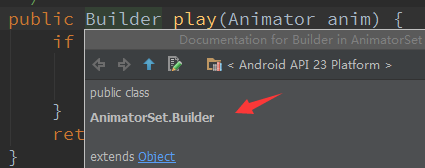
Llamamos al método play() y pasamos la primera animación que comenzará a ejecutarse; en este momento, nos devuelve una clase Builder:
- afterA continuación, podemos llamar a los cuatro métodos que Builder nos proporciona para combinar otras animaciones:
- after(Animator anim) Inserta la animación existente para que se ejecute después de la animación pasada.
- before(long delay) Retrasa la animación existente durante los milisegundos especificados antes de ejecutarla.
- with(Animator anim) Inserta la animación existente para que se ejecute antes de la animación pasada.
(Animator anim) Ejecuta la animación existente y la animación pasada al mismo tiempo.AnimatorUpdateListenerBien, es muy simple. A continuación, hablemos de la escucha de eventos de la animación. Arriba, el listener de ValueAnimator esonAnimationUpdate; cuando el estado del valor cambia, se invoca la devolución de llamada
método.AnimatorListenerAdemás de este tipo de evento, también está: la escucha del estado de progreso de la animación.addListener, podemos llamar a
- onAnimationStart()método para añadir un listener, y luego sobrescribir los siguientes cuatro métodos de devolución de llamada:
- onAnimationRepeat(): comienzo de la animación
- onAnimationEnd(): repetición de la animación
- onAnimationCancel(): fin de la animación
: cancelación de la animaciónAnimatorListenerAdapterAsí es, si realmente usas AnimatorListener, debes sobrescribir los cuatro métodos. Claro, igual que en la sección anterior de gestos, Android ya nos ha proporcionado una clase adaptadora:
5. Usar XML para escribir animaciones
5. Usar XML para escribir animacionesanimator><objectAnimator><setUsar XML para escribir animaciones puede llevar un poco más de tiempo que el código Java, pero es mucho más fácil reutilizarlas. Las etiquetas XML correspondientes son: <
- android:ordering>
- android:durationLas propiedades relacionadas se explican a continuación:
- android:propertyName: especifica el orden de reproducción de la animación: sequentially (ejecución secuencial), together (ejecución simultánea).
- android:valueFrom: duración de la animación
- android:valueTo="x": aquí la x, ¿recuerdas el "alpha" de arriba? El objeto que carga la animación necesita definir los métodos getx y setx; ObjectAnimator modifica los valores del objeto a través de esto.
- android:valueType="1" : valor inicial de la animación
="0" : valor final de la animación:
①="floatType" : tipo de datos del valor de cambio:
<animator xmlns:android="http://schemas.android.com/apk/res/android"
    android:valueFrom="0"
    android:valueTo="100"
    android:valueType="intType"/>
②A continuación, ejemplos de uso::
<objectAnimator xmlns:android="http://schemas.android.com/apk/res/android"
    android:valueFrom="1"
    android:valueTo="0"
    android:valueType="floatType"
    android:propertyName="alpha"/>
③Animación con transición suave de 0 a 100:
<set android:ordering="sequentially" >
    <set>
        <objectAnimator
            android:duration="500"
            android:propertyName="x"
            android:valueTo="400"
            android:valueType="intType" />
        <objectAnimator
            android:duration="500"
            android:propertyName="y"
            android:valueTo="300"
            android:valueType="intType" />
    </set>
    <objectAnimator
        android:duration="500"
        android:propertyName="alpha"
        android:valueTo="1f" />
</set>
Cambiar la propiedad alpha de una vista de 1 a 0:
AnimatorSet set = (AnimatorSet)AnimatorInflater.loadAnimator(mContext,
             R.animator.property_animator);
animator.setTarget(view);
animator.start();
6. Descarga del código de ejemplo de esta sección:
AnimatorDemo1.zip
AnimatorDemo2.zip
Resumen de esta sección:
6. Descarga del código de ejemplo de esta sección:
Resumen de esta sección:Bien, en esta sección hemos repasado el uso básico de las animaciones de propiedades en Android. No sé si lo has captado; el contenido es bastante simple y los ejemplos son interesantes, creo que les gustarán. Bueno, eso es todo, ¡gracias!Agradecimiento
