Введение в этот раздел:
В этом разделе рассматриваются базовые элементы интерфейса Android: кнопка-переключатель ToggleButton и переключатель Switch. Возможно, вы не знакомы с этими двумя компонентами. Это внезапно напоминает мне мою первую аутсорсинговую компанию. Переключатель для подключения к сети по WiFi на самом деле использовал TextView, а затем просили графического дизайнера создать два изображения для состояния до и после переключения, после чего устанавливали их в коде. Конечно, при нажатии на TextView проверялось состояние и устанавливался соответствующий фон...
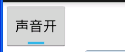
Ладно, я тоже потерял дар речи... Два элемента управления, рассматриваемые в этом разделе, на самом деле оба являются переключателями, но последний можно использовать только после Android 4.0, поэтому minsdk в файле AndroidManifest.xml должен быть >= 14, иначе будет выдана ошибка~. Сначала посмотрим, как выглядят эти два элемента управления. После Android 5.0 эти два элемента управления выглядят намного приятнее, чем раньше. Давайте посмотрим на внешний вид до 5.0:
ToggleButton и Switch до 5.0:
Версия 5.0:
Ладно, резкий контраст... Далее давайте изучим, как использовать эти два элемента управления. Фактически их использование почти одинаково.
Прежде чем начать, давайте сначала приведём официальный API:Switch;ToggleButton
1. Пояснение основных атрибутов:
1) ToggleButton (кнопка-переключатель)
Атрибуты, которые мы можем задать:
- android:disabledAlpha: Задаёт прозрачность кнопки, когда она отключена.
- android:textOff:Текст, отображаемый, когда кнопка не выбрана.
- android:textOn:Текст, отображаемый, когда кнопка выбрана.
2) Switch
2) Switch
- android:showText:Атрибуты, которые можно задать:
- android:splitTrack:Задаёт, показывать ли текст при включении/выключении, логическое значение.
- android:switchMinWidth:Задаёт, создавать ли промежуток для отделения ползунка от нижнего изображения, логическое значение.
- android:switchPadding:Задаёт минимальную ширину переключателя.
- android:switchTextAppearance:Задаёт интервал текста внутри ползунка.
- android:textOff:Задаёт оформление текста переключателя. Я ещё не выяснил, что именно это делает...
- android:textOn:Текст, отображаемый, когда кнопка не выбрана.
- android:textStyle:Текст, отображаемый, когда кнопка выбрана.
- android:track:Стиль текста: полужирный, курсив, подчёркивание и так далее.
- android:thumb:Изображение внизу.
- android:typeface:Изображение ползунка (слайдера).*.ttfУстановите шрифт. По умолчанию поддерживаются эти три: sans, serif, monospace; кроме того, можно использовать другие файлы шрифтов (Typeface typeFace =Typeface.createFromAsset(getAssets(),"fonts/HandmadeTypewriter.ttf"); textView.setTypeface(typeFace);
2. Пример использования:
2. Пример использования:
Поскольку это относительно просто, мы напишем их вместе. Кроме того, мы задаём изображения thumb и bottom для Switch, чтобы добиться эффекта, похожего на ползунок в IOS 7. Но есть недостаток: размер thumb и bottom нельзя задать в XML; то есть Switch будет таким же большим, как и графические ресурсы. Мы можем получить объект Drawable в Java и затем изменить его размер. Простой пример:
Скриншот эффекта:Код реализации:thumb_selctor.xml:
<?xml version="1.0" encoding="utf-8"?>
<selector xmlns:android="http://schemas.android.com/apk/res/android">
    <item android:state_pressed="true" android:drawable="@drawable/switch_btn_pressed"/>
    <item android:state_pressed="false" android:drawable="@drawable/switch_btn_normal"/>
</selector>
track_selctor.xml:
<?xml version="1.0" encoding="utf-8"?>
<selector xmlns:android="http://schemas.android.com/apk/res/android">
    <item android:state_checked="true" android:drawable="@drawable/switch_btn_bg_green"/>
    <item android:state_checked="false" android:drawable="@drawable/switch_btn_bg_white"/>
</selector>
Сначала два drawable-файла:
<LinearLayout xmlns:android="http://schemas.android.com/apk/res/android"
    xmlns:tools="http://schemas.android.com/tools"
    android:layout_width="match_parent"
    android:layout_height="match_parent"
    android:orientation="vertical"
    tools:context=".MainActivity">

    <ToggleButton
        android:id="@+id/tbtn_open"
        android:layout_width="wrap_content"
        android:layout_height="wrap_content"
        android:checked="true"
        android:textOff="关闭声音"
        android:textOn="打开声音" />

    <Switch
        android:id="@+id/swh_status"
        android:layout_width="wrap_content"
        android:layout_height="wrap_content"
        android:textOff=""
        android:textOn=""
        android:thumb="@drawable/thumb_selctor"
        android:track="@drawable/track_selctor" />

</LinearLayout>
MainActivity.java:
public class MainActivity extends AppCompatActivity implements CompoundButton.OnCheckedChangeListener{

    private ToggleButton tbtn_open;
    private Switch swh_status;

    @Override
    protected void onCreate(Bundle savedInstanceState) {
        super.onCreate(savedInstanceState);
        setContentView(R.layout.activity_main);

        tbtn_open = (ToggleButton) findViewById(R.id.tbtn_open);
        swh_status = (Switch) findViewById(R.id.swh_status);
        tbtn_open.setOnCheckedChangeListener(this);
        swh_status.setOnCheckedChangeListener(this);
    }

    @Override
    public void onCheckedChanged(CompoundButton compoundButton, boolean b) {
        switch (compoundButton.getId()){
            case R.id.tbtn_open:
                if(compoundButton.isChecked()) Toast.makeText(this,"打开声音",Toast.LENGTH_SHORT).show();
                else Toast.makeText(this,"打开声音",Toast.LENGTH_SHORT).show();
                break;
            case R.id.swh_status:
                if(compoundButton.isChecked()) Toast.makeText(this,"开关:ON",Toast.LENGTH_SHORT).show();
                else Toast.makeText(this,"开关:OFF",Toast.LENGTH_SHORT).show();
                break;

        }
    }
}