Introduction à cette section :
Les contrôles d'interface utilisateur Android de base présentés dans cette section sont : le bouton à bascule ToggleButton et le commutateur Switch. Vous n'êtes peut-être pas familier avec ces deux composants. Cela me rappelle soudain ma première société d'externalisation. L'interrupteur pour indiquer s'il faut se connecter au réseau en WiFi utilisait en fait un TextView, puis demandait au graphiste de créer deux images pour avant et après la bascule, puis de les définir dans le code. Bien sûr, lors du clic sur le TextView, il vérifiait l'état et définissait l'arrière-plan correspondant...
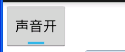
D'accord, j'étais aussi sans voix... Les deux contrôles expliqués dans cette section sont en fait tous deux des composants de type interrupteur, mais le second ne peut être utilisé qu'à partir d'Android 4.0, donc le minsdk dans le fichier AndroidManifest.xml doit être >= 14, sinon cela signalera une erreur~. D'abord, voyons à quoi ressemblent ces deux contrôles. Après Android 5.0, ces deux contrôles sont bien plus beaux qu'avant. Regardons l'apparence avant 5.0 :
ToggleButton et Switch avant 5.0 :
Version 5.0 :
D'accord, un contraste saisissant... Ensuite, apprenons à utiliser ces deux contrôles. En fait, leur utilisation est presque identique.
Avant de commencer, publions d'abord l'API officielle :Switch;ToggleButton
1. Explication des attributs principaux :
1) ToggleButton (bouton à bascule)
Attributs que nous pouvons définir :
- android:disabledAlpha: Définit la transparence du bouton lorsqu'il est désactivé.
- android:textOff:Le texte affiché lorsque le bouton n'est pas sélectionné.
- android:textOn:Le texte affiché lorsque le bouton est sélectionné.
2) Switch
2) Switch
- android:showText:Attributs que nous pouvons définir :
- android:splitTrack:Définit s'il faut afficher le texte lorsqu'il est activé/désactivé, booléen.
- android:switchMinWidth:Définit s'il faut créer un espace pour séparer le curseur de l'image inférieure, booléen.
- android:switchPadding:Définit la largeur minimale du commutateur.
- android:switchTextAppearance:Définit l'espacement du texte à l'intérieur du curseur.
- android:textOff:Définit l'apparence du texte du commutateur. Je n'ai pas encore trouvé ce que cela fait...
- android:textOn:Le texte affiché lorsque le bouton n'est pas sélectionné.
- android:textStyle:Le texte affiché lorsque le bouton est sélectionné.
- android:track:Style de texte : gras, italique, souligné, etc.
- android:thumb:L'image en bas.
- android:typeface:L'image du curseur (slider).*.ttfDéfinir la police. Par défaut, ces trois sont pris en charge : sans, serif, monospace ; de plus, d'autres fichiers de police peuvent être utilisés (Typeface typeFace =Typeface.createFromAsset(getAssets(),"fonts/HandmadeTypewriter.ttf"); textView.setTypeface(typeFace);
2. Exemple d'utilisation :
2. Exemple d'utilisation :
Comme c'est relativement simple, nous les écrivons ensemble. De plus, nous définissons l'image du curseur et l'image du bas pour Switch afin d'obtenir un effet similaire au slider IOS 7. Mais il y a un inconvénient : la taille du curseur et du bas ne peut pas être définie en XML ; c'est-à-dire que le Switch sera aussi grand que les ressources d'image. Nous pouvons obtenir l'objet Drawable en Java puis modifier sa taille. Un exemple simple :
Capture d'écran du résultat :Code d'implémentation :thumb_selctor.xml:
<?xml version="1.0" encoding="utf-8"?>
<selector xmlns:android="http://schemas.android.com/apk/res/android">
    <item android:state_pressed="true" android:drawable="@drawable/switch_btn_pressed"/>
    <item android:state_pressed="false" android:drawable="@drawable/switch_btn_normal"/>
</selector>
track_selctor.xml:
<?xml version="1.0" encoding="utf-8"?>
<selector xmlns:android="http://schemas.android.com/apk/res/android">
    <item android:state_checked="true" android:drawable="@drawable/switch_btn_bg_green"/>
    <item android:state_checked="false" android:drawable="@drawable/switch_btn_bg_white"/>
</selector>
Tout d'abord, les deux fichiers drawable :
<LinearLayout xmlns:android="http://schemas.android.com/apk/res/android"
    xmlns:tools="http://schemas.android.com/tools"
    android:layout_width="match_parent"
    android:layout_height="match_parent"
    android:orientation="vertical"
    tools:context=".MainActivity">

    <ToggleButton
        android:id="@+id/tbtn_open"
        android:layout_width="wrap_content"
        android:layout_height="wrap_content"
        android:checked="true"
        android:textOff="关闭声音"
        android:textOn="打开声音" />

    <Switch
        android:id="@+id/swh_status"
        android:layout_width="wrap_content"
        android:layout_height="wrap_content"
        android:textOff=""
        android:textOn=""
        android:thumb="@drawable/thumb_selctor"
        android:track="@drawable/track_selctor" />

</LinearLayout>
MainActivity.java :
public class MainActivity extends AppCompatActivity implements CompoundButton.OnCheckedChangeListener{

    private ToggleButton tbtn_open;
    private Switch swh_status;

    @Override
    protected void onCreate(Bundle savedInstanceState) {
        super.onCreate(savedInstanceState);
        setContentView(R.layout.activity_main);

        tbtn_open = (ToggleButton) findViewById(R.id.tbtn_open);
        swh_status = (Switch) findViewById(R.id.swh_status);
        tbtn_open.setOnCheckedChangeListener(this);
        swh_status.setOnCheckedChangeListener(this);
    }

    @Override
    public void onCheckedChanged(CompoundButton compoundButton, boolean b) {
        switch (compoundButton.getId()){
            case R.id.tbtn_open:
                if(compoundButton.isChecked()) Toast.makeText(this,"打开声音",Toast.LENGTH_SHORT).show();
                else Toast.makeText(this,"打开声音",Toast.LENGTH_SHORT).show();
                break;
            case R.id.swh_status:
                if(compoundButton.isChecked()) Toast.makeText(this,"开关:ON",Toast.LENGTH_SHORT).show();
                else Toast.makeText(this,"开关:OFF",Toast.LENGTH_SHORT).show();
                break;

        }
    }
}