Introducción a esta sección:
Los controles básicos de UI de Android que se presentan en esta sección son: el botón de interruptor ToggleButton y el interruptor Switch. Puede que no estén familiarizados con estos dos componentes. De repente recuerdo que en mi primera empresa de subcontratación, el interruptor para conectarse a Internet por WiFi usaba un TextView. Se pedía al diseñador gráfico que hiciera dos imágenes de los estados antes y después de alternar, y luego se configuraban en el código. Por supuesto, al hacer clic en el TextView se juzgaba el estado y se establecía el fondo correspondiente...
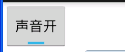
Bueno, me deja sin palabras... En realidad, los dos que se explican en esta sección son componentes de interruptor, solo que el segundo solo puede usarse después de Android 4.0, por lo que el minsdk en el archivo AndroidManifest.xml debe ser >= 14, de lo contrario dará error~. Primero veamos qué aspecto tienen estos dos controles. Después de Android 5.0, estos dos controles se ven mucho mejor que antes. Veamos primero cómo eran antes de 5.0:
ToggleButton y Switch antes de 5.0:
Versión 5.0:
Bueno, un contraste marcado... A continuación aprenderemos a usar estos dos controles. En realidad, su uso es casi el mismo.
Antes de comenzar, les muestro la API oficial:Switch;ToggleButton
1. Explicación de los atributos principales:
1) ToggleButton (botón de interruptor)
Atributos que podemos configurar:
- android:disabledAlphaEstablece la transparencia del botón cuando está deshabilitado.
- android:textOff:Texto que se muestra cuando el botón no está seleccionado.
- android:textOn:Texto que se muestra cuando el botón está seleccionado.
2) Switch (interruptor)
2) Switch (interruptor)
- android:showText:Atributos que podemos configurar:
- android:splitTrack:Establece si se muestra texto cuando está activado/desactivado (on/off), booleano.
- android:switchMinWidth:Establece si se coloca un espacio para separar el control deslizante de la imagen inferior, booleano.
- android:switchPadding:Establece el ancho mínimo del interruptor.
- android:switchTextAppearance:Establece el espaciado del texto dentro del control deslizante.
- android:textOff:Establece la apariencia del texto del interruptor; por ahora no le he encontrado utilidad...
- android:textOn:Texto que se muestra cuando el botón no está seleccionado.
- android:textStyle:Texto que se muestra cuando el botón está seleccionado.
- android:track:Estilo de texto, negrita, cursiva, subrayado, etc.
- android:thumb:Imagen inferior.
- android:typeface:Imagen del control deslizante.*.ttfEstablece la fuente; por defecto se admiten estas tres: sans, serif, monospace; además, se pueden usar otros archivos de fuente (Typeface typeFace =Typeface.createFromAsset(getAssets(),"fonts/HandmadeTypewriter.ttf"); textView.setTypeface(typeFace);
2. Ejemplos de uso:
2. Ejemplos de uso:
Debido a que es bastante simple, los escribimos juntos. Además, para Switch configuramos las imágenes del control deslizante y de la parte inferior, logrando un efecto similar al interruptor de iOS 7, pero tiene la desventaja de que no se puede configurar el tamaño del control deslizante y de la parte inferior en XML; es decir, Switch tendrá el tamaño del recurso gráfico. Podemos obtener el objeto Drawable en Java y modificar su tamaño. Un ejemplo sencillo:
Imagen del efecto en ejecución:Código de implementación:thumb_selctor.xml:
<?xml version="1.0" encoding="utf-8"?>
<selector xmlns:android="http://schemas.android.com/apk/res/android">
    <item android:state_pressed="true" android:drawable="@drawable/switch_btn_pressed"/>
    <item android:state_pressed="false" android:drawable="@drawable/switch_btn_normal"/>
</selector>
track_selctor.xml:
<?xml version="1.0" encoding="utf-8"?>
<selector xmlns:android="http://schemas.android.com/apk/res/android">
    <item android:state_checked="true" android:drawable="@drawable/switch_btn_bg_green"/>
    <item android:state_checked="false" android:drawable="@drawable/switch_btn_bg_white"/>
</selector>
Primero, los dos archivos drawable:
<LinearLayout xmlns:android="http://schemas.android.com/apk/res/android"
    xmlns:tools="http://schemas.android.com/tools"
    android:layout_width="match_parent"
    android:layout_height="match_parent"
    android:orientation="vertical"
    tools:context=".MainActivity">

    <ToggleButton
        android:id="@+id/tbtn_open"
        android:layout_width="wrap_content"
        android:layout_height="wrap_content"
        android:checked="true"
        android:textOff="关闭声音"
        android:textOn="打开声音" />

    <Switch
        android:id="@+id/swh_status"
        android:layout_width="wrap_content"
        android:layout_height="wrap_content"
        android:textOff=""
        android:textOn=""
        android:thumb="@drawable/thumb_selctor"
        android:track="@drawable/track_selctor" />

</LinearLayout>
MainActivity.java:
public class MainActivity extends AppCompatActivity implements CompoundButton.OnCheckedChangeListener{

    private ToggleButton tbtn_open;
    private Switch swh_status;

    @Override
    protected void onCreate(Bundle savedInstanceState) {
        super.onCreate(savedInstanceState);
        setContentView(R.layout.activity_main);

        tbtn_open = (ToggleButton) findViewById(R.id.tbtn_open);
        swh_status = (Switch) findViewById(R.id.swh_status);
        tbtn_open.setOnCheckedChangeListener(this);
        swh_status.setOnCheckedChangeListener(this);
    }

    @Override
    public void onCheckedChanged(CompoundButton compoundButton, boolean b) {
        switch (compoundButton.getId()){
            case R.id.tbtn_open:
                if(compoundButton.isChecked()) Toast.makeText(this,"打开声音",Toast.LENGTH_SHORT).show();
                else Toast.makeText(this,"打开声音",Toast.LENGTH_SHORT).show();
                break;
            case R.id.swh_status:
                if(compoundButton.isChecked()) Toast.makeText(this,"开关:ON",Toast.LENGTH_SHORT).show();
                else Toast.makeText(this,"开关:OFF",Toast.LENGTH_SHORT).show();
                break;

        }
    }
}