); ¡Reconfigura el arreglo de drawables para el TextView! Si no hay imagen, se puede usar null en su lugar. PD: Además, como se puede ver arriba, también podemos llamar directamente a setCompoundDrawables en código Java para configurar imágenes en el TextView.
Después de aprender los seis diseños principales de Android, a partir de esta sección explicaremos uno por uno los controles de UI de Android. El control de UI que traemos en esta sección es: TextView (campo de texto), un control utilizado para mostrar texto. Además, aclaro que no estoy traduciendo la documentación de la API, ni voy a analizar cada atributo; solo estudiamos los que son comunes y útiles en el desarrollo real. Si te encuentras con atributos desconocidos, ¡puedes consultar la API correspondiente! Por supuesto, al inicio de cada sección se incluye el enlace a la documentación de la API correspondiente:TextView APIBien, antes de comenzar con el contenido de esta sección, primero presentaremos algunas unidades:
dp(dip):device independent pixels (píxeles independientes del dispositivo). Diferentes dispositivos tienen diferentes efectos de visualización; esto está relacionado con el hardware del dispositivo. Generalmente, para soportar WVGA, HVGA y QVGA, se recomienda usar esto; no depende de los píxeles.px: pixels (píxeles). Diferentes dispositivos muestran el mismo efecto; generalmente HVGA representa 320x480 píxeles, este se usa bastante.pt: point, es una unidad de longitud estándar, 1pt = 1/72 pulgada, utilizada en la industria de la impresión, muy simple y fácil de usar;sp: scaled pixels (píxeles escalados). Se utiliza principalmente para la visualización de fuentes; lo mejor para textSize.
1. Explicación detallada de los atributos básicos:
A través de la siguiente interfaz simple, conoceremos varios de los atributos más básicos:
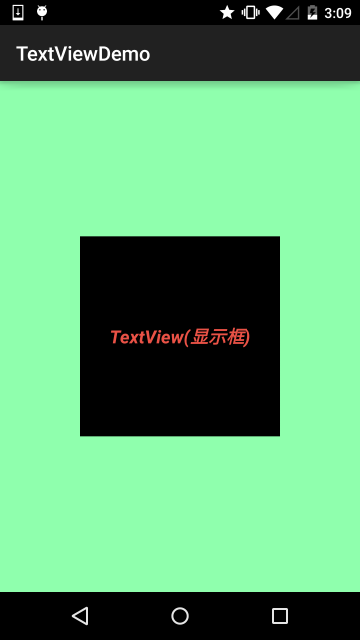
Código de diseño:
<RelativeLayout xmlns:android="http://schemas.android.com/apk/res/android"
    xmlns:tools="http://schemas.android.com/tools"
    android:layout_width="match_parent"
    android:layout_height="match_parent"
    tools:context=".MainActivity"
    android:gravity="center"
    android:background="#8CC6FF">

    <TextView
        android:id="@+id/txtOne"
        android:layout_width="200dp"
        android:layout_height="200dp"
        android:gravity="center"
        android:text="TextView(显示框)"
        android:textColor="#EA5246"
        android:textStyle="bold|italic"
        android:background="#000000"
        android:textSize="18sp" />

</RelativeLayout>
El TextView anterior tiene los siguientes atributos:
- id:Establece un id de componente para el TextView. Según el id, podemos obtener el objeto en código Java mediante el método findViewById(), y luego configurar los atributos relacionados. O cuando se usa RelativeLayout, ¡el id también se usa para referenciar componentes!
- layout_width:El ancho del componente, generalmente se escribe: **wrap_content** o **match_parent(fill_parent)**. El primero hace que el control sea tan grande como el contenido que muestra, mientras que el segundo llena el contenedor padre donde se encuentra el control; por supuesto, también se puede establecer un tamaño específico, como aquí, que para el efecto visual lo configuré a 200dp.
- layout_height:La altura del componente, igual que el contenido anterior.
- gravity:Establece la dirección de alineación del contenido dentro del control; en TextView es texto, en ImageView es imagen, etc.
- text:Establece el contenido de texto mostrado. Generalmente escribimos las cadenas en el archivo string.xml y luego obtenemos el contenido de la cadena correspondiente mediante @String/xxx. Aquí, por conveniencia, lo escribo directamente entre "", ¡¡pero no se recomienda hacer esto!!!
- textColor:Establece el color de la fuente. Igual que arriba, se debe referenciar mediante el recurso colors.xml, ¡no lo escribas directamente así!
- textStyle:Establece el estilo de la fuente, tres valores opcionales: **normal** (sin efecto), **bold** (negrita), **italic** (cursiva)
- textSize:Tamaño de la fuente, ¡la unidad generalmente es sp!
- background:El color de fondo del control, puede entenderse como el color que rellena todo el control; ¡también puede ser una imagen!
2. Ejemplos de desarrollo real
2.1 TextView con sombra
Varios atributos involucrados:
- android:shadowColor:Establece el color de la sombra, ¡debe usarse junto con shadowRadius!
- android:shadowRadius:Establece el grado de desenfoque de la sombra. Si se establece en 0.1 se convierte en el color de la fuente; se recomienda usar 3.0.
- android:shadowDx:Establece el desplazamiento horizontal de la sombra, es decir, la posición de la coordenada X donde comienza la sombra en dirección horizontal.
- android:shadowDy:Establece el desplazamiento vertical de la sombra, es decir, la posición de la coordenada Y donde comienza la sombra en dirección vertical.
Imagen del efecto:

Código de implementación:
<TextView
        android:layout_width="wrap_content"
        android:layout_height="wrap_content"
        android:layout_centerInParent="true"
        android:shadowColor="#F9F900"
        android:shadowDx="10.0"
        android:shadowDy="10.0"
        android:shadowRadius="3.0"
        android:text="带阴影的TextView"
        android:textColor="#4A4AFF"
        android:textSize="30sp" />
2.2 TextView con borde:
Si quieres establecer un fondo de borde para TextView, ya sea un borde rectangular normal o un borde redondeado, ¡lo siguiente puede ayudarte! Además, TextView es la clase padre de muchos otros controles, como Button, ¡también se pueden configurar con este tipo de borde! El principio de implementación es muy simple: ¡escribe tu propio archivo de recursos ShapeDrawable! Luego, en TextView, establece el blackgroung como este recurso drawable.
Hablemos brevemente de los nodos y atributos del archivo de recursos shapeDrawable:
- <solidandroid:color = "xxx"> Esto establece el color de fondo.
- <strokeandroid:width = "xdp" android:color="xxx"> Esto establece el grosor del borde y el color del borde.
- <paddingandroidLbottom = "xdp"...> Esto establece el margen.
- <cornersandroid:topLeftRadius="10px"...> Esto establece las esquinas redondeadas.
- <gradient> Esto establece el color degradado; los atributos opcionales son:startColor: color inicialendColor: color finalcenterColor: color intermedioangle: ángulo de dirección. Cuando es igual a 0, va de izquierda a derecha, y luego gira en sentido antihorario; cuando angle = 90 grados, va de abajo hacia arriba.type: establece el tipo de degradado
Imagen del efecto de implementación:
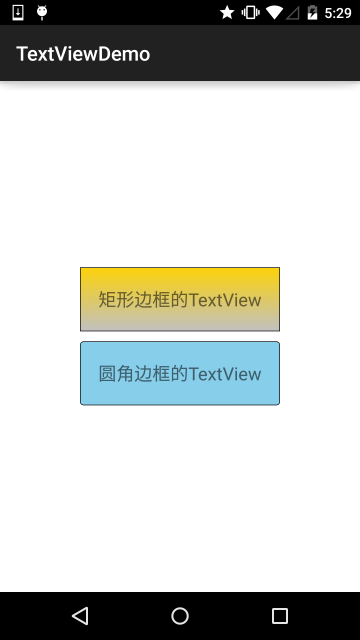
Implementación del código:
Paso 1: Escribir el Drawable de borde rectangular:
<?xml version="1.0" encoding="utf-8"?>
<shape xmlns:android="http://schemas.android.com/apk/res/android" >

    <!-- 设置一个黑色边框 -->
    <stroke android:width="2px" android:color="#000000"/>
    <!-- 渐变 -->
    <gradient
        android:angle="270"
        android:endColor="#C0C0C0"
        android:startColor="#FCD209" />
    <!-- 设置一下边距,让空间大一点 -->
    <padding
        android:left="5dp"
        android:top="5dp"
        android:right="5dp"
        android:bottom="5dp"/>

</shape>
Paso 2: Escribir el Drawable de borde de rectángulo redondeado:
<?xml version="1.0" encoding="utf-8"?>
<shape xmlns:android="http://schemas.android.com/apk/res/android">

    <!-- 设置透明背景色 -->
    <solid android:color="#87CEEB" />

    <!-- 设置一个黑色边框 -->
    <stroke
        android:width="2px"
        android:color="#000000" />
    <!-- 设置四个圆角的半径 -->
    <corners
        android:bottomLeftRadius="10px"
        android:bottomRightRadius="10px"
        android:topLeftRadius="10px"
        android:topRightRadius="10px" />
    <!-- 设置一下边距,让空间大一点 -->
    <padding
        android:bottom="5dp"
        android:left="5dp"
        android:right="5dp"
        android:top="5dp" />

</shape>
Paso 3: Establecer el atributo blackground del TextView como los dos Drawables anteriores:
<LinearLayout xmlns:android="http://schemas.android.com/apk/res/android"
    xmlns:tools="http://schemas.android.com/tools"
    android:layout_width="match_parent"
    android:layout_height="match_parent"
    android:background="#FFFFFF"
    android:gravity="center"
    android:orientation="vertical"
    tools:context=".MainActivity">

    <TextView
        android:id="@+id/txtOne"
        android:layout_width="200dp"
        android:layout_height="64dp"
        android:textSize="18sp"
        android:gravity="center"
        android:background="@drawable/txt_rectborder"
        android:text="矩形边框的TextView" />

    <TextView
        android:id="@+id/txtTwo"
        android:layout_width="200dp"
        android:layout_height="64dp"
        android:layout_marginTop="10dp"
        android:textSize="18sp"
        android:gravity="center"
        android:background="@drawable/txt_radiuborder"
        android:text="圆角边框的TextView" />


</LinearLayout>
2.3 TextView con imagen (drawableXxx):
En el desarrollo real, podemos encontrarnos con esta necesidad:

Como se muestra en la figura, para lograr este efecto, tu idea podría ser: un ImageView para mostrar la imagen + un TextView para mostrar el texto, y luego ponerlos en un LinearLayout; después crear cuatro diseños pequeños como este uno por uno, y luego colocarlos en un LinearLayout grande. El efecto se puede lograr, pero ¿no sería un poco engorroso? Además, como dijimos antes, cuantas menos capas de diseño, mejor el rendimiento. Con drawableXxx se puede omitir el proceso anterior; ¡configurando directamente cuatro TextView se puede completar nuestra necesidad!
Uso básico:
El núcleo para configurar la imagen es, en realidad:drawableXxx; se pueden configurar imágenes en cuatro direcciones:drawableTop(arriba),drawableButtom(abajo),drawableLeft(izquierda),drawableRight(derecha)drawablePaddingAdemás, también puedes usar
para establecer el espaciado entre la imagen y el texto.Imagen del efecto

: (configurar imágenes en cuatro direcciones)
<RelativeLayout xmlns:android="http://schemas.android.com/apk/res/android"
    xmlns:tools="http://schemas.android.com/tools"
    android:layout_width="match_parent"
    android:layout_height="match_parent"
    tools:context="com.jay.example.test.MainActivity" >

    <TextView
        android:layout_width="wrap_content"
        android:layout_height="wrap_content"
        android:layout_centerInParent="true"
        android:drawableTop="@drawable/show1"
        android:drawableLeft="@drawable/show1"
        android:drawableRight="@drawable/show1"
        android:drawableBottom="@drawable/show1"
        android:drawablePadding="10dp"
        android:text="张全蛋" />

</RelativeLayout>
Código de implementación:Algunos problemas:
Puede que descubras que el drawable configurado de esta manera no puede establecer su tamaño por sí mismo; no se puede configurar directamente en XML. Por lo tanto, necesitamos hacer una modificación en el código Java.
package com.jay.example.test;

import android.app.Activity;
import android.graphics.drawable.Drawable;
import android.os.Bundle;
import android.widget.TextView;

public class MainActivity extends Activity {
    private TextView txtZQD;

    @Override
    protected void onCreate(Bundle savedInstanceState) {
        super.onCreate(savedInstanceState);
        setContentView(R.layout.activity_main);
        txtZQD = (TextView) findViewById(R.id.txtZQD);
        Drawable[] drawable = txtZQD.getCompoundDrawables();
        // 数组下表0~3,依次是:左上右下
        drawable[1].setBounds(100, 0, 200, 200);
        txtZQD.setCompoundDrawables(drawable[0], drawable[1], drawable[2],
                drawable[3]);
    }
}
El código de ejemplo es el siguiente:
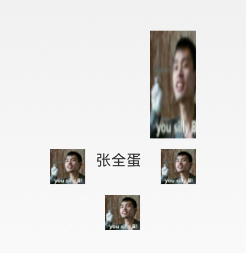
Imagen del resultado de ejecución:
- Análisis del código:
- ①Drawable[] drawable = txtZQD.getCompoundDrawables(); Obtiene los recursos de imagen en cuatro direcciones diferentes; los elementos del arreglo son, en orden: imágenes de izquierda, arriba, derecha y abajo.
- ②drawable
2.4 Usar el atributo autoLink para reconocer tipos de enlaces
Cuando aparecen URL, correos electrónicos, números de teléfono o mapas en el texto, podemos configurar el atributo `autoLink`; al hacer clic en la parte correspondiente del texto, saltará a una aplicación predeterminada, por ejemplo, un número de teléfono, ¡al hacer clic saltará a la interfaz de marcación!
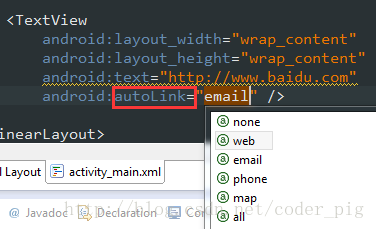
Mire el diagrama de efectos:
`all` significa incluir todo, reconoce automáticamente el encabezado del protocolo~ En código Java se puede llamar a `setAutoLinkMask(Linkify.ALL);` En este momento no es necesario escribir el encabezado del protocolo, `autolink` lo reconocerá automáticamente, pero también hay que configurar para este TextView: `setMovementMethod(LinkMovementMethod.getInstance());` De lo contrario, ¡hacer clic no tendrá efecto!
2.5 TextView y el manejo de HTML
Como dice el título, además de mostrar texto normal, TextView tiene predefinidas algunas etiquetas similares a HTML. A través de estas etiquetas, podemos hacer que TextView muestre diferentes colores de fuente, tamaños, tipos de letra, e incluso imágenes o enlaces. ¡Solo necesitamos usar algunas etiquetas de HTML, junto con el soporte de la clase `android.text.HTML`, para lograr las funciones anteriores!
PD: Por supuesto, no se admiten todas las etiquetas. Las más utilizadas son las siguientes:
- <font>: Establecer color y fuente.
- <big>: Establecer tamaño de fuente grande.
- <small>: Establecer tamaño de fuente pequeño.
- <i><b>: Cursiva y negrita.
- <a>: Enlace a URL.
- <img>: Imagen.
Si se usa `setText` directamente no tiene efecto; necesitamos llamar al método `Html.fromHtml()` para convertir la cadena en una interfaz `CharSequence`, y luego establecerlo. Si necesitamos la configuración correspondiente, hay que configurar el TextView llamando al siguiente método:Java
setMovementMethod(LinkMovementMethod.getInstance())
Bien, a continuación escribamos código para probar:
1) Probar texto y etiquetas de hipervínculo
package jay.com.example.textviewdemo;

import android.os.Bundle;
import android.support.v7.app.AppCompatActivity;
import android.text.Html;
import android.text.method.LinkMovementMethod;
import android.text.util.Linkify;
import android.widget.TextView;

public class MainActivity extends AppCompatActivity {

    @Override
    protected void onCreate(Bundle savedInstanceState) {
        super.onCreate(savedInstanceState);
        setContentView(R.layout.activity_main);
        TextView t1 = (TextView)findViewById(R.id.txtOne);
        String s1 = "<font color='blue'><b>百度一下,你就知道~:</b></font><br>";
        s1 += "<a href = 'http://www.baidu.com'>百度</a>";
        t1.setText(Html.fromHtml(s1));
        t1.setMovementMethod(LinkMovementMethod.getInstance());
    }
}
Imagen del efecto en ejecución:
Sí, prueba completada~
2) Probar la etiqueta `src`, insertar imagen:
Mire la imagen del efecto en ejecución:

A continuación veamos el código de implementación. Parece un poco complejo, usa reflexión (por cierto, ¡no olvides poner una imagen `icon` en el directorio `drawable`!):
public class MainActivity extends AppCompatActivity {
    @Override
    protected void onCreate(Bundle savedInstanceState) {
        super.onCreate(savedInstanceState);
        setContentView(R.layout.activity_main);
        TextView t1 = (TextView) findViewById(R.id.txtOne);
        String s1 = "图片:<img src = 'icon'/><br>";
        t1.setText(Html.fromHtml(s1, new Html.ImageGetter() {
            @Override
            public Drawable getDrawable(String source) {
                Drawable draw = null;
                try {
                    Field field = R.drawable.class.getField(source);
                    int resourceId = Integer.parseInt(field.get(null).toString());
                    draw = getResources().getDrawable(resourceId);
                    draw.setBounds(0, 0, draw.getIntrinsicWidth(), draw.getIntrinsicHeight());
                } catch (Exception e) {
                    e.printStackTrace();
                }
                return draw;
            }
        }, null));
    }
}
Jeje, también puedes probarlo tú mismo, por ejemplo añadir un hipervínculo a la imagen y que al hacer clic salte a algún lugar~
2.6 Personalización de texto con SpannableString y SpannableStringBuilder
Además del HTML anterior que puede personalizar el estilo de nuestro TextView, también se puede hacer con `SpannableString` y `SpannableStringBuilder`. La diferencia entre ambos: el primero está orientado a texto inmutable, mientras que el segundo está orientado a texto mutable. Aquí solo se explica el primero; si te interesa el segundo, puedes consultar la documentación por tu cuenta.
Las API que `SpannableString` pone a nuestra disposición son las siguientes:
- BackgroundColorSpanColor de fondo
- ClickableSpanTexto clicable, con evento de clic
- ForegroundColorSpanColor de texto (color de primer plano)
- MaskFilterSpanEfectos de decoración, como desenfoque (`BlurMaskFilter`), relieve (`EmbossMaskFilter`)
- MetricAffectingSpanClase padre, generalmente no se usa
- RasterizerSpanEfecto rasterizador
- StrikethroughSpanTachado (línea media)
- SuggestionSpanEquivale a un marcador de posición
- UnderlineSpanSubrayado
- AbsoluteSizeSpanTamaño absoluto (fuente de texto)
- DynamicDrawableSpanEstablece imagen, alineada con la línea base del texto o con la parte inferior.
- ImageSpanImagen
- RelativeSizeSpanTamaño relativo (fuente de texto)
- ReplacementSpanClase padre, generalmente no se usa
- ScaleXSpanEscala basada en el eje X
- StyleSpanEstilo de fuente: negrita, cursiva, etc.
- SubscriptSpanSubíndice (se usa en fórmulas matemáticas)
- SuperscriptSpanSuperíndice (se usa en fórmulas matemáticas)
- TextAppearanceSpanApariencia del texto (incluye fuente, tamaño, estilo y color)
- TypefaceSpanFuente de texto
- URLSpanHipervínculo de texto
Bueno, son bastantes. Aquí te doy el ejemplo más sencillo. Para los demás parámetros, puedes buscar en Baidu o Google por tu cuenta.1) El ejemplo más simple:Imagen del efecto en ejecución:
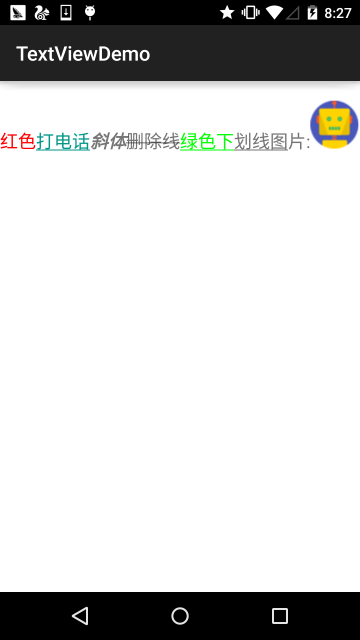
Código de implementación:
public class MainActivity extends AppCompatActivity {

    @Override
    protected void onCreate(Bundle savedInstanceState) {
        super.onCreate(savedInstanceState);
        setContentView(R.layout.activity_main);
        TextView t1 = (TextView) findViewById(R.id.txtOne);
        TextView t2 = (TextView) findViewById(R.id.txtTwo);

        SpannableString span = new SpannableString("红色打电话斜体删除线绿色下划线图片:.");
        //1.设置背景色,setSpan时需要指定的flag,Spanned.SPAN_EXCLUSIVE_EXCLUSIVE(前后都不包括)
        span.setSpan(new ForegroundColorSpan(Color.RED), 0, 2, Spanned.SPAN_EXCLUSIVE_EXCLUSIVE);
        //2.用超链接标记文本
        span.setSpan(new URLSpan("tel:4155551212"), 2, 5, Spanned.SPAN_EXCLUSIVE_EXCLUSIVE);
        //3.用样式标记文本(斜体)
        span.setSpan(new StyleSpan(Typeface.BOLD_ITALIC), 5, 7, Spanned.SPAN_EXCLUSIVE_EXCLUSIVE);
        //4.用删除线标记文本
        span.setSpan(new StrikethroughSpan(), 7, 10, Spanned.SPAN_EXCLUSIVE_EXCLUSIVE);
        //5.用下划线标记文本
        span.setSpan(new UnderlineSpan(), 10, 16, Spanned.SPAN_EXCLUSIVE_EXCLUSIVE);
        //6.用颜色标记
        span.setSpan(new ForegroundColorSpan(Color.GREEN), 10, 13,Spanned.SPAN_EXCLUSIVE_EXCLUSIVE);
        //7.//获取Drawable资源
        Drawable d = getResources().getDrawable(R.drawable.icon);
        d.setBounds(0, 0, d.getIntrinsicWidth(), d.getIntrinsicHeight());
        //8.创建ImageSpan,然后用ImageSpan来替换文本
        ImageSpan imgspan = new ImageSpan(d, ImageSpan.ALIGN_BASELINE);
        span.setSpan(imgspan, 18, 19, Spannable.SPAN_INCLUSIVE_EXCLUSIVE);
        t1.setText(span);
    }
}
2) Implementar un TextView parcialmente clicableCreo que los amigos que han usado QQ Zone y WeChat Moments no son ajenos a lo siguiente: podemos hacer clic en el usuario correspondiente y luego entrar a ver la información relacionada con el usuario, ¿verdad?
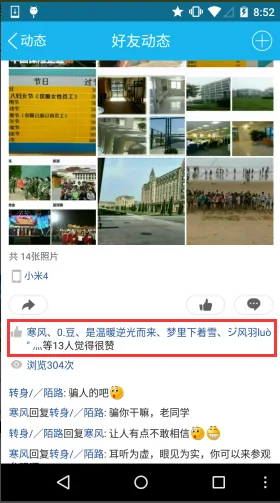
A continuación escribamos un ejemplo simple para lograr este efecto:
public class MainActivity extends AppCompatActivity {

    @Override
    protected void onCreate(Bundle savedInstanceState) {
        super.onCreate(savedInstanceState);
        setContentView(R.layout.activity_main);
        TextView t1 = (TextView) findViewById(R.id.txtOne);

        StringBuilder sb = new StringBuilder();
        for (int i = 0; i < 20; i++) {
            sb.append("好友" + i + ",");
        }

        String likeUsers = sb.substring(0, sb.lastIndexOf(",")).toString();
        t1.setMovementMethod(LinkMovementMethod.getInstance());
        t1.setText(addClickPart(likeUsers), TextView.BufferType.SPANNABLE);
    }

    //定义一个点击每个部分文字的处理方法
    private SpannableStringBuilder addClickPart(String str) {
        //赞的图标,这里没有素材,就找个笑脸代替下~
        ImageSpan imgspan = new ImageSpan(MainActivity.this, R.drawable.ic_widget_face);
        SpannableString spanStr = new SpannableString("p.");
        spanStr.setSpan(imgspan, 0, 1, Spannable.SPAN_INCLUSIVE_EXCLUSIVE);

        //创建一个SpannableStringBuilder对象,连接多个字符串
        SpannableStringBuilder ssb = new SpannableStringBuilder(spanStr);
        ssb.append(str);
        String[] likeUsers = str.split(",");
        if (likeUsers.length > 0) {
            for (int i = 0; i < likeUsers.length; i++) {
                final String name = likeUsers[i];
                final int start = str.indexOf(name) + spanStr.length();
                ssb.setSpan(new ClickableSpan() {
                    @Override
                    public void onClick(View widget) {
                        Toast.makeText(MainActivity.this, name,
                                Toast.LENGTH_SHORT).show();
                    }

                    @Override
                    public void updateDrawState(TextPaint ds) {
                        super.updateDrawState(ds);
                        //删除下划线,设置字体颜色为蓝色
                        ds.setColor(Color.BLUE);
                        ds.setUnderlineText(false);
                    }
                },start,start + name.length(),0);
            }
        }
    return ssb.append("等" + likeUsers.length + "个人觉得很赞");
    }
}
Imagen del efecto en ejecución:
El núcleo es realmente solo la configuración de `ClickableSpan`~ Puedes experimentar y escribir por ti mismo el de los comentarios de QQ Zone.
2.7 TextView con efecto marquesina (texto desplazable)
Expliquemos brevemente qué es una marquesina: es como en la web, una línea de texto que se desplaza en bucle continuamente. Bueno, mejor veamos la imagen del efecto; se entiende de un vistazo~
Imagen del efecto implementado:

Implementación de código:
<TextView
        android:id="@+id/txtOne"
        android:layout_width="match_parent"
        android:layout_height="wrap_content"
        android:textSize="18sp"
        android:singleLine="true"
        android:ellipsize="marquee"
        android:marqueeRepeatLimit="marquee_forever"
        android:focusable="true"
        android:focusableInTouchMode="true"
        android:text="你整天说着日了狗日了狗,但是你却没有来,呵呵呵呵呵呵呵呵呵呵~"/>
2.8 Configurar el espaciado entre letras y el interlineado de TextView
Igual que cuando redactamos documentos normalmente, necesitamos maquetar y establecer el interlineado o el espaciado entre caracteres, ¿verdad? El TextView en Android también permite hacer esta configuración:
Espaciado entre caracteres:
android:textScaleX:控制字体水平方向的缩放,默认值1.0f,值是float
Java中setScaleX(2.0f);
Interlineado:En el sistema Android, TextView muestra chino de manera compacta por defecto. Para mantener el interlineado de cada línea
android:lineSpacingExtra:Establecer el interlineado, por ejemplo `"3dp"`android:lineSpacingMultiplier:Establecer el múltiplo del interlineado, por ejemplo `"1.2"`
En código Java se puede mediante:setLineSpacingmétodos para establecerlo
2.9 Ajuste automático de línea
El ajuste automático de línea se realiza medianteandroid:singleLineconfiguración, el valor predeterminado es `false`.
Si necesita ajuste automático de línea, puede usar:
android:singleLine = "false"
Si quiere mostrarlo todo en una sola línea sin saltos, puede usar:
android:singleLine = "true"
Además, también se puede configurar para que si no cabe en varias líneas, basta con añadir el atributo `maxLines`.
3. Resumen de esta sección:
Esta sección analiza en detalle el control TextView en Android y proporciona soluciones a algunos problemas comunes en el desarrollo. Creo que te traerá gran comodidad en tu desarrollo real. Además, el autor tiene capacidades limitadas; lo escrito puede tener algunos errores. Señálalos, por favor, estaré muy agradecido~ Además, por favor indica la fuente: ¡coder-pig! Gracias~