); Réinitialisez le tableau drawable du TextView ! S'il n'y a pas d'image, vous pouvez utiliser null à la place ! PS : De plus, d'après ce qui précède, nous pouvons voir que nous pouvons aussi appeler directement setCompoundDrawables dans le code Java pour définir des images pour TextView !
Apprentissage des six principaux layouts d'Android ; à partir de cette section, nous expliquerons un par un les contrôles d'interface utilisateur d'Android. Le contrôle d'interface utilisateur qui vous est présenté dans cette section est : TextView (zone de texte), un contrôle utilisé pour afficher du texte. Aussi, laissez-moi préciser que je ne traduis pas la documentation de l'API, et je ne passerai pas en revue chaque attribut un par un ; je n'apprends que ceux couramment utilisés et utiles en développement réel. Si vous rencontrez des attributs que vous ne connaissez pas, vous pouvez consulter l'API correspondante ! Bien sûr, au début de chaque section, un lien vers la documentation de l'API de cette section sera publié :API TextViewBon, avant de commencer le contenu de cette section, laissez-moi d'abord présenter quelques unités :
dp(dip) :pixels indépendants de l'appareil. Différents appareils ont des effets d'affichage différents, et cela est lié au matériel de l'appareil. Généralement, afin de prendre en charge WVGA, HVGA et QVGA, nous recommandons d'utiliser celle-ci, car elle ne dépend pas des pixels.px : pixelsDifférents appareils ont le même effet d'affichage. Généralement, nous utilisons HVGA pour représenter 320x480 pixels, et c'est utilisé plus souvent.pt : pointest une unité de longueur standard. 1pt = 1/72 inch, utilisée dans l'industrie de l'impression, très simple et facile à utiliser ;sp : pixels mis à l'échellePrincipalement utilisé pour l'affichage des polices, idéal pour la taille du texte.
1. Propriétés de base expliquées en détail :
À travers l'interface simple suivante, comprenons quelques-unes des propriétés les plus élémentaires :
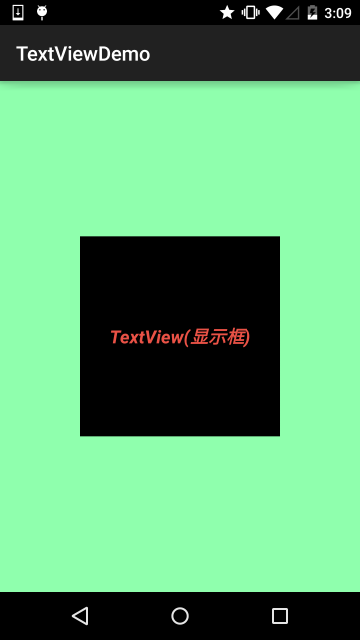
Code de mise en page :
<RelativeLayout xmlns:android="http://schemas.android.com/apk/res/android"
    xmlns:tools="http://schemas.android.com/tools"
    android:layout_width="match_parent"
    android:layout_height="match_parent"
    tools:context=".MainActivity"
    android:gravity="center"
    android:background="#8CC6FF">

    <TextView
        android:id="@+id/txtOne"
        android:layout_width="200dp"
        android:layout_height="200dp"
        android:gravity="center"
        android:text="TextView(显示框)"
        android:textColor="#EA5246"
        android:textStyle="bold|italic"
        android:background="#000000"
        android:textSize="18sp" />

</RelativeLayout>
Le TextView ci-dessus possède les propriétés suivantes :
- id:Définit un id de composant pour le TextView. À partir de l'id, nous pouvons obtenir l'objet dans le code Java via la méthode findViewById(), puis définir les propriétés associées. Ou, lors de l'utilisation de RelativeLayout, l'id sert aussi à référencer des composants !
- layout_width:La largeur du composant s'écrit généralement **wrap_content** ou **match_parent (fill_parent)**. La première signifie que le contrôle est aussi grand que le contenu qu'il affiche, tandis que la seconde remplira le conteneur parent du contrôle ; bien sûr, vous pouvez aussi la définir sur une taille spécifique, par exemple, ici je l'ai définie à 200dp à des fins de démonstration.
- layout_height:La hauteur du composant, comme ci-dessus.
- gravity:Définit la direction d'alignement du contenu dans le contrôle. Dans TextView, il s'agit du texte, dans ImageView, d'une image, etc.
- text:Définit le contenu textuel affiché. Généralement, nous écrivons les chaînes dans le fichier string.xml, puis obtenons le contenu de chaîne correspondant via @String/xxx. Ici, par commodité, je l'ai écrit directement dans "", mais il n'est pas recommandé d'écrire comme ça !!!
- textColor:Définit la couleur de la police. Comme ci-dessus, référencez-la via la ressource colors.xml. Ne l'écrivez pas directement comme ceci !
- textStyle:Définit le style de police. Trois valeurs possibles : **normal** (aucun effet), **bold** (gras), **italic** (italique)
- textSize:Taille de police, l'unité est généralement sp !
- background:La couleur d'arrière-plan du contrôle peut être comprise comme la couleur remplissant tout le contrôle ; elle peut également être une image !
2. Exemples pratiques de développement
2.1 TextView avec ombre
Plusieurs propriétés impliquées :
- android:shadowColor:Définit la couleur de l'ombre. Elle doit être utilisée conjointement avec shadowRadius !
- android:shadowRadius:Définit le niveau de flou de l'ombre. Le définir à 0.1 le transforme en couleur de police ; il est recommandé d'utiliser 3.0.
- android:shadowDx:Définit le décalage horizontal de l'ombre, c'est-à-dire la position de la coordonnée x où l'ombre commence dans la direction horizontale.
- android:shadowDy:Définit le décalage vertical de l'ombre, c'est-à-dire la position de la coordonnée y où l'ombre commence dans la direction verticale.
Image de l'effet :

Code d'implémentation :
<TextView
        android:layout_width="wrap_content"
        android:layout_height="wrap_content"
        android:layout_centerInParent="true"
        android:shadowColor="#F9F900"
        android:shadowDx="10.0"
        android:shadowDy="10.0"
        android:shadowRadius="3.0"
        android:text="带阴影的TextView"
        android:textColor="#4A4AFF"
        android:textSize="30sp" />
2.2 TextView avec bordure :
Si vous souhaitez définir un arrière-plan avec bordure pour TextView, une bordure rectangulaire normale ou une bordure à coins arrondis ! Ce qui suit peut vous aider ! De plus, TextView est la classe parente de nombreux autres contrôles, tels que Button, et vous pouvez également définir une telle bordure pour eux ! Le principe de mise en œuvre est très simple : écrivez vous-même un fichier de ressources ShapeDrawable ! Ensuite, définissez l'arrière-plan du TextView sur cette ressource drawable !
Expliquez brièvement les nœuds et attributs du fichier de ressources shapeDrawable :
- <solidandroid:color = "xxx"> Ceci permet de définir la couleur d'arrière-plan.
- <strokeandroid:width = "xdp" android:color="xxx"> Ceci permet de définir l'épaisseur de la bordure et la couleur de la bordure.
- <paddingandroid:bottom = "xdp"...> Ceci permet de définir les marges.
- <cornersandroid:topLeftRadius="10px"...> Ceci permet de définir les coins arrondis.
- <gradient> Ceci permet de définir la couleur du dégradé. Les attributs facultatifs sont :startColor: couleur de débutendColor: couleur de fincenterColor: couleur intermédiaireangle: angle de direction. Lorsqu'il vaut 0, le dégradé va de gauche à droite, puis tourne dans le sens antihoraire ; lorsque angle = 90 degrés, il va du bas vers le haut.type: définir le type de dégradé
Image de l'effet d'implémentation :
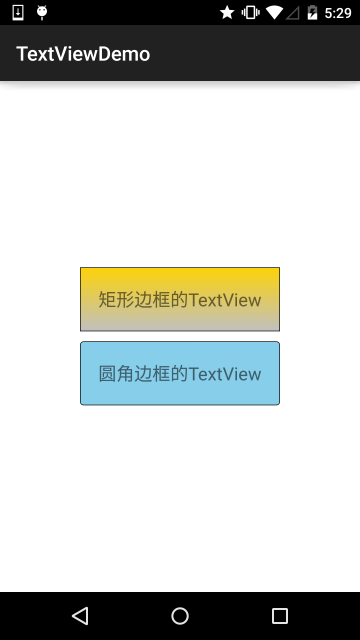
Implémentation du code :
Étape 1 : Écrire le Drawable pour la bordure rectangulaire :
<?xml version="1.0" encoding="utf-8"?>
<shape xmlns:android="http://schemas.android.com/apk/res/android" >

    <!-- 设置一个黑色边框 -->
    <stroke android:width="2px" android:color="#000000"/>
    <!-- 渐变 -->
    <gradient
        android:angle="270"
        android:endColor="#C0C0C0"
        android:startColor="#FCD209" />
    <!-- 设置一下边距,让空间大一点 -->
    <padding
        android:left="5dp"
        android:top="5dp"
        android:right="5dp"
        android:bottom="5dp"/>

</shape>
Étape 2 : Écrire le Drawable pour la bordure du rectangle arrondi :
<?xml version="1.0" encoding="utf-8"?>
<shape xmlns:android="http://schemas.android.com/apk/res/android">

    <!-- 设置透明背景色 -->
    <solid android:color="#87CEEB" />

    <!-- 设置一个黑色边框 -->
    <stroke
        android:width="2px"
        android:color="#000000" />
    <!-- 设置四个圆角的半径 -->
    <corners
        android:bottomLeftRadius="10px"
        android:bottomRightRadius="10px"
        android:topLeftRadius="10px"
        android:topRightRadius="10px" />
    <!-- 设置一下边距,让空间大一点 -->
    <padding
        android:bottom="5dp"
        android:left="5dp"
        android:right="5dp"
        android:top="5dp" />

</shape>
Étape 3 : Définir la propriété background du TextView sur les deux Drawables ci-dessus :
<LinearLayout xmlns:android="http://schemas.android.com/apk/res/android"
    xmlns:tools="http://schemas.android.com/tools"
    android:layout_width="match_parent"
    android:layout_height="match_parent"
    android:background="#FFFFFF"
    android:gravity="center"
    android:orientation="vertical"
    tools:context=".MainActivity">

    <TextView
        android:id="@+id/txtOne"
        android:layout_width="200dp"
        android:layout_height="64dp"
        android:textSize="18sp"
        android:gravity="center"
        android:background="@drawable/txt_rectborder"
        android:text="矩形边框的TextView" />

    <TextView
        android:id="@+id/txtTwo"
        android:layout_width="200dp"
        android:layout_height="64dp"
        android:layout_marginTop="10dp"
        android:textSize="18sp"
        android:gravity="center"
        android:background="@drawable/txt_radiuborder"
        android:text="圆角边框的TextView" />


</LinearLayout>
2.3 TextView avec image (drawableXxx) :
En développement réel, nous pouvons rencontrer cette exigence :

Comme le montre la figure, pour obtenir cet effet, votre idée pourrait être : un ImageView pour afficher l'image + un TextView pour afficher le texte, puis les placer dans un LinearLayout, puis créer quatre petits layouts de ce type à tour de rôle, puis les placer dans un grand LinearLayout. L'effet peut être obtenu, mais n'est-ce pas un peu fastidieux ? Et comme nous l'avons dit précédemment, moins il y a de niveaux de mise en page, meilleures sont les performances ! Utiliser drawableXxx permet d'économiser le processus ci-dessus, et définir directement quatre TextView peut répondre à notre besoin !
Utilisation de base :
Le cœur de la définition des images est en fait :drawableXxxVous pouvez définir des images dans quatre directions :drawableTop(haut),drawableButtom(bas),drawableLeft(gauche),drawableRight(droite)drawablePaddingDe plus, vous pouvez également utiliser
pour définir l'espacement entre l'image et le texte !Image de l'effet

: (définition des images dans quatre directions)
<RelativeLayout xmlns:android="http://schemas.android.com/apk/res/android"
    xmlns:tools="http://schemas.android.com/tools"
    android:layout_width="match_parent"
    android:layout_height="match_parent"
    tools:context="com.jay.example.test.MainActivity" >

    <TextView
        android:layout_width="wrap_content"
        android:layout_height="wrap_content"
        android:layout_centerInParent="true"
        android:drawableTop="@drawable/show1"
        android:drawableLeft="@drawable/show1"
        android:drawableRight="@drawable/show1"
        android:drawableBottom="@drawable/show1"
        android:drawablePadding="10dp"
        android:text="张全蛋" />

</RelativeLayout>
Code d'implémentation :Quelques problèmes :
Vous constaterez peut-être que le drawable que nous définissons de cette manière ne peut pas définir sa taille par lui-même, et qu'il ne peut pas être défini directement en XML ; nous devons donc apporter une modification dans le code Java !
package com.jay.example.test;

import android.app.Activity;
import android.graphics.drawable.Drawable;
import android.os.Bundle;
import android.widget.TextView;

public class MainActivity extends Activity {
    private TextView txtZQD;

    @Override
    protected void onCreate(Bundle savedInstanceState) {
        super.onCreate(savedInstanceState);
        setContentView(R.layout.activity_main);
        txtZQD = (TextView) findViewById(R.id.txtZQD);
        Drawable[] drawable = txtZQD.getCompoundDrawables();
        // 数组下表0~3,依次是:左上右下
        drawable[1].setBounds(100, 0, 200, 200);
        txtZQD.setCompoundDrawables(drawable[0], drawable[1], drawable[2],
                drawable[3]);
    }
}
Le code d'exemple est le suivant :
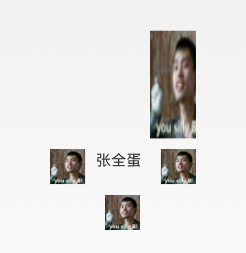
Image de l'effet d'exécution :
- Analyse du code : ① Drawable[] drawable = txtZQD.getCompoundDrawables( ); Obtenez les ressources d'image dans quatre directions différentes. Les éléments du tableau sont, dans l'ordre : images de gauche, du haut, de droite, du bas.
- ② drawable
- ③ txtZQD.setCompoundDrawables(drawable
2.4 Utilisation de l'attribut autoLink pour identifier les types de liens
Lorsqu'une URL, un e-mail, un numéro de téléphone ou une carte apparaît dans le texte, nous pouvons définir l'attribut autoLink ; lorsque nous cliquons sur la partie correspondante du texte, nous pouvons accéder à une application par défaut, par exemple, un numéro de téléphone, cliquez dessus pour accéder à l'interface de numérotation !
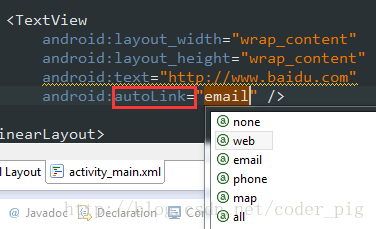
Jetez un œil au diagramme d'effet :
all signifie tout inclure, reconnaître automatiquement les en-têtes de protocole~ Dans le code Java, vous pouvez appeler setAutoLinkMask(Linkify.ALL); À ce moment, vous n'avez pas besoin d'écrire l'en-tête de protocole, autolink le reconnaîtra automatiquement, mais vous devez également définir pour ce TextView : setMovementMethod(LinkMovementMethod.getInstance()); Sinon, le clic n'aura aucun effet !
2.5 TextView et HTML
Comme le titre l'indique, en plus d'afficher du texte ordinaire, TextView prédéfinit également certaines balises de type HTML. Grâce à ces balises, nous pouvons faire en sorte que TextView affiche différentes couleurs de police, tailles, polices, et même des images ou des liens ! Nous avons juste besoin d'utiliser certaines balises de HTML, plus le support de la classe android.text.HTML, pour accomplir les fonctions ci-dessus !
PS : Bien sûr, toutes les balises ne sont pas prises en charge ; les plus couramment utilisées sont les suivantes :
- <font> : Définir la couleur et la police.
- <big> : Définir la police en grande taille
- <small> : Définir la police en petite taille
- <i><b> : Italique et gras
- <a> : URL du lien
- <img> : Image
Si nous appelons setText directement, cela ne fonctionnera pas. Nous devons appeler la méthode Html.fromHtml() pour convertir la chaîne en une interface CharSequence, puis la définir. Si nous avons besoin des paramètres correspondants, nous devons les définir pour TextView en appelant la méthode suivante :Java
setMovementMethod(LinkMovementMethod.getInstance())
Bon, écrivons un peu de code pour l'essayer :
1) Tester les balises de texte et de lien hypertexte
package jay.com.example.textviewdemo;

import android.os.Bundle;
import android.support.v7.app.AppCompatActivity;
import android.text.Html;
import android.text.method.LinkMovementMethod;
import android.text.util.Linkify;
import android.widget.TextView;

public class MainActivity extends AppCompatActivity {

    @Override
    protected void onCreate(Bundle savedInstanceState) {
        super.onCreate(savedInstanceState);
        setContentView(R.layout.activity_main);
        TextView t1 = (TextView)findViewById(R.id.txtOne);
        String s1 = "<font color='blue'><b>百度一下,你就知道~:</b></font><br>";
        s1 += "<a href = 'http://www.baidu.com'>百度</a>";
        t1.setText(Html.fromHtml(s1));
        t1.setMovementMethod(LinkMovementMethod.getInstance());
    }
}
Schéma de l'effet d'exécution :
Oui, test terminé~
2) Tester la balise src pour insérer une image :
Regardez le diagramme de l'effet d'exécution :

Ensuite, jetez un œil au code d'implémentation. Le code d'implémentation semble un peu compliqué et utilise la réflexion (au fait, n'oubliez pas de mettre une image d'icône dans le répertoire drawable !) :
public class MainActivity extends AppCompatActivity {
    @Override
    protected void onCreate(Bundle savedInstanceState) {
        super.onCreate(savedInstanceState);
        setContentView(R.layout.activity_main);
        TextView t1 = (TextView) findViewById(R.id.txtOne);
        String s1 = "图片:<img src = 'icon'/><br>";
        t1.setText(Html.fromHtml(s1, new Html.ImageGetter() {
            @Override
            public Drawable getDrawable(String source) {
                Drawable draw = null;
                try {
                    Field field = R.drawable.class.getField(source);
                    int resourceId = Integer.parseInt(field.get(null).toString());
                    draw = getResources().getDrawable(resourceId);
                    draw.setBounds(0, 0, draw.getIntrinsicWidth(), draw.getIntrinsicHeight());
                } catch (Exception e) {
                    e.printStackTrace();
                }
                return draw;
            }
        }, null));
    }
}
Héhé, vous pouvez aussi l'essayer vous-même, par exemple, ajouter un lien hypertexte à l'image, cliquer sur l'image pour qu'elle redirige comme ça~
2.6 SpannableString et SpannableStringBuilder pour personnaliser le texte
En plus du HTML ci-dessus qui peut personnaliser le style de notre TextView, nous pouvons également utiliser SpannableString et SpannableStringBuilder. La différence entre les deux : le premier est destiné au texte immuable, tandis que le second est destiné au texte modifiable. Ici, nous n'expliquons que le premier ; si le second vous intéresse, vous pouvez consulter la documentation vous-même !
SpannableString met à notre disposition les API suivantes :
- BackgroundColorSpanCouleur d'arrière-plan
- ClickableSpanTexte cliquable, avec événement de clic
- ForegroundColorSpanCouleur du texte (couleur de premier plan)
- MaskFilterSpanEffet de décoration, tel que le flou (BlurMaskFilter), le relief (EmbossMaskFilter)
- MetricAffectingSpanClasse parente, généralement non utilisée
- RasterizerSpanEffet de rastérisation
- StrikethroughSpanBarré (ligne médiane)
- SuggestionSpanÉquivalent à un espace réservé
- UnderlineSpanSouligné
- AbsoluteSizeSpanTaille absolue (police du texte)
- DynamicDrawableSpanDéfinir une image, alignée sur la ligne de base ou le bas du texte.
- ImageSpanImage
- RelativeSizeSpanTaille relative (police du texte)
- ReplacementSpanClasse parente, généralement non utilisée
- ScaleXSpanMise à l'échelle basée sur l'axe x
- StyleSpanStyle de police : gras, italique, etc.
- SubscriptSpanIndice (utilisé dans les formules mathématiques)
- SuperscriptSpanExposant (utilisé dans les formules mathématiques)
- TextAppearanceSpanApparence du texte (incluant la police, la taille, le style et la couleur)
- TypefaceSpanPolice du texte
- URLSpanLien hypertexte
Bon, il y en a pas mal. Voici l'exemple le plus simple ; pour les autres appels de paramètres, vous pouvez rechercher vous-même sur Baidu ou Google~1) L'exemple le plus simple :Diagramme de l'effet d'exécution :
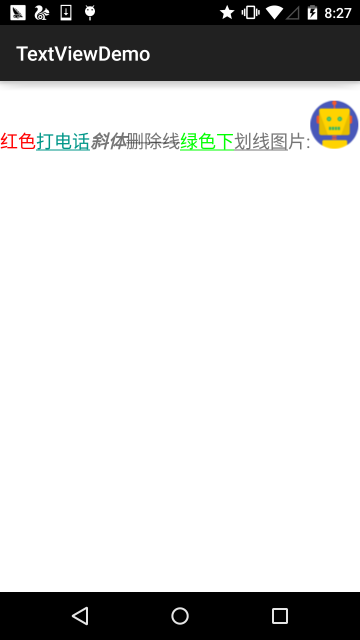
Code d'implémentation :
public class MainActivity extends AppCompatActivity {

    @Override
    protected void onCreate(Bundle savedInstanceState) {
        super.onCreate(savedInstanceState);
        setContentView(R.layout.activity_main);
        TextView t1 = (TextView) findViewById(R.id.txtOne);
        TextView t2 = (TextView) findViewById(R.id.txtTwo);

        SpannableString span = new SpannableString("红色打电话斜体删除线绿色下划线图片:.");
        //1.设置背景色,setSpan时需要指定的flag,Spanned.SPAN_EXCLUSIVE_EXCLUSIVE(前后都不包括)
        span.setSpan(new ForegroundColorSpan(Color.RED), 0, 2, Spanned.SPAN_EXCLUSIVE_EXCLUSIVE);
        //2.用超链接标记文本
        span.setSpan(new URLSpan("tel:4155551212"), 2, 5, Spanned.SPAN_EXCLUSIVE_EXCLUSIVE);
        //3.用样式标记文本(斜体)
        span.setSpan(new StyleSpan(Typeface.BOLD_ITALIC), 5, 7, Spanned.SPAN_EXCLUSIVE_EXCLUSIVE);
        //4.用删除线标记文本
        span.setSpan(new StrikethroughSpan(), 7, 10, Spanned.SPAN_EXCLUSIVE_EXCLUSIVE);
        //5.用下划线标记文本
        span.setSpan(new UnderlineSpan(), 10, 16, Spanned.SPAN_EXCLUSIVE_EXCLUSIVE);
        //6.用颜色标记
        span.setSpan(new ForegroundColorSpan(Color.GREEN), 10, 13,Spanned.SPAN_EXCLUSIVE_EXCLUSIVE);
        //7.//获取Drawable资源
        Drawable d = getResources().getDrawable(R.drawable.icon);
        d.setBounds(0, 0, d.getIntrinsicWidth(), d.getIntrinsicHeight());
        //8.创建ImageSpan,然后用ImageSpan来替换文本
        ImageSpan imgspan = new ImageSpan(d, ImageSpan.ALIGN_BASELINE);
        span.setSpan(imgspan, 18, 19, Spannable.SPAN_INCLUSIVE_EXCLUSIVE);
        t1.setText(span);
    }
}
2) Implémenter un TextView partiellement cliquableJe pense que les amis qui ont utilisé Qzone et WeChat Moments ne sont pas étrangers à la chose suivante. Nous pouvons cliquer sur l'utilisateur correspondant, puis entrer pour consulter les informations associées à l'utilisateur, n'est-ce pas !
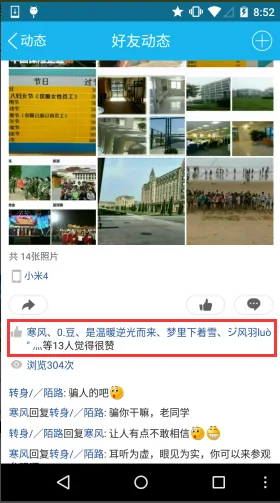
Ci-dessous, écrivons un exemple simple pour obtenir cet effet :
public class MainActivity extends AppCompatActivity {

    @Override
    protected void onCreate(Bundle savedInstanceState) {
        super.onCreate(savedInstanceState);
        setContentView(R.layout.activity_main);
        TextView t1 = (TextView) findViewById(R.id.txtOne);

        StringBuilder sb = new StringBuilder();
        for (int i = 0; i < 20; i++) {
            sb.append("好友" + i + ",");
        }

        String likeUsers = sb.substring(0, sb.lastIndexOf(",")).toString();
        t1.setMovementMethod(LinkMovementMethod.getInstance());
        t1.setText(addClickPart(likeUsers), TextView.BufferType.SPANNABLE);
    }

    //定义一个点击每个部分文字的处理方法
    private SpannableStringBuilder addClickPart(String str) {
        //赞的图标,这里没有素材,就找个笑脸代替下~
        ImageSpan imgspan = new ImageSpan(MainActivity.this, R.drawable.ic_widget_face);
        SpannableString spanStr = new SpannableString("p.");
        spanStr.setSpan(imgspan, 0, 1, Spannable.SPAN_INCLUSIVE_EXCLUSIVE);

        //创建一个SpannableStringBuilder对象,连接多个字符串
        SpannableStringBuilder ssb = new SpannableStringBuilder(spanStr);
        ssb.append(str);
        String[] likeUsers = str.split(",");
        if (likeUsers.length > 0) {
            for (int i = 0; i < likeUsers.length; i++) {
                final String name = likeUsers[i];
                final int start = str.indexOf(name) + spanStr.length();
                ssb.setSpan(new ClickableSpan() {
                    @Override
                    public void onClick(View widget) {
                        Toast.makeText(MainActivity.this, name,
                                Toast.LENGTH_SHORT).show();
                    }

                    @Override
                    public void updateDrawState(TextPaint ds) {
                        super.updateDrawState(ds);
                        //删除下划线,设置字体颜色为蓝色
                        ds.setColor(Color.BLUE);
                        ds.setUnderlineText(false);
                    }
                },start,start + name.length(),0);
            }
        }
    return ssb.append("等" + likeUsers.length + "个人觉得很赞");
    }
}
Schéma de l'effet d'exécution :
Le cœur est en fait simplement le paramétrage de ClickableSpan~ Vous pouvez bricoler et écrire vous-même la fonctionnalité de commentaires Qzone~
2.7 Implémentation d’un effet de défilement dans TextView
Laissez-moi expliquer brièvement ce qu’est un marquee. C’est similaire à un marquee sur le Web, où une ligne de texte défile en boucle. Bon, regardons simplement le schéma de l’effet obtenu, et vous comprendrez d’un coup d’œil~
Schéma de l'effet d'implémentation :

Implémentation du code :
<TextView
        android:id="@+id/txtOne"
        android:layout_width="match_parent"
        android:layout_height="wrap_content"
        android:textSize="18sp"
        android:singleLine="true"
        android:ellipsize="marquee"
        android:marqueeRepeatLimit="marquee_forever"
        android:focusable="true"
        android:focusableInTouchMode="true"
        android:text="你整天说着日了狗日了狗,但是你却没有来,呵呵呵呵呵呵呵呵呵呵~"/>
2.8 Réglage de l’espacement des caractères et des lignes dans TextView
Tout comme lorsque nous rédigeons habituellement des documents, nous devons faire de la mise en page, définir l’interligne ou l’espacement des caractères, n’est-ce pas ? TextView sous Android peut également effectuer ce genre de réglages :
Espacement des caractères :
android:textScaleX:控制字体水平方向的缩放,默认值1.0f,值是float
Java中setScaleX(2.0f);
Interligne :Dans le système Android, TextView affiche le chinois de façon assez compacte par défaut. Afin de conserver l’interligne pour chaque ligne
android:lineSpacingExtra:Définit l’interligne, par exemple "3dp"android:lineSpacingMultiplier:Définit un multiple de l’interligne, par exemple "1.2"
Dans le code Java, vous pouvez utiliser la méthodesetLineSpacingpour définir
2.9 Retour automatique à la ligne
Le retour automatique à la ligne s’effectue via le paramètreandroid:singleLine, la valeur par défaut est false.
Si le retour automatique à la ligne est nécessaire, vous pouvez utiliser :
android:singleLine = "false"
Si vous souhaitez tout afficher sur une seule ligne sans retour à la ligne, vous pouvez utiliser :
android:singleLine = "true"
De plus, vous pouvez également définir plusieurs lignes pour qu'elles ne s'affichent pas complètement, il suffit d'ajouter l'attribut maxLines !
3. Résumé de la section :
Cette section fournit une analyse détaillée du contrôle TextView dans Android et propose des solutions aux problèmes courants en développement. Je pense qu'elle apportera une grande commodité à votre développement réel. De plus, mes capacités sont limitées, et il peut y avoir quelques erreurs dans ce que j'écris. Vous êtes invités à les signaler. Je vous en suis très reconnaissant~ De plus, veuillez indiquer la source lors de la reproduction : coder-pig ! Merci~